Windows10ファイル復元ガイド!ファイル履歴の使い方と3ステップ

Windows10のファイル履歴機能は、ファイルを自動的にバックアップし、必要なときに簡単に復元できる便利なツールです。この記事では、ファイル履歴の使い方と、ファイルを復元する3つの手順について詳しく説明します。データ復元の方法を知りたい方や、ファイルバックアップの重要性を理解したい方にとって役立つ情報が満載です。ファイル履歴を有効にすることで、ファイルの消失やデータの破損に備えることができます。
イントロダクション
Windows10のファイル履歴機能は、重要なファイルを自動的にバックアップし、必要なときに簡単に復元できる便利なツールです。ファイル履歴を使用すると、誤って削除したファイルや、ファイルの前のバージョンを復元することができます。この機能を有効にすることで、データの損失に対する心配を減らすことができます。
ファイルのバックアップは、コンピューターを使用する上で非常に重要です。ファイル履歴機能を利用することで、定期的にファイルを自動バックアップし、必要に応じてファイルを復元することができます。
ファイル履歴の使い方を理解することで、Windows10でのデータ管理がより簡単になります。次のセクションでは、ファイル履歴の設定方法と、ファイルを復元するための具体的な手順について説明します。
ファイル履歴とは
Windows10のファイル履歴機能は、重要なファイルを自動的にバックアップし、必要なときに簡単に復元できる便利なツールです。この機能を使用すると、ファイルの変更履歴が保存され、過去のバージョンに簡単にアクセスできます。ファイル履歴を有効にすると、Windowsは指定された間隔でファイルを自動的にバックアップします。バックアップデータは、外部ハードドライブやネットワーク上の場所に保存できます。データの保護とファイルの復元が簡単にできるため、重要なファイルを扱うユーザーにとって非常に役立ちます。
ファイル履歴の設定方法
Windows10のファイル履歴機能を利用するには、まずファイル履歴の設定を確認する必要があります。スタートメニューから設定を開き、更新とセキュリティ > バックアップの順にクリックします。ここで、ファイル履歴が有効になっていることを確認します。ファイル履歴を有効にすると、Windows10は自動的にファイルをバックアップしてくれます。
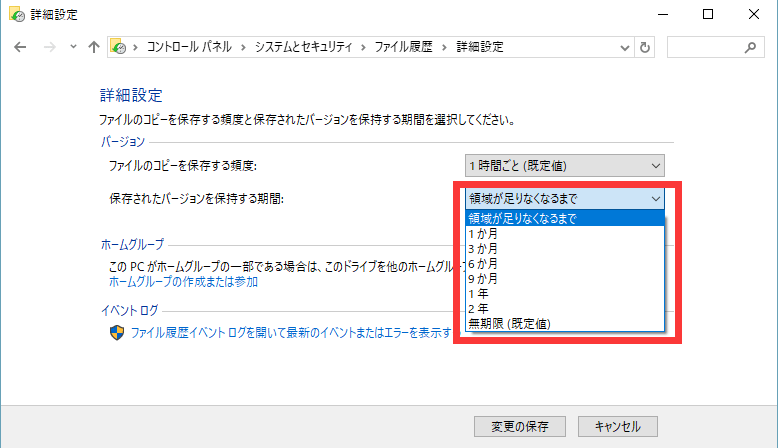
ファイル履歴のバックアップ先は、デフォルトではローカルドライブや外付けドライブに設定されています。バックアップ先のドライブには十分な空き容量があることを確認してください。ファイル履歴のバックアップ頻度や保持期間もここで設定できます。バックアップ頻度を短く設定すると、より最新の状態にファイルを復元できますが、バックアップのデータ量が増えることに注意が必要です。
ファイル履歴の設定が完了したら、実際にファイルをバックアップしてみましょう。ファイルをバックアップするには、特に手動で行う必要はなく、Windows10が自動的にバックアップを行います。ただし、バックアップの進行状況はバックアップのステータスで確認できます。
ファイルの復元手順
Windows10のファイル履歴機能を利用してファイルを復元する方法は非常にシンプルです。まず、ファイル履歴の設定を確認する必要があります。スタートメニューから設定を開き、更新とセキュリティ > バックアップでファイル履歴が有効になっていることを確認します。この設定が有効になっていないと、ファイル履歴を利用してファイルを復元することはできません。
次に、エクスプローラーで復元したいファイルのフォルダに移動し、ファイル履歴ボタンをクリックします。すると、ファイルのバージョン履歴が表示されるので、復元したいファイルのバージョンを選択し、復元ボタンをクリックします。こうすることで、選択したバージョンのファイルが復元されます。
また、ファイル履歴のバックアップを外部ハードドライブに保存することもできます。外部ハードドライブを接続し、設定 > 更新とセキュリティ > バックアップでバックアップの保存場所を外部ハードドライブに変更します。こうすることで、ファイル履歴のバックアップが外部ハードドライブに保存され、データの安全性がさらに高まります。
バックアップの保存方法
Windows10のファイル履歴機能を利用するには、まずバックアップの保存先を設定する必要があります。外部ハードドライブやネットワークドライブなど、ファイルを保存できるデバイスを用意してください。設定アプリを開き、「更新とセキュリティ」>「バックアップ」を選択し、「ファイル履歴を使用してバックアップを追加する」オプションから保存先を選択します。ファイル履歴は、選択した保存先に自動的にファイルをバックアップします。
ファイル履歴の自動バックアップは、ユーザーが指定した間隔で実行されます。デフォルトでは、1時間ごとにバックアップが実行されますが、この設定はユーザーが変更できます。重要なファイルは、頻繁にバックアップされるため、万が一のデータ損失にも対応できます。バックアップの保存先の容量に注意し、必要に応じて容量の拡張や不要なバックアップの削除を行うことが大切です。
ファイル履歴の利点と注意点
Windows10のファイル履歴機能は、ファイルを定期的にバックアップすることで、データの損失を防ぐことができます。ファイル履歴を使用することで、誤ってファイルを削除したり、ファイルが破損した場合でも、簡単に以前のバージョンに復元することができます。この機能の利点は、データの安全性を高め、復元の容易さを提供することです。さらに、バックアップの自動化により、手動でバックアップを行う必要がなくなります。
ただし、ファイル履歴を使用する際には、いくつかの注意点があります。まず、容量の制限に注意する必要があります。ファイル履歴は、指定されたドライブの容量を占めるため、十分な空き容量を確保する必要があります。また、復元の制限も存在します。ファイル履歴は、指定された期間のファイルのバージョンを保存するため、期間が過ぎたファイルは復元できません。さらに、バックアップの失敗のリスクもあり、ハードウェアの故障やソフトウェアのエラーにより、バックアップが失敗する可能性があります。
まとめ
Windows10のファイル履歴機能は、ファイルを簡単に復元できる便利なツールです。この機能を使用することで、誤って削除したファイルや上書きされたファイルを簡単に復元できます。ファイル履歴を有効にすることで、Windowsは自動的にファイルをバックアップし、必要に応じてファイルを復元できるようにします。ファイル履歴を使用するには、まず設定でこの機能を有効にする必要があります。具体的には、スタートメニューから更新とセキュリティのセクションに移動し、バックアップの設定を確認します。ここで、ファイル履歴が有効になっていることを確認できます。
ファイル履歴を有効にしたら、次にエクスプローラーで復元したいファイルのフォルダに移動し、ファイル履歴ボタンをクリックします。これにより、ファイルのバージョン履歴が表示され、復元したいファイルのバージョンを選択できます。選択した後、復元ボタンをクリックするだけで、ファイルが元の場所に復元されます。さらに、ファイル履歴のバックアップを外部ハードドライブに保存することで、データの安全性を高めることができます。外部ハードドライブを接続し、バックアップの保存場所を変更するだけで、ファイル履歴のバックアップが外部ハードドライブに保存されるようになります。
よくある質問
Windows10のファイル履歴機能とは何ですか?
Windows10のファイル履歴機能は、ファイルを自動的にバックアップする機能です。この機能を使用すると、指定したフォルダ内のファイルを定期的にバックアップできます。バックアップ先は、外付けハードドライブやネットワーク共有フォルダなど、さまざまな場所を選択できます。ファイル履歴機能を使用することで、誤って削除したファイルやファイルの変更履歴を簡単に復元できます。
ファイル履歴の使い方を教えてください。
ファイル履歴を使用するには、まずファイル履歴を有効にする必要があります。これを行うには、Windows10の設定アプリを開き、「更新とセキュリティ」>「バックアップ」>「ファイル履歴を追加する」をクリックします。次に、バックアップ先のドライブを選択し、ファイル履歴を有効にします。その後、自動バックアップの頻度を設定できます。ファイル履歴が有効になると、指定したフォルダ内のファイルが自動的にバックアップされます。
ファイル履歴でバックアップしたファイルを復元する方法を教えてください。
ファイル履歴でバックアップしたファイルを復元するには、ファイルエクスプローラーを使用します。ファイルエクスプローラーで、復元したいファイルが含まれるフォルダを開きます。次に、「ホーム」タブの「開く」グループにある「履歴」ボタンをクリックします。ファイル履歴ウィンドウが開き、バックアップされたファイルの一覧が表示されます。復元したいファイルを選択し、「復元」ボタンをクリックすると、ファイルが元の場所に復元されます。
ファイル履歴以外のファイル復元方法はありますか?
はい、ファイル履歴以外のファイル復元方法もあります。たとえば、以前のバージョンを使用してファイルを復元することができます。また、サードパーティ製のファイル復元ソフトウェアを使用することもできます。これらのツールを使用すると、削除されたファイルや破損したファイルを復元できる場合があります。ただし、これらのツールを使用する場合は、データの上書きに注意する必要があります。
Deja una respuesta
Lo siento, debes estar conectado para publicar un comentario.
関連ブログ記事