VLCメディアプレーヤーがクラッシュする時の対処法とMP4修復方法

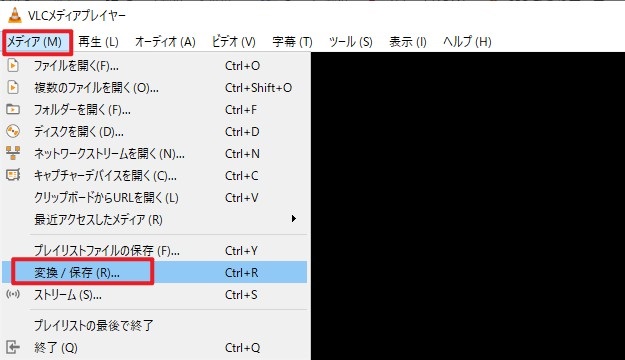
この記事では、VLCメディアプレーヤーがクラッシュする時の対処法と、破損したMP4ファイルを修復する方法について説明します。VLCメディアプレーヤーは、高機能なメディアプレーヤーとして広く利用されていますが、時々クラッシュすることがあります。動画再生中のクラッシュは非常に厄介な問題であり、すぐに解決する必要があります。
VLCメディアプレーヤーがクラッシュする原因としては、ハードウェアアクセラレーションの設定やマルチスレッドの設定が挙げられます。これらの設定を変更することで、クラッシュを防ぐことができる場合があります。また、ソフトウェアの更新も重要です。最新版のVLCメディアプレーヤーをインストールすることで、既知のバグが修正され、安定性が向上します。
さらに、システムリソースの不足もクラッシュの原因となることがあります。メモリーやCPUのリソースを確認し、必要に応じて他のアプリケーションを終了させることで、VLCメディアプレーヤーの安定性を向上させることができます。破損したMP4ファイルを修復するには、VLCの設定で「Input/Codecs」を変更したり、外部ツールを使用したりすることができます。
イントロダクション
VLCメディアプレーヤーは、幅広いファイル形式に対応し、高い互換性を持つことで知られています。しかし、時には動画の再生中にクラッシュが発生することがあります。この問題は、ユーザーのストレスの原因となることがあります。そこで、この記事ではVLCメディアプレーヤーがクラッシュする時の対処法と、破損したMP4ファイルの修復方法について説明します。
VLCメディアプレーヤーのクラッシュは、さまざまな要因によって引き起こされる可能性があります。まず、ハードウェアアクセラレーションの設定が原因である場合があります。この設定を無効にすることで、クラッシュを回避できることがあります。また、ソフトウェアの更新も重要です。最新版のVLCメディアプレーヤーをインストールすることで、既知のバグが修正され、安定性が向上する可能性があります。
さらに、システムのリソースの不足もクラッシュの原因となることがあります。メモリーやCPUのリソースが不足している場合、VLCメディアプレーヤーは正常に動作しない可能性があります。不要なアプリケーションを終了させることで、リソースを解放し、VLCメディアプレーヤーの安定性を向上させることができます。また、VLCメディアプレーヤーの再インストールも有効な解決策となることがあります。これにより、ソフトウェアの初期設定が復元され、問題が解決する可能性があります。
MP4ファイルの修復については、VLCメディアプレーヤーの設定で"Always fix"オプションを有効にすることで、破損したファイルを修復できることがあります。また、外部の動画修復ツールを使用することもできます。これらのツールは、破損した動画ファイルを修復するために特化したソフトウェアであり、効果的な修復が期待できます。
VLCメディアプレーヤーがクラッシュする原因
VLCメディアプレーヤーがクラッシュする原因としては、ハードウェアアクセラレーションの設定やマルチスレッドの処理が挙げられます。これらの機能は、動画の再生を高速化するために設計されていますが、時にはシステムのリソースを過剰に消費してしまうことがあります。また、ソフトウェアのバグや互換性の問題もクラッシュの原因となることがあります。
さらに、VLCメディアプレーヤーがインストールされているシステムのメモリー不足やCPUの過負荷もクラッシュの原因となることがあります。システムのリソースが不足している場合、VLCメディアプレーヤーは正常に動作することができません。したがって、システムのリソースを確認し、必要に応じてアップグレードする必要があります。
また、VLCメディアプレーヤーにインストールされているプラグインもクラッシュの原因となることがあります。プラグインは、VLCメディアプレーヤーの機能を拡張するために設計されていますが、時には互換性の問題やバグを引き起こすことがあります。したがって、インストールされているプラグインを確認し、不要なプラグインを削除する必要があります。
クラッシュの対処法
VLCメディアプレーヤーが動画の再生中にクラッシュする問題は、多くのユーザーが経験しているようです。この問題に対処するには、まずハードウェアアクセラレーションの設定を確認する必要があります。ハードウェアアクセラレーションを無効にすることで、クラッシュの原因となる可能性のあるGPUの負荷を軽減できます。また、マルチスレッドの設定もクラッシュの原因となることがあります。これらの設定を変更することで、クラッシュの問題が解決する可能性があります。
さらに、VLCメディアプレーヤーのソフトウェア更新も重要です。最新版のソフトウェアをダウンロードしてインストールすることで、既知のバグや問題が解決されている可能性があります。また、システムのリソースもクラッシュの原因となることがあります。メモリーやCPUのリソースが不足している場合、VLCメディアプレーヤーが正常に動作しないことがあります。プラグインの削除やVLCメディアプレーヤーの再インストールも有効な対処法です。
設定の確認と変更
VLCメディアプレーヤーがクラッシュする原因は多岐にわたりますが、まず確認すべきはハードウェアアクセラレーションの設定です。この機能は、動画の再生をGPUに任せることでCPUの負荷を軽減しますが、場合によっては不安定な動作を引き起こすことがあります。この設定を変更するには、VLCの設定を開き、入力/コーデックのセクションでハードウェアアクセラレーションを無効にしてみてください。
また、マルチスレッドの設定もクラッシュの原因となることがあります。VLCはデフォルトで複数のスレッドを使用して動画を再生しますが、この機能がシステムのリソースを過剰に消費することがあります。設定の入力/コーデックでスレッド数を調整するか、マルチスレッドを無効にすることで安定性が向上する可能性があります。これらの変更を適用した後、VLCを再起動してクラッシュが解消されたかどうかを確認してください。
ソフトウェアの更新
VLCメディアプレーヤーがクラッシュする問題を解決するには、まずソフトウェアの更新を行うことが有効です。最新版のVLCメディアプレーヤーをダウンロードし、インストールすることで、既知のバグや不具合が修正され、安定性が向上する可能性があります。更新を行う際は、公式ウェブサイトからダウンロードすることをお勧めします。非公式のソースからダウンロードすると、マルウェアに感染するリスクがあるためです。
更新後もクラッシュが続く場合は、ハードウェアアクセラレーションの設定を確認することを検討してください。この機能は、動画の再生を高速化するためにGPUを使用しますが、場合によっては不安定性を引き起こすことがあります。VLCメディアプレーヤーの設定でこの機能を無効にすることで、クラッシュが解消される可能性があります。
システムリソースの確認
VLCメディアプレーヤーがクラッシュする原因のひとつに、システムリソースの不足が考えられます。メモリやCPUのリソースが不足していると、VLCは正常に動作しません。特に、大きなサイズの動画ファイルを再生する場合や、複数の動画ファイルを同時に再生する場合には、十分なシステムリソースが必要です。
システムリソースを確認するには、タスクマネージャーを開いてCPU使用率やメモリ使用量を確認します。もし、システムリソースが不足している場合は、他のアプリケーションを終了させたり、システムの設定を変更してリソースを解放する必要があります。また、ハードウェアのアップグレードも有効な解決策になる場合があります。システムリソースを十分に確保することで、VLCメディアプレーヤーの安定性を向上させることができます。
プラグインの削除
VLCメディアプレーヤーがクラッシュする原因の一つとして、インストールされているプラグインが挙げられます。これらのプラグインは、通常、メディアプレーヤーの機能を拡張するために使用されますが、時には互換性の問題を引き起こし、クラッシュにつながることがあります。プラグインを削除するには、まずVLCメディアプレーヤーを開き、ツールまたは設定メニューからプラグインまたはアドオンのセクションにアクセスします。ここで、インストールされているプラグインを確認し、不要なものを削除することができます。
プラグインを削除した後、VLCメディアプレーヤーを再起動し、問題が解決したかどうかを確認します。場合によっては、特定のプラグインが原因であることがあるため、一つずつ削除してテストすることをお勧めします。また、プラグインを削除する前に、設定をデフォルトに戻すことも有効な解決策となることがあります。これにより、設定の不整合が原因で発生するクラッシュを防ぐことができます。
VLCメディアプレーヤーの再インストール
VLCメディアプレーヤーがクラッシュする問題を解決するには、まずソフトウェアの再インストールを試みる価値があります。再インストールを行うことで、ソフトウェアの構成や設定が初期化され、問題の原因となっている可能性のある破損したファイルや不適切な設定がリセットされます。再インストールの手順は、まず現在のVLCメディアプレーヤーをアンインストールし、次に公式サイトから最新バージョンのインストーラーをダウンロードしてインストールすることです。
再インストール後も問題が解決しない場合は、設定の確認やシステムリソースのチェックなど、他の対処法を検討する必要があります。特に、ハードウェアアクセラレーションの設定やマルチスレッドの有効/無効がクラッシュの原因となることがあります。これらの設定を調整することで、VLCメディアプレーヤーの安定性を向上させることができるかもしれません。
MP4修復方法
VLCメディアプレーヤーがクラッシュする際、同時にMP4ファイルが破損する可能性があります。MP4修復は、VLCの機能を利用することで可能です。具体的には、VLCの設定で「Input/Codecs」のオプションを「Always fix」に変更することで、自動的にファイルを修復することができます。この設定により、ハードウェアアクセラレーションの不具合やマルチスレッド処理によるエラーが原因で発生するクラッシュを回避できる可能性があります。
また、外部ツールを活用することも有効です。専門の動画修復ツールを使用することで、破損したMP4ファイルを修復できます。これらのツールは、ファイルのヘッダーや構造を解析し、可能な限りデータを復元します。データ復元のプロセスは、場合によっては手動で行う必要があるため、専門知識が求められることもありますが、効果的な修復が期待できます。
VLCメディアプレーヤーの再インストールや設定の変更と組み合わせることで、クラッシュの原因となる根本的な問題を解決し、同時にMP4ファイルの修復も期待できます。ソフトウェアの更新やプラグインの管理も重要であり、これらを適切に行うことで、VLCの安定性を高め、ファイルの破損リスクを低減できます。
VLCの設定変更による修復
VLCメディアプレーヤーがクラッシュする原因のひとつに、ハードウェアアクセラレーションの設定があります。この設定を変更することで、クラッシュを回避できる場合があります。具体的には、VLCの設定でハードウェアアクセラレーションを無効にすることで、ソフトウェアによる動画再生が行われるようになります。これにより、クラッシュの原因となる可能性のあるグラフィックドライバーの問題を回避できます。
また、VLCのマルチスレッド設定もクラッシュの原因となることがあります。この設定を無効にすることで、クラッシュを回避できる場合があります。VLCの設定でマルチスレッドを無効にすることで、動画再生がシングルスレッドで行われるようになります。これにより、クラッシュの原因となる可能性のあるスレッド間の競合を回避できます。
外部ツールを使用した修復
VLCメディアプレーヤーで再生中にクラッシュが発生する場合、外部ツールを活用してMP4ファイルを修復することができます。MP4修復ソフトウェアを使用することで、破損したファイルを回復できる可能性があります。これらのツールは、ファイルヘッダーやメタデータを修復することで、再生不能なファイルを復元します。修復ソフトウェアには、Stellar Repair for VideoやRemo Repair AVIなどがあります。これらのツールを使用することで、破損したMP4ファイルを簡単に修復できます。
また、コマンドラインツールであるFFmpegを使用することもできます。FFmpegは、動画および音声の変換や修復を行うことができる強力なツールです。FFmpegを使用して、破損したMP4ファイルを修復するには、特定のコマンドを実行する必要があります。ただし、FFmpegの使用には、ある程度の技術的な知識が必要です。経験豊富なユーザーは、FFmpegを使用して、より高度な修復を行うことができます。
まとめ
VLCメディアプレーヤーは、幅広いフォーマットに対応したフリーのメディアプレーヤーとして広く利用されています。しかし、動画再生中にクラッシュすることがあります。このような場合、ハードウェアアクセラレーションの設定を変更することで問題が解決することがあります。具体的には、この機能を無効にすることで、ソフトウェアデコードに切り替わり、クラッシュが回避できる可能性があります。
また、VLCメディアプレーヤーのソフトウェア更新も重要な対処法です。最新バージョンでは、既知の問題が修正されていることが多いため、更新することでクラッシュが解消する可能性があります。さらに、システムのリソースを確認することも大切です。メモリーやCPUの使用率が高すぎる場合、VLCメディアプレーヤーが正常に動作しないことがあります。
クラッシュの原因が特定できない場合、VLCメディアプレーヤーを再インストールすることで問題が解決することがあります。これにより、設定やプラグインが初期状態に戻り、クラッシュの原因が取り除かれる可能性があります。また、MP4ファイルが破損している場合は、VLCの設定で"Always fix" にチェックを入れることで修復できることがあります。さらに、外部ツールを活用することも有効な手段です。これらの方法を試すことで、VLCメディアプレーヤーのクラッシュ問題やMP4の修復が期待できます。
よくある質問
VLCメディアプレーヤーがクラッシュする原因は何ですか?
VLCメディアプレイヤーがクラッシュする原因は、ソフトウェアのバグや互換性の問題など多岐にわたります。特定のファイル形式やコーデックのサポートに問題がある場合、またはグラフィックドライバの不具合が原因でクラッシュすることもあります。また、メディアファイルの破損やシステムリソースの不足もクラッシュの原因となることがあります。さらに、VLCの設定やプラグインの競合もクラッシュを引き起こす可能性があります。
VLCメディアプレーヤーのクラッシュを防ぐ方法はありますか?
VLCメディアプレイヤーのクラッシュを防ぐためには、ソフトウェアを最新のバージョンに更新することが重要です。また、グラフィックドライバを更新することで、互換性の問題を解決できる場合があります。さらに、再生するメディアファイルの形式やコーデックを確認し、必要に応じて変換することも有効です。VLCの設定を見直し、不必要なプラグインを無効化することもクラッシュ防止に役立ちます。また、システムリソースの使用状況を監視し、必要に応じてシステムのアップグレードを検討することも大切です。
MP4ファイルを修復する方法はありますか?
MP4ファイルが破損している場合、専用の修復ツールを使用することで修復できる可能性があります。これらのツールは、ファイルのヘッダー情報やデータ構造を解析し、破損した部分を修復します。また、バックアップからファイルを復元することも有効です。さらに、再生ソフトウェアを変更することで、ファイルを再生できる場合もあります。VLCメディアプレイヤー以外のプレイヤーで再生を試みることで、問題がファイル自体にあるのか、再生ソフトウェアにあるのかを特定できます。
VLCメディアプレーヤーの代替ソフトウェアは何ですか?
VLCメディアプレイヤーの代替ソフトウェアとしては、Windows Media PlayerやKMPlayer、PotPlayerなどがあります。これらのソフトウェアは、さまざまなメディア形式をサポートし、豊富な機能を提供しています。また、軽量で高速な再生が可能なソフトウェアもあり、用途に応じて選択できます。さらに、特定の形式に特化したプレイヤーもあり、例えばFFmpegなどのツールを使用して、特定の形式のファイルを再生することができます。
Deja una respuesta
Lo siento, debes estar conectado para publicar un comentario.
関連ブログ記事