WEBLOCファイルの開き方 Windows10/11で閲覧する方法

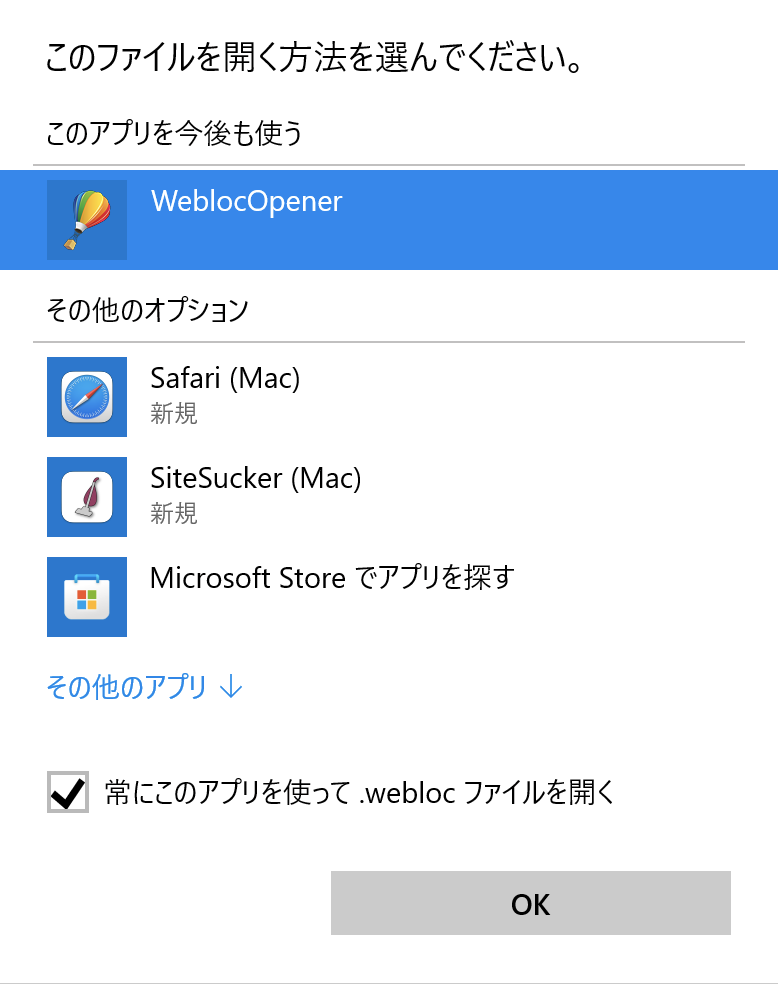
WEBLOCファイルは、MacのSafariブラウザで保存されたブックマークやリンクを含むファイル形式で、Windowsでは標準的にはサポートされていないため、閲覧するには特別な方法が必要となる。Windows10/11でWEBLOCファイルを開くには、Internet ExplorerやMicrosoft Edgeなどのブラウザを使用するのが一般的である。WEBLOCファイルは、特定のウェブサイトやインターネットリソースにアクセスするためのショートカットを提供する役割を果たす。WEBLOCファイルの代わりに使用できる形式として、URLファイルやInternet Shortcutがある。これらの形式は、Windows環境でより容易に扱うことができる。
イントロダクション
WEBLOCファイルは、MacのSafariブラウザで保存されたブックマークやリンクを含むファイル形式であり、Windowsでは標準的にはサポートされていない。このファイル形式は、特定のウェブサイトやインターネットリソースにアクセスするためのショートカットを提供する。Windows10/11でWEBLOCファイルを開くには、特別な方法が必要となる。
WEBLOCファイルを開くためには、まずこのファイル形式がWindowsでサポートされていないことを理解する必要がある。そのため、Internet ExplorerやMicrosoft EdgeなどのWindows標準のブラウザや、Google ChromeやMozilla Firefoxなどの第三者製ブラウザを使用する必要がある。また、WEBLOCファイルを閲覧するための専用ソフトウェアをインストールすることもできる。例えば、LocLauncherなどのソフトウェアは、WEBLOCファイルを開くための簡単な方法を提供する。
WEBLOCファイルの代替として、URLファイルやInternet Shortcutがある。これらのファイル形式は、Windowsで標準的にサポートされており、簡単に開くことができる。しかし、WEBLOCファイルを直接開く必要がある場合は、ブラウザの設定を変更するか、専用ソフトウェアをインストールする必要がある。
WEBLOCファイルとは
WEBLOCファイルは、主にMacのSafariブラウザで使用されるファイル形式で、特定のウェブサイトやインターネットリソースへのショートカットとして機能します。Mac OSで作成されたこのファイルは、Windows環境では標準ではサポートされていないため、直接開くことができません。しかし、WEBLOCファイルの内容はURLやインターネットショートカットとして閲覧することが可能です。Windows10やWindows11などのWindows環境でWEBLOCファイルを開くためには、特別なソフトウェアやブラウザの設定変更が必要になります。また、WEBLOCファイルの代わりにURLファイルやInternet Shortcutを使用することで、クロスプラットフォームでの互換性を高めることができます。
Windows10/11でのWEBLOCファイルの扱い
Windows10/11では、WEBLOCファイルは標準的にはサポートされていないため、直接開くことができない。WEBLOCファイルは、MacのSafariブラウザで保存されたブックマークやリンクを含むファイル形式であるため、Windows上で閲覧するには特別な対応が必要となる。通常、WEBLOCファイルを開くには、Internet ExplorerやMicrosoft Edgeなどのブラウザを使用する。しかし、これらのブラウザでも直接WEBLOCファイルを開くことはできない場合がある。
その場合、URLファイルやInternet Shortcutとして保存し直すことで、Windows上で閲覧できるようになる。また、Google ChromeやMozilla Firefoxなどのサードパーティ製ブラウザを使用することで、WEBLOCファイルの内容を閲覧できる場合もある。さらに、LocLauncherなどのソフトウェアをインストールすることで、WEBLOCファイルを直接開くことができるようになる。これらの方法を使用することで、Windows10/11上でWEBLOCファイルを閲覧できるようになる。
WEBLOCファイルを開く方法
WEBLOCファイルは、MacのSafariブラウザで保存されたブックマークやリンクを含むファイル形式で、Windowsでは標準的にはサポートされていない。Windows10/11でWEBLOCファイルを開くには、Internet ExplorerやMicrosoft Edgeなどのブラウザを使用するのが一般的である。ただし、これらのブラウザはWEBLOCファイルを直接サポートしていないため、別の方法で開く必要がある。WEBLOCファイルを開くためには、URLファイルやInternet Shortcutとして扱うことができる。
WEBLOCファイルは、特定のウェブサイトやインターネットリソースにアクセスするためのショートカットを提供する。WEBLOCファイルを閲覧するためのツールとして、Google ChromeやMozilla Firefoxなどのブラウザがある。これらのブラウザを使用することで、WEBLOCファイルの内容を閲覧することができる。ただし、WEBLOCファイルを直接開くことはできないため、LocLauncherなどのソフトウェアをインストールする必要がある場合がある。
代替手段:URLファイルやInternet Shortcut
WEBLOCファイルは、MacのSafariブラウザで使用されるファイル形式であり、Windowsでは標準でサポートされていません。しかし、Windows10/11でWEBLOCファイルの内容を閲覧する方法はあります。URLファイルやInternet Shortcutは、WEBLOCファイルと同様の機能を持ち、Windowsで使用することができます。これらのファイル形式は、特定のウェブサイトやインターネットリソースへのショートカットを提供します。実際、WEBLOCファイルをテキストエディタで開くと、中身はXML形式で記述されており、URL情報が含まれていることがわかります。このURL情報をURLファイルやInternet Shortcutとして保存することで、Windowsで簡単に閲覧することができます。
ブラウザでの閲覧方法
WEBLOCファイルを開くには、まずこのファイルが何であるかを理解する必要があります。WEBLOCファイルは、MacのSafariブラウザで保存されたブックマークやリンクを含むファイル形式です。しかし、Windowsでは標準的にはサポートされていないため、特別な方法で開く必要があります。Windows10/11でWEBLOCファイルを閲覧するには、Internet ExplorerやMicrosoft Edgeなどのブラウザを使用することができます。これらのブラウザを使用することで、WEBLOCファイルを開き、その中に保存されているURLにアクセスすることができます。
また、WEBLOCファイルの代替として、URLファイルやInternet Shortcutがあります。これらのファイル形式は、Windowsで標準的にサポートされており、簡単に開くことができます。ただし、WEBLOCファイルを直接開くことはできませんので、何らかの方法で変換する必要があります。WEBLOCファイルを閲覧するためのツールとして、Google ChromeやMozilla Firefoxなどのブラウザがあります。これらのブラウザを使用することで、WEBLOCファイルを開き、その中に保存されているリンクにアクセスすることができます。さらに、LocLauncherなどのソフトウェアをインストールすることで、WEBLOCファイルを簡単に開くことができます。
ソフトウェアのインストール方法
WEBLOCファイルを開くためには、特定のソフトウェアをインストールする必要があります。LocLauncher は、WEBLOCファイルを閲覧するための一般的なツールの一つです。このソフトウェアをインストールすることで、WEBLOCファイルを簡単に開くことができます。LocLauncherは、WEBLOCファイルの内容を読み取り、デフォルトのブラウザでリンク先のウェブサイトを開きます。
また、ブラウザ拡張機能 を使用することで、WEBLOCファイルを閲覧することもできます。Google ChromeやMozilla Firefoxなどのブラウザには、WEBLOCファイルをサポートする拡張機能があります。これらの拡張機能を使用することで、WEBLOCファイルを簡単に開くことができます。
WEBLOCファイルを開く別の方法として、ファイルをテキストエディタ で開く方法があります。WEBLOCファイルは、実際にはXML形式のテキストファイルです。テキストエディタでWEBLOCファイルを開くと、ファイルの中身を確認できます。ただし、この方法では、リンク先のウェブサイトに直接アクセスすることはできません。
まとめ
WEBLOCファイルを開くには、まずこのファイル形式が何であるかを理解する必要があります。WEBLOCファイルは、MacのSafariブラウザで保存されたブックマークやリンクを含むファイル形式です。しかし、Windowsでは標準的にはサポートされていないため、特別な方法で開く必要があります。Windows10/11でWEBLOCファイルを閲覧するには、Internet ExplorerやMicrosoft Edgeなどのブラウザを使用することができます。これらのブラウザを使用することで、WEBLOCファイルの内容を簡単に閲覧できます。
また、WEBLOCファイルの代替として、URLファイルやInternet Shortcutがあります。これらのファイル形式は、Windowsで標準的にサポートされており、簡単に作成して使用できます。さらに、Google ChromeやMozilla Firefoxなどのブラウザを使用することで、WEBLOCファイルを閲覧するための別の方法もあります。これらのブラウザの設定を変更することで、WEBLOCファイルを開くことができます。また、LocLauncherなどのソフトウェアをインストールすることで、WEBLOCファイルを簡単に開くことができます。
よくある質問
WEBLOCファイルとは何ですか?
WEBLOCファイルは、Mac OS Xで使用されるインターネットショートカットファイルの一種です。このファイルは、特定のURLを保存するために使用され、ダブルクリックするとデフォルトのWebブラウザでそのURLが開かれます。ただし、Windows 10や11では、ネイティブでWELOCファイルを開くことができないため、特別な方法で閲覧する必要があります。
WEBLOCファイルをWindows 10/11で開く方法は?
WELOCファイルをWindowsで開くには、まずそのファイルをテキストエディタで開く必要があります。WELOCファイルは実際にはplist形式のXMLファイルなので、テキストエディタで内容を確認できます。ファイルを右クリックして「プログラムから開く」を選択し、テキストエディタ(例えばNotepad++やメモ帳)を選択することで、ファイルの中身を見ることができます。中身にはURLが記述されているので、それをコピーしてWebブラウザのアドレスバーに貼り付けることで、そのURLにアクセスできます。
WEBLOCファイルをWindowsで簡単に開く方法はありますか?
WindowsでWELOCファイルを簡単に開く方法として、サードパーティ製のソフトウェアを使用することが挙げられます。特定のソフトウェアを使用すると、WELOCファイルをダブルクリックするだけで、その中に記述されたURLを直接開くことができます。これらのソフトウェアは、WELOCファイルの内容を解析し、適切なアプリケーション(通常はデフォルトのWebブラウザ)を起動してURLを開きます。
WEBLOCファイルの内容を変更することはできますか?
はい、WELOCファイルの内容を変更することは可能です。先述の通り、WELOCファイルはXML形式で記述されているため、テキストエディタで内容を編集できます。ファイルをテキストエディタで開き、必要な変更を加えた後、ファイルを保存することで内容を更新できます。ただし、変更する際にはXMLの構文規則に従う必要があります。また、URLを変更する場合は、その部分だけを慎重に編集することで、ファイルを更新できます。
Deja una respuesta
Lo siento, debes estar conectado para publicar un comentario.
関連ブログ記事