Windows10 ファイルコピー自動化!PowerShellとバッチでフォルダ間転送スクリプト作成

Windows10でファイルを効率的に管理するには、スクリプトを使用した自動化が有効です。この記事では、PowerShell または バッチファイル を使用してスクリプトを作成し、フォルダからフォルダにファイルをコピーする方法について説明します。ファイルのコピー処理を自動化することで、作業の効率化と人為的なミスの削減が期待できます。
PowerShell を使用する場合、Get-ChildItem コマンドレットでソースフォルダのファイルを取得し、Copy-Item コマンドレットでファイルをコピーします。これらのコマンドレットを組み合わせることで、簡単にファイルコピー処理を自動化できます。また、タスクスケジューラ を使用することで、スクリプトの実行を自動化し、特定のタイミングでファイルコピー処理を実行できます。
スクリプトを作成する際には、パスの指定やアクセス権の設定などに注意する必要があります。パスが正しくない、アクセス権が不足している、または ファイルがロックされている などのエラーが発生する可能性があるため、十分なテストと検証が必要です。
イントロダクション
Windows10でファイルを効率的に管理するには、自動化スクリプトを使用することが有効です。特に、フォルダからフォルダにファイルをコピーする作業は、PowerShellやバッチファイルを使用してスクリプトを作成することで、大幅に時間を短縮できます。本記事では、Windows10でファイルコピー自動化を実現するための、PowerShellとバッチファイルを使用したフォルダ間転送スクリプトの作成方法について解説します。まず、PowerShellを使用する場合、Get-ChildItemコマンドレットでソースフォルダのファイルを取得し、Copy-Itemコマンドレットでファイルをコピーすることができます。さらに、スクリプトを自動化するには、タスクスケジューラを使用します。
PowerShellとバッチファイルの選択
Windows10でファイルをコピーするスクリプトを作成する際、PowerShellまたはバッチファイルのどちらかを選択する必要があります。どちらの方法も有効ですが、PowerShellはより強力な機能を提供し、複雑なタスクを簡単に自動化できます。一方、バッチファイルはシンプルで簡単に作成でき、小規模なタスクに適しています。選択の際には、コピーするファイルの複雑さや、必要なエラー処理のレベルを考慮する必要があります。PowerShellを使用する場合、Get-ChildItemコマンドレットでソースフォルダのファイルを取得し、Copy-Itemコマンドレットでファイルをコピーします。これにより、ファイルのコピー処理を柔軟に制御できます。
PowerShellでのスクリプティング
PowerShellを使用したスクリプティングは、Windows10でのファイルコピー自動化に非常に有効です。PowerShellスクリプトを使用することで、フォルダからフォルダへのファイルコピーを自動化できます。まず、Get-ChildItemコマンドレットを使用してソースフォルダのファイルを取得します。次に、Copy-Itemコマンドレットを使用して、取得したファイルを目的のフォルダにコピーします。このプロセスを自動化するには、スクリプトを定期的に実行するようにタスクスケジューラを設定します。
これにより、毎日または毎週、指定した時間にファイルコピーが自動的に実行されます。PowerShellスクリプトの利点は、柔軟性と拡張性にあります。例えば、特定の条件を満たすファイルのみをコピーするといったことが可能です。また、エラー処理も容易であり、コピーに失敗した場合の対応もスクリプトに組み込むことができます。エラー処理を適切に行うことで、問題発生時に迅速に対応できます。
さらに、PowerShellは.NET Frameworkをベースにしているため、.NETのクラスやメソッドを利用することができます。これにより、より高度なファイル操作やシステム操作が可能になります。したがって、PowerShellは、Windows10でのファイルコピー自動化に適したツールです。
バッチファイルでのスクリプティング
バッチファイルを使用してWindows10でファイルをコピーするスクリプトを作成することができます。バッチファイルは、コマンドプロンプトで実行される一連のコマンドを記述したテキストファイルです。ファイルをコピーするには、copyコマンドを使用します。例えば、copy /y C:Source* D:Destinationというコマンドは、C:Sourceフォルダ内のすべてのファイルをD:Destinationフォルダにコピーします。/yオプションは、確認なしにファイルを上書きすることを意味します。バッチファイルを使用することで、簡単にスクリプトを作成し、タスクを自動化することができます。
また、バッチファイルでは、変数を使用してファイルパスを動的に指定することができます。これにより、スクリプトの柔軟性が向上し、さまざまな状況に対応することができます。例えば、set SRC=C:Sourceとset DEST=D:Destinationというコマンドで変数を定義し、copy /y %SRC%* %DEST%でファイルをコピーすることができます。
バッチファイルを実行するには、ファイルをダブルクリックするか、コマンドプロンプトから呼び出します。さらに、タスクスケジューラを使用してバッチファイルを自動実行することもできます。これにより、定期的なファイルコピータスクを簡単に自動化することができます。
タスクスケジューラによる自動化
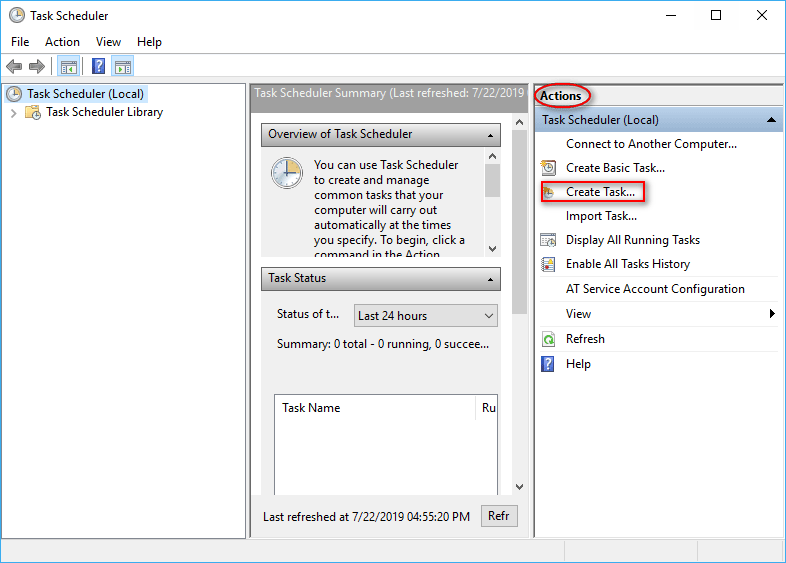
Windows10でファイルコピーを自動化するには、タスクスケジューラを使用します。タスクスケジューラを使用すると、指定した時間やイベントに応じてスクリプトを実行できます。まず、PowerShellまたはバッチファイルで作成したスクリプトを保存します。次に、タスクスケジューラを開き、新しいタスクを作成します。タスクのアクションとして、スクリプトのパスを指定し、実行権限を設定します。こうすることで、指定した時間にスクリプトが自動的に実行され、フォルダ間のファイルコピーが行われます。自動化によって、ファイル管理の手間が省け、効率化が図れます。
よくあるエラーとその対処法
Windows10でファイルをコピーするスクリプトを作成する際、エラーが発生することがあります。パスが正しくない場合、スクリプトはファイルをコピーできません。パスを確認し、絶対パスまたは相対パスが正しいことを確認してください。また、アクセス権が不足している場合もエラーが発生します。フォルダやファイルのアクセス権を確認し、読み取り/書き込み権限があることを確認してください。さらに、ファイルがロックされている場合、コピーできません。ファイルを閉じてからコピーを試みてください。これらのエラーの対処法を理解することで、スクリプトのトラブルシューティングが容易になります。
まとめ
Windows10でファイルをコピーする作業を自動化するには、PowerShellまたはバッチファイルを使用したスクリプト作成が有効です。ファイルをフォルダからフォルダにコピーする処理を自動化することで、作業の効率化が図れます。PowerShellを使用する場合、Get-ChildItemコマンドレットでソースフォルダ内のファイルを取得し、Copy-Itemコマンドレットで指定したフォルダにファイルをコピーします。これらのコマンドレットを組み合わせることで、複雑なファイルコピー処理も自動化できます。また、タスクスケジューラを使用することで、スクリプトの実行を自動化し、特定のタイミングでファイルをコピーすることができます。
よくある質問
Windows10でファイルコピーを自動化するにはどうしたらいいですか?
Windows10でファイルコピーを自動化するには、PowerShellまたはバッチファイルを使用することができます。PowerShellは強力なスクリプト言語であり、バッチファイルはシンプルなコマンドの集合体です。どちらもフォルダ間のファイル転送を自動化するスクリプトを作成することができます。PowerShellを使用する場合、Copy-Itemコマンドレットを使用してファイルをコピーすることができます。また、バッチファイルではcopyコマンドを使用してファイルをコピーすることができます。自動化スクリプトを作成することで、毎日行うファイル転送作業を効率化することができます。
PowerShellスクリプトでフォルダ間のファイル転送を自動化するにはどうしたらいいですか?
PowerShellスクリプトでフォルダ間のファイル転送を自動化するには、まずCopy-Itemコマンドレットを使用してファイルをコピーするスクリプトを作成します。例えば、Copy-Item -Path "C:Source*" -Destination "C:Destination" -Recurse -Forceというコマンドは、C:Sourceフォルダ内のすべてのファイルをC:Destinationフォルダにコピーします。-Recurseオプションを使用することで、サブフォルダ内のファイルもコピーされます。また、-Forceオプションを使用することで、既存のファイルを上書きすることができます。このスクリプトを.ps1ファイルに保存し、タスクスケジューラで定期的に実行するように設定することで、ファイル転送を自動化することができます。
Deja una respuesta
Lo siento, debes estar conectado para publicar un comentario.
関連ブログ記事