Microsoft TeamsエラーCAA50021の原因と修正方法:認証エラーを解決

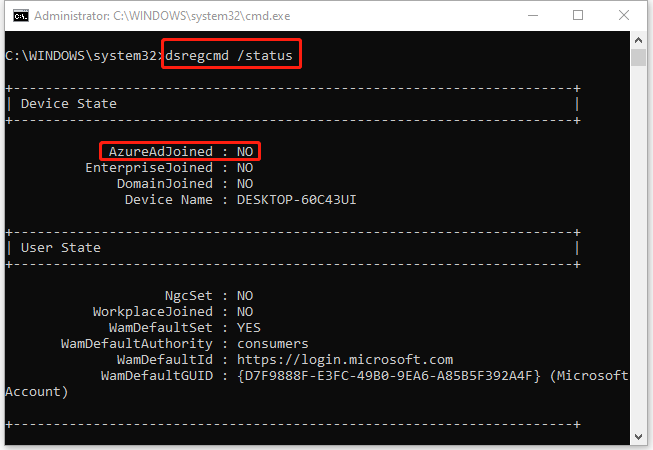
Microsoft Teamsの利用中に発生するエラーCAA50021は、ユーザーがログインや操作を行う際に表示される認証エラーであり、主にアカウント情報やパスワードに関連する問題が原因となっています。このエラーを解決するには、まずその原因を理解する必要があります。エラーCAA50021の主な原因としては、不適切なアプリケーション設定、ネットワーク接続の問題、およびサーバーの問題が挙げられます。これらの要因は、Microsoft Teamsの正常な動作を妨げる可能性があります。
エラーCAA50021の対処方法としては、Microsoft Teamsアプリケーションの再インストールが有効です。これにより、アプリケーションの設定が初期化され、問題が解決されることがあります。また、アプリケーションのキャッシュ削除も効果的です。キャッシュの削除により、一時的なデータの問題が解消され、エラーが解消される可能性があります。さらに、ネットワーク接続を確認し、ファイアウォールの設定をチェックすることも重要です。ネットワーク関連の問題が解決されれば、エラーCAA50021も解消される可能性が高まります。
イントロダクション
Microsoft Teamsを使用している際に、エラーCAA50021に遭遇することがあります。このエラーは、認証エラーに関連しており、ユーザーが正常にログインできなかったり、特定の機能を使用できなかったりする原因となります。エラーCAA50021は、主にアカウント情報やパスワードに関連する問題が原因で発生します。ユーザーは、このエラーを解決するために、いくつかのトラブルシューティング手順を実施する必要があります。
エラーCAA50021の主な原因としては、不適切なアプリケーション設定やネットワーク接続の問題が挙げられます。また、サーバーの問題もこのエラーの原因となることがあります。これらの問題を特定し、適切な対策を講じることで、ユーザーはMicrosoft Teamsを正常に使用できるようになります。
この記事では、エラーCAA50021の原因と修正方法について詳しく説明します。ユーザーがこのエラーを解決し、Microsoft Teamsをスムーズに使用できるように、トラブルシューティングの手順を紹介します。まずは、Microsoft Teamsアプリケーションの再インストールやキャッシュの削除などの基本的なトラブルシューティングから始めましょう。
Microsoft TeamsエラーCAA50021とは
Microsoft TeamsエラーCAA50021は、ユーザーがMicrosoft Teamsにログインする際や、アプリケーションを使用中に発生する認証エラーの一種です。このエラーは、アカウント情報やパスワードに問題があることを示しており、ユーザーがTeamsを使用できなくなることがあります。エラーCAA50021は、主に不適切なアプリケーション設定やネットワーク接続の問題、サーバーの問題によって引き起こされます。
このエラーの影響で、ユーザーはMicrosoft Teamsにアクセスできなくなり、チームメンバーとのコミュニケーションやコラボレーションが妨げられることがあります。エラーCAA50021の原因を特定し、適切な対処法を実施することで、ユーザーは正常にMicrosoft Teamsを使用できるようになります。
エラーCAA50021の主な原因としては、アプリケーションのキャッシュの問題やファイアウォールの設定、ネットワークの不安定さなどが挙げられます。これらの問題を解決することで、ユーザーはMicrosoft Teamsを正常に使用できるようになります。
エラーCAA50021の主な原因
Microsoft TeamsエラーCAA50021は、ユーザーがログインや操作を行う際に発生する認証エラーです。このエラーは、主にアカウント情報やパスワードに関連する問題によって引き起こされます。具体的には、不適切なアプリケーション設定やネットワーク接続の問題が原因となることが多いです。また、サーバーの問題もエラーCAA50021の原因となる可能性があります。
エラーCAA50021が発生すると、ユーザーはMicrosoft Teamsに正常にログインできなくなり、チームメンバーとのコミュニケーションやコラボレーションに支障をきたします。この問題を解決するには、まずエラーの根本原因を特定する必要があります。ネットワーク接続を確認し、ファイアウォールの設定がMicrosoft Teamsの通信を妨げていないかチェックする必要があります。また、アプリケーションのキャッシュが破損している可能性もあるため、キャッシュをクリアすることも有効な手段です。さらに、Microsoft Teamsのアプリケーション自体に問題がある場合は、アンインストールして再インストールすることで問題が解決する可能性があります。
エラーCAA50021の対処方法
Microsoft TeamsのエラーCAA50021は、ユーザーがログインや操作を行う際に発生する認証エラーです。このエラーの原因は多岐にわたりますが、主な要因としては不適切なアプリケーション設定やネットワーク接続の問題、サーバーの問題が挙げられます。まず、Microsoft Teamsアプリケーションをアンインストールして再インストールすることで、問題が解決する可能性があります。これは、アプリケーションの初期化を促し、潜在的な設定の不具合を修正するためです。
また、アプリケーションのキャッシュを削除することも有効な手段です。キャッシュの削除により、古いまたは破損したデータが原因で発生している可能性のあるエラーを解消できます。さらに、ネットワーク接続を確認し、ファイアウォールの設定がMicrosoft Teamsの通信を妨げていないかをチェックする必要があります。ネットワークの問題が疑われる場合は、インターネット接続の安定性をチェックし、必要に応じてルーターの再起動を行うことも有効です。
問題が解決しない場合は、Microsoft Teamsサーバーのステータスを確認し、メンテナンスや障害が発生していないかを調べる必要があります。サーバーのステータスに問題がある場合は、Microsoftのサポートチームが対応している可能性があります。最終的には、Microsoft Supportに問い合わせることで、具体的な解決策や追加のトラブルシューティングの手順を得ることができます。これにより、ユーザーはエラーCAA50021の原因を特定し、適切な対処法を実施できます。
エラーコード500の対処方法
Microsoft TeamsのエラーCAA50021は、ユーザーがログインや操作を行う際に発生する認証エラーであり、アカウント情報やパスワードに問題があることを示しています。このエラーは、さまざまな要因によって引き起こされる可能性があります。主な原因としては、不適切なアプリケーション設定、ネットワーク接続の問題、およびサーバーの問題が挙げられます。
エラーCAA50021の対処方法としては、まずMicrosoft Teamsアプリケーションをアンインストールし、再度再インストールすることが有効です。また、アプリケーションのキャッシュを削除することも効果的です。さらに、ネットワーク接続を確認し、ファイアウォールの設定をチェックすることも重要です。
エラーコード500についても触れておくと、これは内部サーバーエラーに対応しており、ページのリロード、ネットワークのチェック、およびサポートへの問い合わせで対処可能です。Microsoft Teamsでエラーが出た際の一般的な対処法としては、エラーの種類に応じた対処、基本的なトラブルシューティング(再起動、キャッシュクリア、ネットワーク設定の確認)が挙げられます。高度なトラブルシューティングとして、Event Viewerの確認やログの確認、およびMicrosoft Supportへの問い合わせを行うこともできます。
Microsoft Teamsでエラーが出た際の一般的な対処法
Microsoft Teamsを使用中にエラーCAA50021が発生した場合、まず認証エラーの原因を特定する必要があります。このエラーは、ユーザーのアカウント情報やパスワードに問題があることを示しています。Microsoft Teamsのログインや操作中に発生するこのエラーは、ユーザーがスムーズに作業を進めることを妨げる可能性があります。
このようなエラーを解決するには、まず基本的なトラブルシューティングを実施します。アプリケーションの再起動やキャッシュのクリアは、多くの場合エラーを解決する有効な手段です。また、ネットワーク接続を確認し、ファイアウォールの設定がMicrosoft Teamsの正常な動作を妨げていないかをチェックする必要があります。
さらに高度なトラブルシューティングとして、Event Viewerの確認やログの分析を実施することで、エラーの原因をより詳細に特定できます。それでも問題が解決しない場合は、Microsoft Supportに問い合わせることを検討してください。Microsoft Teamsのサポートチームは、ユーザーが直面している認証エラーの解決を支援してくれるでしょう。
トラブルシューティングの手順
Microsoft TeamsエラーCAA50021は、ユーザーがログインや操作中に遭遇する一般的な認証エラーです。このエラーは、アカウント情報やパスワードに問題があることを示しています。トラブルシューティングを開始するには、まずMicrosoft Teamsアプリケーションを再インストールしてみることをお勧めします。これにより、アプリケーションの設定やデータが初期化され、問題が解決する可能性があります。
次に、アプリケーションのキャッシュを削除することも有効です。キャッシュの削除により、破損したデータや古い情報が原因で発生している問題を解決できる場合があります。また、ネットワーク接続を確認し、ファイアウォールの設定がMicrosoft Teamsの通信をブロックしていないかチェックすることも重要です。ネットワーク関連の問題は、エラーCAA50021の原因となることがあります。
さらに、サーバーのステータスを確認することも対処法の一つです。Microsoft Teamsのサーバーに問題が発生している場合、ユーザーは認証エラーに遭遇する可能性があります。サーバーのステータスは、Microsoftの公式サイトやサポートページで確認できます。問題が解決しない場合は、Microsoft Supportに問い合わせることを検討してください。彼らは、さらに詳細なトラブルシューティングとサポートを提供できます。
まとめ
Microsoft TeamsエラーCAA50021は、ユーザーがログインや操作中に遭遇する一般的な認証エラーです。このエラーは、アカウント情報やパスワードに問題があることを示しています。エラーCAA50021の主な原因としては、不適切なアプリケーション設定やネットワーク接続の問題、サーバーの問題などが考えられます。これらの問題は、ユーザーがMicrosoft Teamsを利用する上で大きな障害となる可能性があります。
エラーCAA50021を解決するには、まずMicrosoft Teamsアプリケーションの再インストールを試みることが有効です。また、アプリケーションのキャッシュ削除も効果的な場合があります。さらに、ネットワーク接続を確認し、ファイアウォールの設定をチェックすることも重要です。サーバーのステータスを確認し、メンテナンスを実施することも、エラーを解決する上で有効な手段となり得ます。
ユーザーがこれらのトラブルシューティングを実施してもエラーが解消しない場合、Microsoft Supportに問い合わせることが推奨されます。Microsoft Supportは、ユーザーが直面している問題を特定し、適切な解決策を提供することができます。また、関連するエラーコード、例えば内部サーバーエラーに対応するエラーコード500についても、ページのリロードやネットワークのチェック、サポートへの問い合わせで対処可能です。
よくある質問
Microsoft TeamsエラーCAA50021とは何ですか?
Microsoft TeamsエラーCAA50021は、認証エラーに関連する問題で、ユーザーがMicrosoft Teamsにサインインできない、または正常に動作しない場合に発生します。このエラーは、アカウントの設定やデバイスの構成に問題がある場合に起こることがあります。また、組織のポリシーやセキュリティ設定が原因で発生することもあります。エラーCAA50021を解決するには、まずエラーの原因を特定する必要があります。
エラーCAA50021の一般的な原因は何ですか?
エラーCAA50021の一般的な原因には、アカウントの認証情報の不整合、デバイスの日時設定の不備、組織のセキュリティポリシーの適用、またはMicrosoft Teamsのバージョンの古さなどが含まれます。また、条件付きアクセスや多要素認証の設定が、エラーの原因となることもあります。これらの要因は、ユーザーがMicrosoft Teamsにアクセスするのを妨げる可能性があります。
エラーCAA50021を修正するにはどうすればよいですか?
エラーCAA50021を修正するには、まずデバイスの日付と時刻の設定を確認し、正確であることを確認します。次に、Microsoft Teamsの最新バージョンに更新し、アカウントの認証情報が正しいことを確認します。また、組織のIT部門に連絡して、条件付きアクセスや多要素認証の設定を確認することも有効です。さらに、キャッシュのクリアやアプリのリセットを行うことも、問題の解決に役立つことがあります。
エラーCAA50021の解決に役立つツールやリソースは何ですか?
エラーCAA50021の解決に役立つツールやリソースには、MicrosoftのサポートページやMicrosoft Teamsのトラブルシューティングガイドがあります。また、組織のITサポートに連絡することも有効です。これらのリソースは、エラーの原因を特定し、適切な修正方法を提供するのに役立ちます。さらに、Microsoftアカウントの状態を確認するためのツールを使用することもできます。
Deja una respuesta
Lo siento, debes estar conectado para publicar un comentario.
関連ブログ記事