YouTube「後で見る」機能トラブル対処法!使えない時の解決策

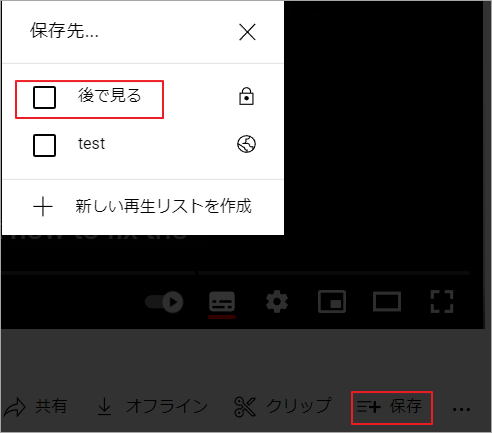
YouTubeの「後で見る」機能は、視聴したい動画を後で見るために保存しておくことができる便利な機能です。しかし、時々この機能が使えなくなることがあります。トラブル対処法として、まずはログイン情報の確認から始めることが有効です。アカウントにログインしていない場合、「後で見る」機能は利用できません。また、ブラウザのキャッシュが原因で問題が発生している可能性もあります。ブラウザのキャッシュをクリアすることで、問題が解決する場合があります。さらに、拡張機能の影響やデバイスの設定も原因となることがあります。これらの点をチェックすることで、「後で見る」機能のトラブルを解決できる可能性があります。
イントロダクション
YouTubeの「後で見る」機能は、動画を後で視聴するために保存しておくことができる非常に便利な機能です。しかし、時々この機能が使えなくなることがあります。このような場合、ユーザーは保存したはずの動画が見つからなかったり、機能自体が表示されなかったりするため、非常に困惑することになります。この記事では、YouTubeのトラブルシューティングに焦点を当て、「後で見る」機能が使えない場合の対処法について詳しく説明します。
まず、ログイン情報の確認を行うことが重要です。YouTubeの「後で見る」機能は、アカウントにログインしている場合にのみ利用可能です。ログインしていない場合や、ログイン情報に問題がある場合は、機能が正常に動作しません。アカウントの再ログインや、ログイン情報のリセットを試してみてください。
また、ブラウザのキャッシュクリアも有効な対処法の一つです。ブラウザのキャッシュが古い情報や壊れたデータを保持している場合、YouTubeの機能に不具合が生じることがあります。ブラウザのキャッシュをクリアすることで、一時的なエラーを解消できる可能性があります。さらに、拡張機能の影響も確認する必要があります。特定の拡張機能がYouTubeの機能と干渉している場合、「後で見る」機能が使えなくなることがあります。
YouTube「後で見る」機能の基本
YouTubeの「後で見る」機能は、視聴したい動画を後で見るために保存しておくことができる便利な機能です。この機能を使用することで、ユーザーは興味のある動画を簡単に保存し、後でまとめて視聴することができます。後で見るリストに動画を追加するには、動画のタイトル下にある「後で見る」ボタンをクリックするだけです。
「後で見る」機能は、ユーザーが視聴したい動画を整理するのに役立ちます。例えば、検索結果やおすすめ動画の中から興味のある動画を見つけた場合、その動画をすぐに視聴するのではなく、「後で見る」リストに保存しておくことができます。これにより、ユーザーは後でじっくりと動画を視聴することができます。
ただし、時々この「後で見る」機能が正常に動作しないことがあります。そのような場合、ユーザーはログイン情報の確認やブラウザのキャッシュクリアなどのトラブルシューティングを試みる必要があります。また、拡張機能の影響やデバイスの設定も「後で見る」機能の動作に影響を与える可能性があります。
「後で見る」機能が使えない場合の対処法
YouTubeの「後で見る」機能は、動画を後で視聴するための便利な機能ですが、時々使えなくなることがあります。このような場合、まずログイン情報を確認する必要があります。YouTubeにログインしていない場合、「後で見る」機能は利用できません。また、別のアカウントでログインしている場合も、データが同期されていない可能性があります。
ブラウザのキャッシュが原因で、「後で見る」機能が正常に動作しないこともあります。ブラウザのキャッシュをクリアすることで、問題が解決する場合があります。また、拡張機能の影響でYouTubeの機能が制限されることもあります。拡張機能を無効にすることで、「後で見る」機能が使えるようになることがあります。
さらに、デバイスの設定やYouTubeのサーバー状況も「後で見る」機能に影響を与えることがあります。デバイスの設定を確認し、YouTubeのサーバー状況をチェックすることで、問題の原因を特定できます。YouTubeが急に見れなくなった場合、サーバーエラーやメンテナンス、ネットワークの問題などが原因として考えられます。これらの問題を解決することで、「後で見る」機能を正常に利用できるようになります。
ログイン情報の確認方法
YouTubeの「後で見る」機能が使えない場合、まず確認すべきことはログイン情報です。ログイン状態を確認することで、問題の原因が特定できることがあります。YouTubeにログインしていない場合、「後で見る」機能は利用できません。Googleアカウントでログインしていることを確認し、必要に応じて再ログインを試みてください。また、アカウントの同期に問題がある場合も、「後で見る」リストが正しく機能しないことがあります。アカウントの同期状態を確認し、同期がうまくいっていない場合は、一度ログアウトしてから再度ログインしてみましょう。ログイン情報の確認と再ログインによって、問題が解決するケースが多いです。
ブラウザのキャッシュクリア方法
ブラウザのキャッシュが原因でYouTubeの「後で見る」機能が正常に動作しないことがあります。キャッシュとは、ブラウザがウェブサイトのデータを一時的に保存する仕組みのことです。このキャッシュが古い情報のまま更新されていない場合、YouTubeの機能に不具合が生じることがあります。この問題を解決するには、ブラウザのキャッシュをクリアする必要があります。
ブラウザのキャッシュをクリアするには、まず使用しているブラウザのメニューを開きます。次に、設定またはオプションの項目を探し、そこからプライバシーまたは履歴に関する設定を探します。その中にキャッシュのクリアまたは閲覧データの削除という項目があるはずです。この項目を選択すると、キャッシュを含む閲覧データを削除できます。閲覧履歴やCookieも一緒に削除されることがあるため、必要な情報は事前に確認しておくことをおすすめします。
キャッシュをクリアした後、再度YouTubeにアクセスし、「後で見る」機能が正常に動作するかどうか確認してください。問題が解決しない場合は、他の原因も疑う必要があります。例えば、拡張機能の影響やデバイスの設定に問題がある可能性もあります。これらの点をさらに調査することで、問題の根本原因を特定できるかもしれません。
拡張機能の影響の確認方法
YouTubeの「後で見る」機能が使えない場合、ブラウザにインストールされている拡張機能が影響している可能性があります。拡張機能は便利なツールですが、ときどきYouTubeの機能に干渉することがあります。この問題を解決するには、ブラウザの拡張機能を無効にしてみることをお勧めします。まず、ブラウザのメニューから拡張機能管理のページを開きます。次に、インストールされている拡張機能を一つずつ無効にしていき、「後で見る」機能が正常に動作するかどうかを確認します。
拡張機能を無効にした後に「後で見る」機能が使えるようになった場合、問題の原因となっている拡張機能を特定することができます。その拡張機能をアンインストールするか、または更新することで問題が解決する可能性があります。ブラウザの更新も有効な解決策の一つです。ブラウザを最新のバージョンに更新することで、互換性の問題が解決することがあります。特に、Google ChromeやMozilla Firefoxなどの人気ブラウザを使用している場合、定期的な更新が重要です。
デバイスの設定の確認方法
YouTubeの「後で見る」機能が使えない場合、デバイスの設定に問題がある可能性があります。まず、デバイスのストレージ容量 を確認しましょう。ストレージ容量が不足していると、YouTubeアプリが正常に動作しないことがあります。また、アプリのアップデート も確認してください。YouTubeアプリが最新バージョンでない場合、「後で見る」機能が正しく動作しない可能性があります。さらに、デバイスの 日付と時刻の設定 も重要です。日付と時刻が正しく設定されていない場合、YouTubeの認証に問題が生じることがあります。これらの設定を確認することで、「後で見る」機能が使えない問題が解決する可能性があります。
YouTubeのサーバー状況の確認方法
YouTubeの「後で見る」機能が使えない場合、まず確認すべきことはYouTubeのサーバー状況です。YouTubeのサーバーがダウンしている場合やメンテナンス中である場合、「後で見る」機能が正常に機能しないことがあります。このような場合、YouTubeの公式サイトやソーシャルメディアを確認することで、サーバーの状態を知ることができます。また、ダウン検出サイトを利用することで、他のユーザーも同じ問題を経験しているかどうかを確認できます。サーバー側の問題である場合、しばらく待ってから再度試してみるのが良いでしょう。さらに、ネットワーク接続の状態も確認する必要があります。ネットワーク接続が不安定な場合や速度が遅い場合にも、「後で見る」機能が正常に動作しないことがあります。
「後で見る」リストの管理方法
YouTubeの「後で見る」機能は、視聴したい動画を保存しておくことができる便利な機能です。しかし、この機能が使えない場合、非常に不便です。ログイン情報を確認することで、問題が解決する場合があります。YouTubeにログインしていない場合、「後で見る」機能は利用できません。ログインすることで、再生リストが正しく機能するようになります。
また、ブラウザのキャッシュやCookieが原因で、「後で見る」機能が正常に動作しないことがあります。ブラウザのキャッシュをクリアすることで、問題が解決する場合があります。さらに、ブラウザの拡張機能がYouTubeの機能に干渉している可能性もあります。拡張機能を無効にすることで、問題が解決するかどうかを確認することができます。
YouTubeのサーバー状況も、「後で見る」機能が使えない原因となることがあります。YouTubeのサーバーがダウンしている場合や、メンテナンス中である場合、「後で見る」機能が利用できないことがあります。このような場合は、しばらく待ってから再度試してみることをお勧めします。
Androidでの「後で見る」機能の使い方
YouTubeの「後で見る」機能は、便利な機能ですが、Androidデバイスでの使い方については、少し不明な点があるかもしれません。まず、YouTubeアプリを開き、再生リストに追加したい動画の右上にある「保存」ボタンをタップします。次に、「後で見る」リストを選択すると、動画がリストに追加されます。また、YouTubeアプリの設定を確認し、「後で見る」リストが有効になっていることを確認することも重要です。
Androidデバイスでの「後で見る」機能の使い方については、YouTubeアプリのバージョンやデバイスのOSバージョンによって異なる場合があります。最新のYouTubeアプリに更新することで、機能が改善されることがあります。また、キャッシュのクリアやアプリの再起動も有効な場合があります。さらに、YouTubeのアカウントにログインしていることを確認し、ログイン情報が正しいことを確認することも大切です。
iPhoneでの「後で見る」機能の使い方
iPhoneでYouTubeの「後で見る」機能を使うには、まずYouTubeアプリを開きます。次に、保存したい動画の再生ボタンの下にある「保存」ボタンをタップして、「後で見る」リストに追加します。このリストは、YouTubeアプリ内のライブラリセクションからアクセスできます。ここでは、「後で見る」リストを含む、保存した動画や再生リストを閲覧できます。さらに、YouTubeアカウントにログインしていることを確認することで、「後で見る」リストはアカウントと同期され、他のデバイスでもアクセスできるようになります。
YouTubeが急に見れなくなった場合の原因
YouTubeが急に見れなくなった場合、ユーザーは混乱し、不安を感じることがあります。この問題の原因はさまざまですが、主にサーバーエラーやメンテナンス、ネットワークの問題、ブラウザーやデバイスの問題などが考えられます。サーバーエラーやメンテナンスの場合、YouTubeのサーバーがダウンしているか、またはメンテナンス中である可能性があります。このような場合は、しばらく待ってから再度アクセスしてみることをお勧めします。ネットワークの問題の場合、インターネット接続が不安定であるか、またはWi-Fiの信号が弱いことが原因である可能性があります。ブラウザーやデバイスの問題の場合、使用しているブラウザのキャッシュやCookieが原因で問題が発生している可能性があります。ブラウザのキャッシュやCookieをクリアすることで問題が解決する場合があります。さらに、デバイスのOSのバージョンやアプリのバージョンが古い場合も問題の原因となることがあります。デバイスのソフトウェアを最新の状態に保つことで、多くの問題が解決します。
サーバーエラーやメンテナンスの影響
YouTubeの「後で見る」機能が使えない場合、サーバーエラーやメンテナンスが原因である可能性があります。YouTubeのサーバーがダウンしている場合や、メンテナンスが行われている場合は、「後で見る」機能を含むYouTubeのサービスが利用できなくなることがあります。このような場合は、時間をおいてから再度アクセスしてみてください。また、YouTubeの公式サイトやソーシャルメディアをチェックして、サーバーステータスに関する情報を確認することもできます。さらに、ネットワーク環境も影響する可能性があるため、インターネット接続を確認し、必要に応じて再起動してみてください。
ネットワークの問題の解決方法
YouTubeの「後で見る」機能が使えない場合、まず確認すべきことはネットワーク接続の状態です。ネットワークの問題は、YouTubeの利用に大きな影響を及ぼすことがあります。Wi-Fiやモバイルデータの接続状況を確認し、必要に応じて再接続を試みてください。また、ルーターの再起動も効果的な場合があります。ルーターを再起動することで、接続の安定性が向上し、YouTubeの機能が正常に動作するようになることがあります。さらに、他のデバイスでも同じ問題が発生するかどうかを確認することで、問題の原因が特定のデバイスにあるのか、それともネットワーク全体にあるのかを判断することができます。
ブラウザーやデバイスの問題の解決方法
YouTubeの「後で見る」機能が使えない場合、ブラウザーやデバイスに問題がある可能性があります。ブラウザのキャッシュが原因で問題が発生していることがあります。この場合、ブラウザのキャッシュをクリアすることで問題が解決することがあります。また、拡張機能がYouTubeの機能に干渉している可能性もあります。拡張機能を無効にすることで、問題が解決するかどうかを確認することができます。
さらに、デバイスの設定も問題の原因となることがあります。デバイスのストレージが不足している場合、YouTubeアプリの機能が正常に動作しないことがあります。デバイスのストレージを解放することで、問題が解決する可能性があります。また、OSのバージョンが古い場合、YouTubeアプリとの互換性がなくなることがあります。OSを最新バージョンに更新することで、問題が解決する可能性があります。
ブラウザーやデバイスの問題を解決することで、YouTubeの「後で見る」機能が正常に動作するようになることがあります。問題が解決しない場合は、さらに詳しく調べる必要があります。
まとめ
YouTubeの「後で見る」機能は、視聴したい動画を後で見るために保存しておくことができる便利な機能です。しかし、時々この機能が使えなくなることがあります。このような場合、まずログイン情報を確認する必要があります。ログインしていない、または複数のアカウントでログインしている場合、正しく機能しないことがあります。
さらに、ブラウザのキャッシュが原因で問題が発生している可能性もあります。キャッシュをクリアすることで問題が解決する場合があります。また、拡張機能がYouTubeの機能に干渉している可能性もあるため、無効化して様子を見ることも有効です。
また、デバイスの設定に問題がある可能性もあります。デバイスのストレージ容量が不足している場合や、YouTubeアプリのバージョンが古い場合などに問題が発生することがあります。YouTubeのサーバー状況も確認する必要があります。サーバーがダウンしている場合やメンテナンス中である場合、機能が利用できないことがあります。
よくある質問
YouTubeの「後で見る」機能とは何ですか?
YouTubeの「後で見る」機能は、視聴したい動画を後で見るリストに追加しておくことができる機能です。この機能を使用することで、後でゆっくりと動画を視聴することができます。リストに追加した動画は、YouTubeの再生リストセクションからアクセスできます。この機能は、動画を保存しておきたい場合や、後でじっくりと視聴したい場合に便利です。
「後で見る」機能が使えないのはなぜですか?
「後で見る」機能が使えない場合、YouTubeアプリの不具合やアカウントの不具合が考えられます。また、キャッシュの蓄積や古いアプリバージョンの使用も原因の一つです。YouTubeアプリを再起動したり、キャッシュをクリアしたり、アプリを最新バージョンに更新することで問題が解決する場合があります。
「後で見る」リストから動画が消えたのはなぜですか?
「後で見る」リストから動画が消えた場合、動画の削除やリストからの手動削除が原因である可能性があります。また、YouTubeのポリシー変更やアカウントのアクティビティによってリストがリセットされることもあります。もし誤って動画を削除してしまった場合は、YouTubeのサポートに問い合わせることで解決できるかもしれません。
「後で見る」機能のトラブルを防ぐ方法はありますか?
「後で見る」機能のトラブルを防ぐためには、定期的にYouTubeアプリを更新し、キャッシュをクリアすることが有効です。また、アカウントのアクティビティを定期的に確認し、異常がないかをチェックすることも大切です。さらに、動画をリストに追加する際には、確実にリストに追加されていることを確認することで、トラブルを未然に防ぐことができます。
Deja una respuesta
Lo siento, debes estar conectado para publicar un comentario.
関連ブログ記事