Windows10のDEP無効化方法3つ - セキュリティリスクと注意点

Windows10でDEP(データ実行防止)を無効にする方法について説明します。DEPはWindowsの重要なセキュリティ機能の一つで、悪意のあるソフトウェアやウイルスの実行を防止する役割を果たしています。しかし、一部の古いアプリケーションやハードウェアデバイスはDEPと互換性がないため、無効にする必要がある場合があります。
この記事では、DEPを無効にする3つの方法を紹介します。具体的には、コントロールパネル、コマンドプロンプト、レジストリエディターを使用する方法があります。これらの方法を用いることで、DEPを無効にし、互換性の問題を解決できる可能性があります。
ただし、DEPを無効にすると、システムのセキュリティが低下し、マルウェアやウイルスに感染するリスクが増加することを認識しておく必要があります。したがって、DEPを無効にする場合は、注意が必要であり、代替のセキュリティ対策を講じる必要があります。
イントロダクション
Windows10でDEP(データ実行防止)を無効にする方法について説明します。DEPはWindowsのセキュリティ機能の一つで、マルウェアやウイルスの実行を防止する役割を果たしています。しかし、一部の古いアプリケーションやハードウェアデバイスはDEPと互換性がないため、無効にする必要がある場合があります。ここでは、DEPを無効にする方法と、それに伴うセキュリティリスクについて説明します。
DEPを無効にすると、システムのセキュリティが低下し、マルウェアやウイルスに感染するリスクが増加します。したがって、DEPを無効にする場合は、注意が必要であり、代替のセキュリティ対策を講じる必要があります。Windows10では、DEPを無効にする方法は複数存在します。ここでは、それらの方法について詳しく説明します。
DEPとは何か
Windows10のDEP(データ実行防止)は、システムのセキュリティを高めるために設計された重要な機能です。この機能は、悪意のあるソフトウェアやウイルスの実行を防止するために、特定のメモリ領域でのコード実行をブロックします。マルウェアやウイルスからシステムを保護するために、DEPは非常に重要な役割を果たしています。しかし、一部の古いアプリケーションやハードウェアデバイスは、このDEPと互換性がない場合があり、正常に動作しないことがあります。そのような場合、DEPを無効にする必要があるかもしれません。ただし、DEPを無効にすると、システムのセキュリティリスクが増加するため、注意が必要です。
DEP無効化の必要性
Windows10でDEP(データ実行防止)を無効にする必要性が生じることがあります。DEPはWindowsの重要なセキュリティ機能の一つで、マルウェアやウイルスの実行を防止するために設計されています。しかし、一部の古いアプリケーションやハードウェアデバイスはDEPと互換性がないため、無効にする必要がある場合があります。特に、古いソフトウェアを使用している場合や、特定のデバイスドライバーがDEPによってブロックされる場合には、無効化が必要になることがあります。
DEPを無効にすると、システムのセキュリティが低下するため、マルウェアやウイルスに感染するリスクが増加します。したがって、DEPを無効にする場合は、十分な注意が必要です。また、代替のセキュリティ対策を講じることで、リスクを軽減することができます。無効化の必要性を慎重に検討し、他の方法で問題を解決できないかを検討する必要があります。
DEP無効化の3つの方法
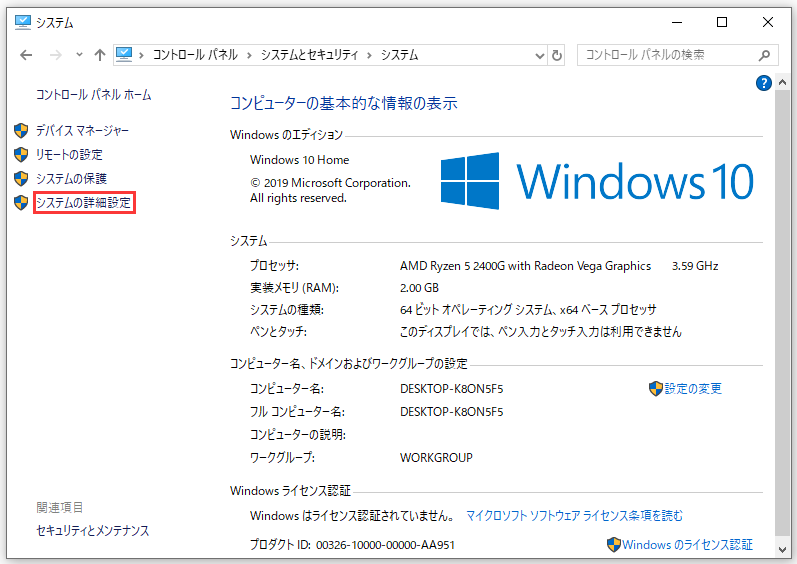
Windows10でDEP(データ実行防止)を無効にする方法は複数存在します。まず、コントロールパネルを利用する方法があります。この方法では、システムのプロパティからDEPの設定を変更することができます。具体的には、コントロールパネルを開き、システムとセキュリティをクリックした後、「システム」を選択し、左側のメニューから「システムの詳細設定」をクリックします。ここで、パフォーマンスオプションを開き、データ実行防止のタブを選択することで、DEPの設定を変更できます。
また、コマンドプロンプトを使用してDEPを無効にすることも可能です。管理者権限でコマンドプロンプトを開き、特定のコマンドを入力することで、DEPの設定をシステム全体で変更できます。この方法は、コマンドラインでの操作に慣れているユーザーに適しています。
さらに、レジストリエディターを使用する方法もあります。この方法では、Windowsのレジストリを直接編集して、DEPの設定を変更します。ただし、レジストリの編集はシステムに重大な影響を及ぼす可能性があるため、慎重に行う必要があります。これらの方法により、必要に応じてDEPを無効にすることができますが、その際には、システムのセキュリティリスクの増加に留意する必要があります。
コントロールパネルでの無効化
Windows10でDEP(データ実行防止)を無効にするには、コントロールパネルを使用することができます。まず、コントロールパネルを開き、システム をクリックします。次に、システムの詳細設定 をクリックし、パフォーマンス のセクションにある 設定 ボタンをクリックします。データ実行防止 タブをクリックすると、DEPを有効にする オプションが表示されます。このオプションのチェックを外すことで、DEP を無効にすることができます。
ただし、この方法では、一部のアプリケーションやデバイスが正常に動作しない場合があります。また、DEP を無効にすることで、システムのセキュリティが低下するため、注意が必要です。マルウェア や ウイルス の感染リスクが高まる可能性があるため、代替のセキュリティ対策を講じる必要があります。例えば、ウイルス対策ソフトウェアを最新の状態に保つなど、他のセキュリティ機能を強化することで、システムの安全性を維持することができます。
コマンドプロンプトでの無効化
コマンドプロンプトを使用してWindows10のDEP(データ実行防止)を無効にするには、管理者権限でコマンドプロンプトを開く必要があります。まず、「スタート」ボタンを右クリックし、「コマンドプロンプト(管理者)」または「Windows PowerShell(管理者)」を選択します。次に、bcdedit.exe /set {current} nx AlwaysOffと入力し、Enterキーを押します。このコマンドは、現在のブートエントリのDEPを無効にします。再起動後に変更が適用されます。
DEPを再度有効にするには、bcdedit.exe /set {current} nx AlwaysOnと入力します。再度再起動が必要です。この方法はシステム全体のDEP設定を変更するため、影響が大きいことに注意してください。システムのセキュリティに影響するため、必要な場合にのみ無効にすることが推奨されます。
レジストリエディターでの無効化
レジストリエディターを使用してWindows10のDEP(データ実行防止)を無効にする方法は、高度なユーザー向けの方法です。まず、レジストリエディターを開くために、Windowsキー + Rを押して「ファイル名を指定して実行」ダイアログを開き、「regedit」と入力してEnterキーを押します。レジストリエディターが開いたら、HKEYLOCALMACHINE > BCD00000000 > Optionsの順に進みます。ここで、DataExecutionPreventionというDWORD(32ビット)値を探し、その値を0に設定することでDEPを無効にすることができます。ただし、この操作はシステムに重大な影響を及ぼす可能性があるため、慎重に行う必要があります。レジストリエディターの操作に自信がない場合は、他の方法を検討することをお勧めします。DEPを無効にすることで、一部の古いアプリケーションやハードウェアデバイスの互換性問題が解決する可能性がありますが、セキュリティリスクが増加することにも留意する必要があります。
DEP無効化のセキュリティリスク
Windows10でDEP(データ実行防止)を無効にすることは、システムのセキュリティに大きな影響を及ぼす可能性があります。DEPは、Windowsの重要なセキュリティ機能の一つであり、マルウェアやウイルスの実行を防止する役割を果たしています。この機能を無効にすると、悪意のあるコードがシステム上で実行されるリスクが高まります。したがって、DEPを無効にする前に、そのリスクを十分に理解しておく必要があります。
DEPを無効にすることで、システムがマルウェアやウイルスに感染する可能性が高まります。これは、DEPが本来防止するはずの悪意のあるコードが、システム上で自由に実行されるようになるためです。特に、インターネットからのファイルのダウンロードや、外部メディアの使用が多い場合には、このリスクはさらに高まります。したがって、DEPを無効にする場合は、代替のセキュリティ対策を講じる必要があります。
システムのセキュリティを維持するためには、DEPを無効にする以外の選択肢を検討することが重要です。たとえば、互換性の問題があるアプリケーションやハードウェアについては、最新バージョンへのアップデートや、DEPとの互換性がある代替製品への切り替えを検討することができます。また、ウイルス対策ソフトウェアの導入や、定期的なシステムスキャンの実施など、他のセキュリティ対策を強化することも有効です。
注意点と代替のセキュリティ対策
Windows10でDEP(データ実行防止)を無効にすることは、システムのセキュリティを低下させる可能性があるため、注意が必要です。DEPは、マルウェアやウイルスの実行を防止する重要なセキュリティ機能です。DEPを無効にすると、これらの脅威に対する保護が弱まります。そのため、DEPを無効にする場合は、代替のセキュリティ対策を講じる必要があります。
代替のセキュリティ対策としては、最新のアンチウイルスソフトウェアをインストールし、常に更新することが挙げられます。また、システムとアプリケーションの更新を定期的に行い、既知の脆弱性を修正することも重要です。さらに、ユーザーの行動にも注意を払う必要があります。疑わしいメールやリンクを開かない、未知のソフトウェアをインストールしないなどの基本的なセキュリティ対策を徹底することで、マルウェアやウイルスの感染リスクを低減できます。
まとめ
Windows10でDEP(データ実行防止)を無効にする方法についてのまとめを紹介します。DEPはWindowsのセキュリティ機能の一つで、マルウェアやウイルスの実行を防止する役割を果たしています。しかし、一部の古いアプリケーションやハードウェアデバイスはDEPと互換性がないため、無効にする必要がある場合があります。DEPを無効にすることで、これらのアプリケーションやデバイスが正常に動作するようになります。
DEPを無効にする方法はいくつかあります。コントロールパネルを使用する方法や、コマンドプロンプトを利用する方法、さらにレジストリエディターを操作する方法があります。これらの方法を用いることで、ユーザーは自身のシステムのDEP設定を柔軟に変更できます。しかし、DEPを無効にすると、システムのセキュリティが低下し、マルウェアやウイルスに感染するリスクが増加するため、十分な注意が必要です。したがって、DEPを無効にする場合は、代替のセキュリティ対策を講じる必要があります。
よくある質問
Windows 10でDEPを無効にするリスクは何ですか?
Windows 10でDEP(Data Execution Prevention)を無効にすると、システムのセキュリティリスクが増加します。DEPは、悪意のあるコードの実行を防ぐために設計されており、これを無効にすると、マルウェアやウイルスの攻撃に対して脆弱になります。特に、未知のソースからのソフトウェアを実行する場合や、インターネットからダウンロードしたファイルを扱う場合には、リスクが高まります。また、DEPを無効にすることで、システムのクラッシュや不安定性につながる可能性もあります。したがって、DEPを無効にする前に、そのリスクを十分に理解しておく必要があります。システムのセキュリティを維持するために、必要最小限の変更にとどめることを推奨します。
Windows 10でDEPを無効にする方法は3つありますが、最も簡単な方法はどれですか?
Windows 10でDEPを無効にする最も簡単な方法は、コマンドプロンプトを使用することです。管理者権限でコマンドプロンプトを開き、特定のコマンドを入力することで、DEPの設定を変更できます。この方法は、グラフィカルユーザーインターフェイスを使用する必要がないため、迅速に設定を変更できます。ただし、コマンドの入力間違いなどにより、システムに予期しない影響を及ぼす可能性があるため、慎重に操作する必要があります。正確なコマンドを入力していることを確認してください。
DEPを無効にすると、システムのパフォーマンスに影響はありますか?
DEPを無効にすることが直接的にシステムのパフォーマンスに与える影響は、通常はそれほど大きくありません。ただし、マルウェアやウイルスの攻撃に対して脆弱になることで、結果としてパフォーマンスの低下につながる可能性があります。システムが悪意のあるソフトウェアに感染した場合、処理能力の低下や、メモリの過剰消費など、さまざまな問題が発生する可能性があります。したがって、DEPの設定を変更する際には、セキュリティの観点から十分に考慮する必要があります。
Windows 10でDEPを再度有効にするにはどうすればよいですか?
DEPを再度有効にするには、DEPを無効にしたときに使用した方法の逆の操作を行います。例えば、コマンドプロンプトを使用した場合は、同じコマンドプロンプトからDEPを有効にするコマンドを実行します。また、システムの設定を変更した場合は、同じ箇所で設定を元に戻すことができます。再度有効にすることで、システムのセキュリティが強化され、悪意のあるコードの実行を防ぐことができます。重要なデータやシステムのセキュリティを保護するために、必要に応じてDEPを有効にしておくことを推奨します。
Deja una respuesta
Lo siento, debes estar conectado para publicar un comentario.
関連ブログ記事