Windows10 64ビット/32ビット版をダウンロードする方法とシステム要件

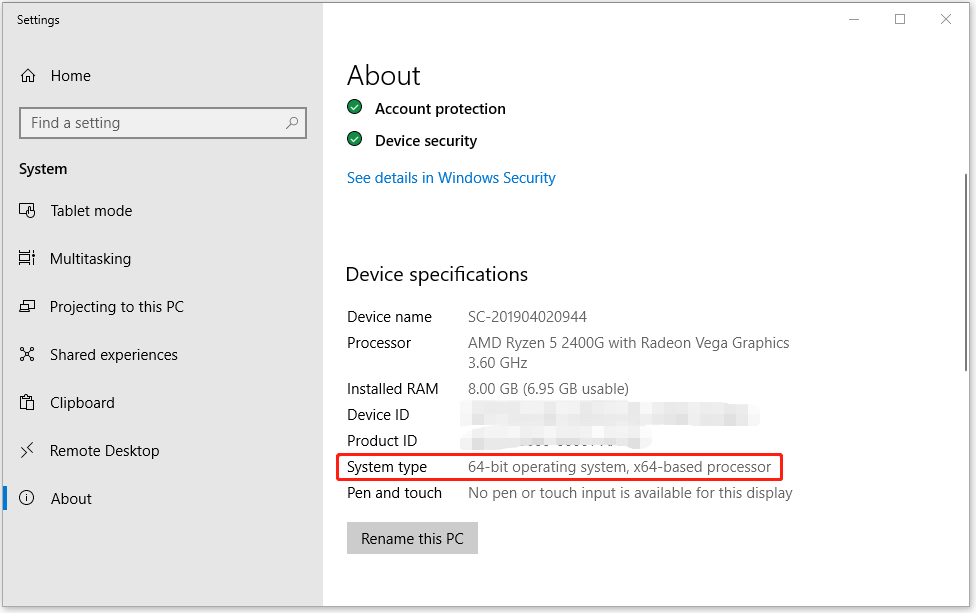
この記事では、Windows10の64ビット版と32ビット版のダウンロード方法とシステム要件について説明します。Windows10はMicrosoftが開発した最新のオペレーティングシステムであり、多くの機能とパフォーマンスの向上を提供しています。ダウンロードする前に、システム要件を確認し、自分のコンピューターが64ビットまたは32ビットのどちらに対応しているかを確認する必要があります。Windows10の64ビット版は、4GB以上のメモリを搭載したコンピューターで動作することができます。一方、32ビット版は、4GBまでのメモリを搭載したコンピューターで動作することができます。必要なライセンスキーを取得し、ISOファイルをダウンロードして、インストールメディアを作成する必要があります。
イントロダクション
Windows10の64ビット版と32ビット版をダウンロードするには、まずシステム要件を確認する必要があります。Windows10はMicrosoftが開発したオペレーティングシステムの最新バージョンで、多くの機能とパフォーマンスの向上を提供します。64ビット版と32ビット版の主な違いは、プロセッサのアーキテクチャに対応することです。64ビット版は64ビットプロセッサに対応しており、4GB以上のメモリを搭載したコンピューターで動作することができます。一方、32ビット版は32ビットプロセッサに対応しており、4GBまでのメモリを搭載したコンピューターで動作することができます。
ダウンロードするには、Microsoftの公式サイトにアクセスし、必要な情報を入力する必要があります。ライセンスキーを取得し、ISOファイルをダウンロードして、インストールメディアを作成する必要があります。インストール時には、ライセンスキーを入力してアクティベーションを行う必要があります。Windows10のインストールは比較的簡単ですが、事前にシステム要件を確認し、正しいバージョンをダウンロードすることが重要です。
Windows10のシステム要件
Windows10をダウンロードしてインストールするには、まずシステムが最小システム要件を満たしていることを確認する必要があります。Windows10の64ビット版と32ビット版の主な違いは、プロセッサのアーキテクチャに対応することです。64ビット版は64ビットプロセッサに対応しており、4GB以上のメモリを搭載したコンピューターで動作することができます。一方、32ビット版は32ビットプロセッサに対応しており、4GBまでのメモリを搭載したコンピューターで動作することができます。したがって、自分のコンピューターのプロセッサとメモリを確認して、適切なバージョンを選択する必要があります。さらに、ストレージの空き容量も重要であり、64ビット版の場合は20GB以上、32ビット版の場合は16GB以上の空き容量が必要です。
64ビット版と32ビット版の違い
Windows10には64ビット版と32ビット版の2つのバージョンがあり、プロセッサのアーキテクチャに対応するバージョンを選択する必要があります。64ビット版は、64ビットプロセッサを搭載したコンピューターで動作するように設計されており、4GB以上のメモリをサポートしています。一方、32ビット版は、32ビットプロセッサを搭載したコンピューターで動作するように設計されており、4GBまでのメモリしかサポートしていません。したがって、コンピューターのハードウェアに応じて適切なバージョンを選択する必要があります。64ビット版は、大量のメモリを必要とするアプリケーションを実行する場合に適しています。コンピューターのプロセッサとメモリの仕様を確認し、適切なバージョンのWindows10を選択する必要があります。
ダウンロード方法
Windows10の64ビット版と32ビット版をダウンロードするには、まずMicrosoftの公式サイトにアクセスする必要があります。公式サイトからダウンロードすることで、ウイルスやマルウェアのリスクを回避できます。ダウンロードページでは、Windows10の最新バージョンが提供されており、ユーザーは自身のプロセッサアーキテクチャに応じて、64ビット版または32ビット版を選択できます。ダウンロードする前に、コンピューターがシステム要件を満たしていることを確認する必要があります。特に、プロセッサのビット数やメモリの容量が重要です。64ビット版は、4GB以上のメモリを搭載したコンピューターで動作するように設計されています。一方、32ビット版は、4GBまでのメモリを搭載したコンピューターで動作します。ダウンロードしたISOファイルを使用して、インストールメディアを作成し、Windows10をインストールできます。
ライセンスキーの取得方法
Windows10の64ビット版または32ビット版をダウンロードするには、まず正規のライセンスキーを取得する必要があります。ライセンスキーは、Microsoftの公式サイトまたは正規の販売店で購入できます。購入後、ライセンスキーが記載されたメールまたは文書を受け取ります。このライセンスキーは、Windows10のインストール時に必要となるため、大切に保管してください。ライセンスキーを取得したら、Microsoftの公式サイトにアクセスし、Windows10のダウンロードページに移動します。ここで、64ビット版または32ビット版のどちらかを指定してダウンロードすることができます。ダウンロードする前に、コンピューターがシステム要件を満たしていることを確認してください。
ISOファイルのダウンロードとインストールメディアの作成
Windows10のISOファイルをダウンロードするには、Microsoftの公式サイトにアクセスする必要があります。公式サイトからダウンロードすることで、マルウェアやウイルスのリスクを避けることができます。ダウンロードする際には、プロダクトキーまたはライセンスキーが必要になります。ライセンスキーを取得したら、MicrosoftのサイトでWindows10のダウンロードページにアクセスし、必要な情報を入力してISOファイルをダウンロードします。ダウンロードしたISOファイルを使用して、インストールメディアを作成することができます。作成したインストールメディアを使用して、Windows10をインストールすることができます。インストール時には、プロセッサアーキテクチャ(64ビットまたは32ビット)に対応したバージョンを選択する必要があります。
インストールとアクティベーション
Windows10の64ビット版または32ビット版をダウンロードした後、インストールメディアを使用してコンピューターにオペレーティングシステムをインストールする必要があります。ISOファイルをダウンロードし、インストールメディアを作成することで、Windows10をインストールできます。インストール時には、ライセンスキーを入力してアクティベーションを行う必要があります。アクティベーションを行うことで、Windows10のすべての機能を使用できるようになります。正規のライセンスキーを使用することで、Microsoftのサポートを受けることができ、セキュリティアップデートや機能アップデートを入手できます。インストールとアクティベーションが完了すると、Windows10を安全に使用できるようになります。
まとめ
Windows10の64ビット版と32ビット版をダウンロードするには、Microsoft公式サイトにアクセスする必要があります。ここでは、Windows10のフルバージョンをダウンロードする方法と、必要なシステム要件について説明します。Windows10は、64ビットプロセッサと32ビットプロセッサの両方に対応していますが、64ビット版は4GB以上のメモリを搭載したコンピューターで動作することができます。一方、32ビット版は4GBまでのメモリを搭載したコンピューターで動作することができます。ダウンロードする前に、お使いのコンピューターのプロセッサアーキテクチャを確認する必要があります。必要なライセンスキーを取得し、ISOファイルをダウンロードして、インストールメディアを作成する必要があります。インストール時には、ライセンスキーを入力してアクティベーションを行う必要があります。
よくある質問
Windows 10の64ビット版と32ビット版の違いは何ですか?
Windows 10の64ビット版と32ビット版の主な違いは、処理能力 と メモリ使用量 です。64ビット版はより多くのRAMをサポートし、より大きなデータを処理できるため、グラフィックデザインや動画編集などの高度な作業に適しています。一方、32ビット版は古いソフトウェアやハードウェアとの互換性が高いため、特定の環境では32ビット版が推奨される場合があります。
Windows 10をダウンロードする前に確認すべきシステム要件は何ですか?
Windows 10をダウンロードする前に確認すべきシステム要件には、プロセッサ速度、RAM、ハードディスク空き容量、グラフィックカードなどがあります。具体的な要件は、Microsoftの公式ウェブサイトで確認できます。システムがこれらの要件を満たしていない場合、Windows 10を正常に動作させることができない可能性があります。
Windows 10の64ビット版を32ビット版のシステムにインストールできますか?
Windows 10の64ビット版を32ビット版のシステムにインストールすることはできません。32ビットシステムは64ビットプロセッサを搭載している場合でも、64ビットオペレーティングシステムをサポートしていないためです。64ビット版Windows 10をインストールするには、64ビットプロセッサと64ビット互換ハードウェアが必要です。
Windows 10のダウンロードに失敗した場合、どうすればよいですか?
Windows 10のダウンロードに失敗した場合、インターネット接続の確認、ダウンロードツールの再起動、Microsoftの公式ウェブサイトでの再ダウンロードを試みてください。また、システムの更新やウイルス対策ソフトウェアの確認も有効です。それでも解決しない場合は、Microsoftサポートに問い合わせることを検討してください。
Deja una respuesta
Lo siento, debes estar conectado para publicar un comentario.
関連ブログ記事