Windows11 Bluetoothドライバー ダウンロード&更新方法完全ガイド

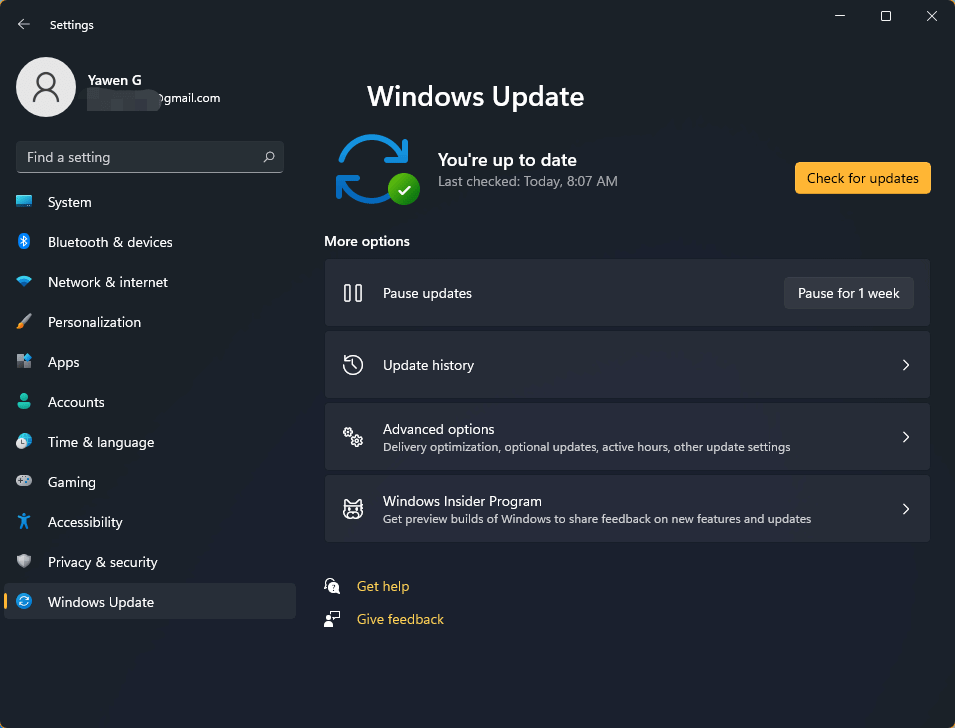
この記事では、Windows11でBluetoothドライバーをダウンロード、インストール、更新する方法について詳しく説明します。Windows11を使用している多くのユーザーは、Bluetoothデバイスを接続する際にBluetoothドライバーのトラブルに遭遇することがあります。このような問題を解決するには、Bluetoothドライバーを適切にダウンロードし、インストールする必要があります。本記事では、これらの手順を順を追って説明します。さらに、Bluetoothドライバーの更新方法やトラブルシューティングについても触れます。
イントロダクション
Windows11でBluetoothを利用するには、Bluetoothドライバーの正しいインストールと更新が必要です。Bluetoothドライバーが古いまたは破損していると、デバイスの接続に問題が生じたり、正常に動作しなかったりすることがあります。本ガイドでは、Windows11 Bluetoothドライバーのダウンロード、インストール、更新方法について詳しく説明します。
まず、Bluetoothドライバーをダウンロードするには、コンピューターまたはデバイスのメーカーのWebサイトにアクセスする必要があります。多くの場合、メーカーは最新のドライバーをWebサイトで公開しており、ユーザーが簡単にダウンロードできるようになっています。また、MicrosoftのWebサイトでもドライバーを検索できますが、特定のハードウェアに最適化されたドライバーはメーカーのWebサイトで提供されていることが多いです。
ダウンロードしたBluetoothドライバーのインストールは、比較的簡単なプロセスです。ダウンロードしたファイルをダブルクリックすると、インストールウィザードが起動し、画面の指示に従って進めていきます。インストールが完了すると、Bluetoothデバイスが正しく認識され、利用できるようになります。ただし、インストール後にデバイスマネージャーでドライバーの状態を確認し、問題がないことを確認することが重要です。
Windows11 Bluetoothドライバーのダウンロード方法
Windows11でBluetoothドライバーをダウンロードするには、いくつかの方法があります。まず、コンピューターのメーカーのWebサイトにアクセスして、Bluetoothドライバーを検索することができます。メーカーのWebサイトでは、通常、製品のサポートページがあり、そこでドライバーをダウンロードできます。ダウンロードするドライバーがWindows11に対応していることを確認する必要があります。
また、MicrosoftのWebサイトからBluetoothドライバーをダウンロードすることもできます。MicrosoftのWebサイトでは、Windows11のサポートページがあり、そこでドライバーを検索できます。ただし、MicrosoftのWebサイトでは、すべてのBluetoothドライバーが利用できるわけではないため、特定のデバイス用のドライバーが必要な場合は、メーカーのWebサイトを参照することをお勧めします。
さらに、ドライバーのダウンロードサイトを利用することもできます。これらのサイトでは、さまざまなデバイス用のドライバーが提供されていますが、信頼できるサイトを利用することが重要です。ダウンロードしたドライバーがマルウェアを含まないことを確認する必要があります。ドライバーをダウンロードする際には、必ず公式サイトまたは信頼できるサイトを利用するようにしましょう。
ダウンロードしたBluetoothドライバーのインストール方法
ダウンロードしたBluetoothドライバーをインストールするには、まずダウンロードしたファイルを探します。通常、このファイルはZIP形式またはEXE形式で保存されています。ZIP形式の場合は、ファイルを右クリックして「すべて展開」を選択し、ファイルを解凍します。解凍したフォルダー内に、インストール用のEXEファイルがあるはずです。
次に、EXEファイルをダブルクリックしてインストールウィザードを起動します。ウィザードの指示に従って、必要な情報を入力し、インストール先のフォルダーを選択します。通常、デフォルトの設定のまま進めることが多いですが、必要に応じて設定を変更することができます。
インストールが完了すると、Bluetoothドライバーがシステムに登録され、Bluetoothデバイスを使用する準備が整います。インストール後、パソコンを再起動する必要がある場合があります。再起動後、Bluetoothデバイスが正常に動作しているか確認することをお勧めします。
また、インストール中にエラーが発生した場合、ダウンロードしたファイルが破損しているか、互換性のないドライバーである可能性があります。このような場合は、ドライバーの再ダウンロードや、互換モードでのインストールを試みてください。
Bluetoothドライバーの更新方法
Windows11でBluetoothドライバーを更新するには、デバイスマネージャーを使用する方法と、メーカーのWebサイトから最新のドライバーをダウンロードする方法があります。デバイスマネージャーを使用する場合、まずスタートメニューからデバイスマネージャーを開きます。次に、Bluetoothの項目を展開し、更新したいBluetoothデバイスを右クリックして「ドライバーの更新」を選択します。Windowsは自動的に最新のドライバーを検索してインストールします。
メーカーのWebサイトから最新のドライバーをダウンロードする場合、まず使用しているコンピューターまたはBluetoothデバイスのメーカー名とモデル名を確認します。次に、メーカーのWebサイトにアクセスし、サポートまたはダウンロードのページからBluetoothドライバーを検索します。ダウンロードしたドライバーは、通常のインストーラー形式で提供されるため、ダウンロードしたファイルをダブルクリックしてインストールウィザードに従います。
Bluetoothドライバーの更新は、Bluetoothデバイスの正常な動作を維持するために重要です。更新されたドライバーは、バグの修正やパフォーマンスの向上など、さまざまな改善を含んでいます。また、セキュリティの脆弱性を修正するアップデートも含まれることがあります。定期的にドライバーの更新を確認することで、Bluetoothデバイスを最新の状態に保つことができます。
デバイスマネージャーを使ったBluetoothドライバーの更新
Windows11でBluetoothドライバーを更新するには、デバイスマネージャーを使用することができます。デバイスマネージャーを開くには、スタートボタンを右クリックし、デバイスマネージャーを選択します。デバイスマネージャーが開いたら、Bluetoothの項目を探し、展開します。次に、更新したいBluetoothデバイスを右クリックし、ドライバーの更新を選択します。すると、ドライバーの更新ウィザードが表示され、自動検索またはコンピューターを参照してドライバーを探すのいずれかを選択できます。自動検索を選択すると、Windowsが最新のドライバーを自動的に検索してインストールします。
更新するドライバーが見つからない場合は、メーカーのWebサイトから最新のドライバーをダウンロードしてインストールすることができます。ダウンロードしたドライバーのインストールは、ダウンロードしたファイルをダブルクリックしてインストールウィザードに従います。インストールが完了したら、Bluetoothデバイスを再起動して新しいドライバーが正しく機能していることを確認します。ドライバーの更新は、Bluetoothデバイスの正常な動作を維持するために重要なプロセスです。定期的にドライバーを更新することで、Bluetooth接続の安定性とパフォーマンスの向上が期待できます。
Bluetoothドライバーのトラブルシューティング
Windows11でBluetoothデバイスに接続できない、または正常に動作しない場合、まずBluetoothドライバーの状態を確認する必要があります。デバイスマネージャーを開き、Bluetoothデバイスのプロパティを確認することで、ドライバーのバージョンや更新の有無を調べることができます。ドライバーに問題がある場合は、ドライバーの更新または再インストールを行うことで、問題が解決する可能性があります。
また、Bluetoothデバイス自体の再起動や、Windows11のトラブルシューティングツールを使用することも有効です。これらのツールは、システムの問題を自動的に検出して修復してくれます。さらに、メーカーのWebサイトから最新のドライバーをダウンロードすることもできます。ダウンロードしたドライバーをインストールすることで、Bluetoothデバイスの機能が改善される場合があります。いずれの場合も、ドライバーのバージョンを確認し、必要に応じて更新することが重要です。
Bluetoothドライバーのバージョン確認方法
Windows11でBluetoothドライバーのバージョンを確認するには、デバイスマネージャーを使用します。まず、スタートボタンを右クリックして「デバイスマネージャー」を選択します。次に、デバイスマネージャーのウィンドウでBluetoothカテゴリを展開し、使用しているBluetoothデバイスを探します。Bluetoothデバイスを右クリックして「プロパティ」を選択すると、プロパティウィンドウが開きます。プロパティウィンドウのドライバータブをクリックすると、ドライバーのバージョン情報が表示されます。ここで、現在のドライバーのバージョンを確認できます。また、ドライバーの更新ボタンからドライバーの更新も行えます。
まとめ
Windows11でBluetoothドライバーをダウンロード、インストール、更新する方法についてのまとめです。Bluetoothドライバーのダウンロードは、メーカーのWebサイト、MicrosoftのWebサイト、またはドライバーのダウンロードサイトから行うことができます。ダウンロードしたドライバーのインストールは、ダウンロードしたファイルをダブルクリックしてインストールウィザードに従います。インストールが完了すると、Windows11でBluetoothデバイスを使用できるようになります。
Bluetoothドライバーの更新は、デバイスマネージャーを使用するか、メーカーのWebサイトから最新のドライバーをダウンロードして行います。デバイスマネージャーを使用する場合、Bluetoothデバイスのドライバーを更新するオプションを選択します。メーカーのWebサイトから最新のドライバーをダウンロードする場合、ダウンロードしたファイルをインストールウィザードに従ってインストールします。ドライバーの更新を行うことで、Bluetoothデバイスの性能が向上したり、互換性の問題が解決されたりします。
よくある質問
Windows 11でBluetoothドライバーを更新する方法は?
Windows 11でBluetoothドライバーを更新するには、まずデバイスマネージャーを開きます。タスクバーの検索ボックスに「デバイスマネージャー」と入力し、検索結果から選択します。デバイスマネージャーが開いたら、「Bluetooth」を探し、該当するデバイスを右クリックして「ドライバーの更新」を選択します。次に、「自動的にドライバーを検索」 を選択して、Windowsが最新のドライバーを検索してインストールするようにします。更新が見つかった場合は、指示に従ってインストールを完了させます。
Bluetoothドライバーが見つからない場合の対処法は?
Bluetoothドライバーが見つからない場合、まずコンピューターの製造元のWebサイトをチェックして、特定のモデル向けのBluetoothドライバーが提供されているかどうかを確認します。製造元のサイトでドライバーが見つかった場合は、モデルの正確な情報を入力して適切なドライバーを検索し、ダウンロードしてインストールします。また、Driver BoosterやDriver Talentなどのサードパーティ製ドライバー更新ソフトウェアを使用することもできます。これらのツールは、システムをスキャンして古いドライバーや欠落しているドライバーを検出し、更新またはインストールする手助けをします。
Windows 11のBluetoothドライバーをダウンロードする際の注意点は?
Windows 11のBluetoothドライバーをダウンロードする際には、信頼できるソースからのみダウンロードすることが非常に重要です。公式の製造元サイトやMicrosoftの公式サイトからのダウンロードを心がけ、不明な第三者からのソフトウェアは避けるべきです。また、ダウンロードするドライバーが自身のコンピューターのモデルとオペレーティングシステムのバージョンに完全に一致していることを確認する必要があります。誤ったドライバーをインストールすると、システムの不安定化やハードウェアの故障につながる可能性があります。
Bluetoothドライバーの更新後に問題が発生した場合の対処法は?
Bluetoothドライバーの更新後に問題が発生した場合、まずは更新前のシステムの復元ポイントがあるかどうかを確認します。復元ポイントがあれば、システムを更新前の状態に復元することができます。また、デバイスマネージャーで問題のあるドライバーをロールバックすることもできます。さらに、Microsoftや製造元のサポートフォーラムをチェックして、同じ問題を経験した他のユーザーの解決策を探すことも有効です。必要に応じて、専門家のサポートを受けることも検討してください。
Deja una respuesta
Lo siento, debes estar conectado para publicar un comentario.
関連ブログ記事