OVAファイルの仕組みと使い方|開く・インポート・エクスポートの手順

この記事では、OVAファイルの仕組みと使い方について詳しく説明します。OVAファイルは、Open Virtual Applianceの略で、仮想アプライアンスをパッケージ化したファイル形式であり、仮想マシンや仮想サーバーで使用されるゲームやアプリケーションを簡単に配布・インストールするためのフォーマットです。具体的には、VMwareやVirtualBoxなどの仮想マシンソフトウェアで使用されます。OVAファイルには、仮想マシンの設定やOSなどを含む複数のファイルがパッケージ化されており、簡単にインポートして使用することができます。
イントロダクション
OVAファイルは、仮想アプライアンスをパッケージ化したファイル形式であり、仮想マシンや仮想サーバーで使用されるゲームやアプリケーションを簡単に配布・インストールするためのフォーマットである。OVAファイルには、仮想マシンの設定やOSなどを含む複数のファイルがパッケージ化されており、VMwareやVirtualBoxなどの仮想マシンソフトウェアで使用される。OVAファイルを使用することで、仮想マシンの移行やバックアップを容易に行うことができ、仮想マシンや仮想サーバーでのゲームやアプリケーションの配布を簡単にする。OVAファイルを安全に扱うためには、ダウンロード元の信頼性を確認し、マルウェアやウイルスの感染に注意する必要がある。OVAファイルを開くには、仮想マシンソフトウェアをインストールし、OVAファイルをインポートする必要がある。
OVAファイルとは
OVAファイルは、Open Virtual Applianceの略で、仮想アプライアンスをパッケージ化したファイル形式である。このファイル形式は、仮想マシンや仮想サーバーで使用されるゲームやアプリケーションを簡単に配布・インストールするために設計されている。OVAファイルには、仮想マシンの設定やOSなどを含む複数のファイルがパッケージ化されており、VMwareやVirtualBoxなどの仮想マシンソフトウェアで使用される。OVAファイルを使用することで、仮想マシンの設定やOSなどを容易に配布・インストールできるため、仮想マシンや仮想サーバーでのゲームやアプリケーションの配布が簡単になる。OVAファイルを扱うには、仮想マシンソフトウェアをインストールし、OVAファイルをインポートする必要がある。
OVAファイルを開く方法
OVAファイルを開くには、まず仮想マシンソフトウェアをインストールする必要があります。代表的な仮想マシンソフトウェアとしては、VMwareやVirtualBoxがあります。これらのソフトウェアを使用することで、OVAファイルをインポートし、仮想マシンを起動することができます。インポートの手順は、仮想マシンソフトウェアのメニューから「インポート」を選択し、OVAファイルを選択するだけです。OVAファイルが正しくインポートされると、仮想マシンの設定やOSなどが自動的に構成されます。
OVAファイルをインポートする際には、仮想マシンの設定やリソースの割り当てに注意する必要があります。仮想マシンソフトウェアによっては、OVAファイルのインポート時に警告やエラーメッセージが表示される場合がありますが、これはOVAファイル内の仮想マシンの設定やハードウェア要件が原因であることが多いです。OVAファイルを正常にインポートするには、仮想マシンソフトウェアのバージョンや設定を確認し、必要に応じて調整する必要があります。
OVAファイルのインポート手順
OVAファイルを扱うには、まず仮想マシンソフトウェアにインポートする必要があります。仮想マシンソフトウェアとしては、VMwareやVirtualBoxなどが有名です。これらのソフトウェアを使用することで、OVAファイルを簡単にインポートできます。インポートの手順は、使用するソフトウェアによって若干異なりますが、一般的には「インポート」または「読み込み」というメニューからOVAファイルを選択することで行います。OVAファイルを選択すると、仮想マシン設定やOSイメージなどの必要なファイルが自動的に展開され、仮想マシンが作成されます。
インポートが完了すると、仮想マシンソフトウェア上でOVAファイルで配布された仮想アプライアンスを利用できるようになります。これにより、ゲームやアプリケーションを簡単に利用できます。インポートした仮想マシンは、通常の仮想マシンと同様に設定を変更したり、スナップショットを作成したりできます。また、OVAファイルで配布された仮想マシンは、仮想マシンイメージとして保存されているため、簡単に別の環境に移行することも可能です。
OVAファイルのエクスポート手順
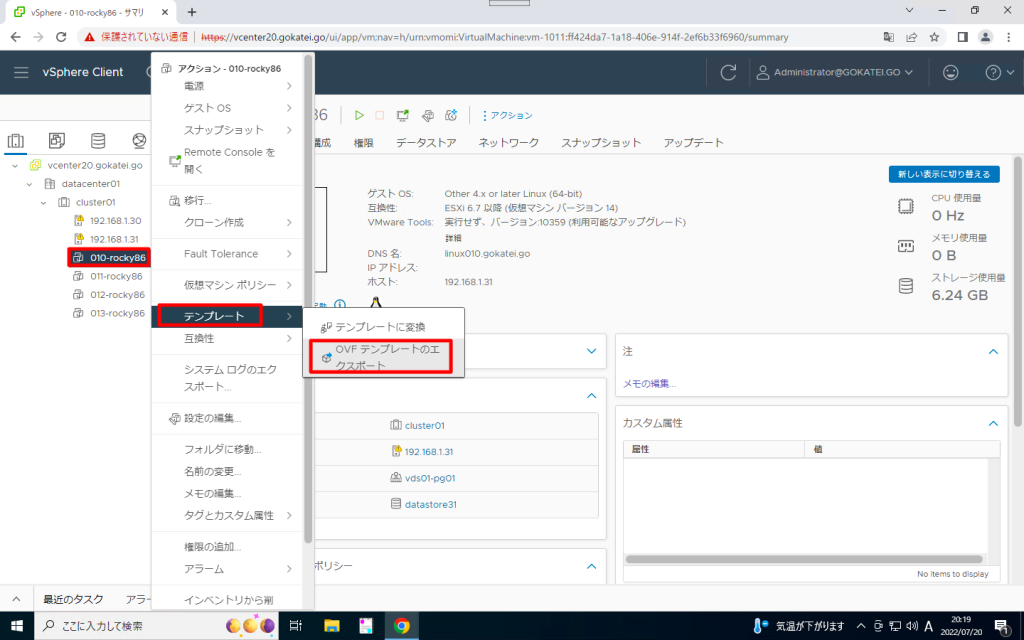
OVAファイルをエクスポートするには、仮想マシンソフトウェアのメニューからエクスポートオプションを選択する必要がある。エクスポートする仮想マシンを選択し、OVAファイルの保存先を指定する。エクスポートの過程で、仮想マシンの設定や仮想ハードディスクなどのファイルがパッケージ化され、OVAファイルが生成される。エクスポートが完了すると、OVAファイルが指定した保存先に保存される。
VMwareやVirtualBoxなどの仮想マシンソフトウェアでは、エクスポートの手順が若干異なる場合があるが、基本的には同様の手順でOVAファイルをエクスポートできる。エクスポートしたOVAファイルは、他の仮想マシンソフトウェアでインポートして使用することができるため、仮想マシンの移行やバックアップに便利である。OVAファイルをエクスポートする際には、仮想マシンの状態や設定を確認しておく必要がある。
OVAファイルの利点
OVAファイルの最大の利点は、仮想マシンの設定やOSなどを容易に配布・インストールできることである。これにより、ユーザーは複雑なインストール手順を省略でき、短時間で仮想アプライアンスを立ち上げることができる。また、仮想マシンの移行やバックアップを容易に行えることも、OVAファイルの大きな利点である。ユーザーは、OVAファイルをエクスポートすることで、仮想マシンの設定やデータを簡単にバックアップでき、必要に応じて他の仮想マシンソフトウェアに移行できる。さらに、OVAファイルを使用することで、ゲームやアプリケーションの配布を簡単に行えることも大きなメリットである。開発者は、OVAファイルを作成することで、ユーザーが簡単に仮想マシン上でアプリケーションを実行できるようにすることができる。
OVAファイルを安全に扱う方法
OVAファイルを安全に扱うためには、まずダウンロード元の信頼性を確認することが重要です。信頼できるソースからのみOVAファイルをダウンロードするようにしましょう。未知または信頼できないソースからのOVAファイルには、マルウェアやウイルスが含まれている可能性があります。ダウンロードする前に、ファイルの提供元が信頼できるかどうかを判断する必要があります。
さらに、OVAファイルをインポートする前に、ウイルススキャンを実行することをお勧めします。多くのアンチウイルスソフトウェアは、OVAファイル内の仮想マシンや仮想ハードディスクをスキャンすることができます。これにより、OVAファイルにマルウェアやウイルスが含まれていないことを確認できます。
また、OVAファイルをインポートする際には、仮想マシンの設定を注意深く確認する必要があります。OVAファイルには、仮想マシンの設定やネットワーク設定が含まれていることがあります。これらの設定を適切に変更しないと、セキュリティリスクにつながる可能性があります。したがって、OVAファイルをインポートする際には、これらの設定を慎重に確認し、必要に応じて変更する必要があります。
まとめ
OVAファイルは、仮想アプライアンスをパッケージ化したファイル形式であり、仮想マシンや仮想サーバーで使用されるゲームやアプリケーションを簡単に配布・インストールするためのフォーマットである。OVAファイルには、仮想マシンの設定やOSなどを含む複数のファイルがパッケージ化されており、VMwareやVirtualBoxなどの仮想マシンソフトウェアで使用される。
OVAファイルを扱うには、まず仮想マシンソフトウェアをインストールする必要がある。その後、OVAファイルをインポートすることで、仮想マシン上でアプリケーションやゲームを実行できる。インポートの手順は、仮想マシンソフトウェアのメニューから「インポート」を選択し、OVAファイルを選択するだけである。また、仮想マシンをエクスポートすることも可能であり、これにより仮想マシンの移行やバックアップを容易に行える。
OVAファイルの最大の利点は、仮想マシンの設定やOSなどを容易に配布・インストールできることである。これにより、ゲームやアプリケーションの配布が簡単になり、仮想マシンや仮想サーバーの利用が促進される。ただし、OVAファイルを安全に扱うためには、ダウンロード元の信頼性を確認し、マルウェアやウイルスの感染に注意する必要がある。
よくある質問
OVAファイルとは何ですか?
OVAファイルは、仮想マシンのディスクイメージや設定情報を含むアーカイブファイルの一種です。Open Virtualization Formatに基づいており、さまざまな仮想化ソフトウェアで利用できます。OVAファイルを使用することで、仮想マシンの移行や共有が容易になります。具体的には、OVAファイルは、OVF(Open Virtualization Format)ファイルと呼ばれるXML形式の設定ファイルや、仮想ディスクイメージなどを含んでおり、これらを一つのファイルにまとめることで、仮想マシンの設定やデータを簡単に管理できます。
OVAファイルを開く方法は?
OVAファイルを開くには、主に仮想化ソフトウェアを使用します。たとえば、VMwareやVirtualBoxなどのソフトウェアがOVAファイルを開くことができます。これらのソフトウェアを使用することで、OVAファイルをインポートし、仮想マシンを実行できます。まず、仮想化ソフトウェアをインストールし、OVAファイルをインポートするオプションを選択します。その後、OVAファイルを選択し、インポートプロセスを実行します。インポートが完了すると、仮想マシンが利用可能になります。
OVAファイルをエクスポートする方法は?
OVAファイルをエクスポートするには、使用している仮想化ソフトウェアのエクスポート機能を利用します。たとえば、VMwareやVirtualBoxでは、仮想マシンを選択し、エクスポートまたはOVA形式でのエクスポートオプションを選択することで、OVAファイルを作成できます。エクスポートの際には、仮想ディスクの形式や設定情報などを含めることができます。エクスポートが完了すると、OVAファイルが生成され、これを他の環境で利用できます。
OVAファイルをインポートする際の注意点は?
OVAファイルをインポートする際には、いくつかの点に注意する必要があります。まず、互換性を確認する必要があります。つまり、使用している仮想化ソフトウェアがOVAファイルをサポートしているかどうかを確認します。また、仮想マシンの設定やディスクイメージの互換性も確認する必要があります。さらに、OVAファイルのセキュリティにも注意を払う必要があります。OVAファイルは、マルウェアを含んでいる可能性があるため、信頼できるソースからのみインポートするようにしてください。
Deja una respuesta
Lo siento, debes estar conectado para publicar un comentario.
関連ブログ記事