Windows10 21H2インストール失敗の原因と対処法 - 更新方法も解説

Windows10の最新バージョンである21H2へのアップグレードに失敗した経験があるユーザーは少なくないでしょう。この記事では、Windows10 21H2のインストールに失敗する主な原因と、その対処方法について詳しく説明します。また、Windows Updateを使用したアップデート方法や、Microsoftの公式サイトからアップデートファイルをダウンロードする方法についても触れていきます。Windows10 21H2へのアップグレードは、セキュリティの強化や新機能の追加など、多くのメリットをもたらしますが、インストールに失敗すると、かえって不具合が生じる可能性があります。
イントロダクション
Windows10の最新バージョンである21H2へのアップグレードを試みたものの、インストールに失敗してしまうケースが報告されています。この問題は、ユーザーにとって大きなストレスとなる可能性があります。なぜなら、アップグレードが成功しないと、セキュリティパッチの適用や、新機能の利用ができないままになってしまうからです。インストール失敗の原因は多岐にわたりますが、主にシステム要件を満たしていないことや、インストールメディアの破損、ディスクスペースの不足などが挙げられます。本記事では、これらの問題に対する対処法と、Windows10 21H2へのアップデート方法について詳しく解説していきます。
Windows10 21H2インストール失敗の原因
Windows10 21H2のインストールに失敗する原因としては、システム要件を満たしていないことが挙げられます。具体的には、プロセッサの速度やメモリ容量などが不足している場合、インストールが正常に完了しない可能性があります。また、インストールメディアの破損も原因の一つです。ダウンロードしたインストールファイルが破損している場合、またはインストールメディアの作成に失敗した場合、インストールが失敗する可能性があります。さらに、ディスクスペース不足もインストール失敗の原因となります。インストール先のドライブに十分な空き容量がない場合、インストールが中断される可能性があります。これらの原因を特定し、対処することで、インストールの成功率を高めることができます。インストールに失敗した場合は、これらの要因を確認することが重要です。
対処方法:システム要件の確認
Windows10のバージョン21H2へのアップグレードに失敗した場合、まず確認すべきことはシステム要件を満たしているかどうかです。MicrosoftはWindows10 21H2のインストールに必要なハードウェア要件を公表しています。プロセッサの速度やRAMの容量、ディスクスペースなどがこれに含まれます。これらの要件を満たしていない場合、インストールは失敗する可能性があります。従って、アップグレードを行う前に、自分のPCがこれらのシステム要件を満たしているかどうかを確認する必要があります。
システム要件を満たしているかどうかを確認するには、まずプロセッサの速度やRAMの容量をチェックします。次に、ディスクスペースが十分にあるかどうかを確認します。Windows10 21H2のインストールには、少なくとも20GB以上の空きディスクスペースが必要です。この要件を満たしていない場合、インストールは失敗します。さらに、グラフィックカードやUEFIファームウェアのバージョンも重要な要素です。これらの要素を確認することで、Windows10 21H2のインストールに失敗する原因を特定できる可能性があります。
これらのチェックを行った後、依然としてインストールに失敗する場合、他の要因を探る必要があります。例えば、インストールメディアの破損やドライバーの不具合などが考えられます。これらの問題に対処することで、Windows10 21H2のインストールに成功する可能性が高まります。
対処方法:インストールメディアの再ダウンロード
Windows10 21H2のインストールに失敗した場合、まず確認すべきことはインストールメディアの状態です。インストールメディアが破損している場合、正しくインストールを行うことができません。このような場合は、Microsoftの公式サイトからインストールメディアを再ダウンロードする必要があります。再ダウンロードしたインストールメディアを使用してインストールを行うと、インストールの成功率が向上します。また、USBドライブやDVDなどのインストールメディアを使用している場合は、そのメディアが正しく作成されているかどうかを確認する必要があります。メディア作成ツールを使用して、正しくインストールメディアを作成することで、インストールの失敗を防ぐことができます。
対処方法:ディスクスペースの解放とアップデートの確認
Windows10 21H2のインストールに失敗した場合、まずはディスクスペースの不足が原因ではないかを確認する必要があります。インストールには一定のディスクスペースが必要であり、不足している場合はインストールが失敗する可能性があります。ディスクスペースを解放するには、不要なファイルやアプリケーションを削除することで対応できます。また、ディスククリーンアップツールを使用することも有効です。
さらに、Windows Updateの確認も重要です。Windows Updateで最新のアップデートがインストールされていることを確認することで、インストールの失敗を防ぐことができます。Windows Updateでアップデートを確認し、利用可能なアップデートをインストールすることで、システムの安定性を向上させることができます。これらの対策を行うことで、Windows10 21H2のインストールに成功する可能性が高まります。
Windows10 21H2へのアップデート方法
Windows10 21H2へのアップデートは、主に2つの方法で行うことができます。まず1つ目の方法は、Windows Updateを使用することです。Windows Updateは、Windowsが自動的にアップデートを確認し、インストールする機能です。Windows Updateを使用することで、簡単にWindows10 21H2にアップデートできます。アップデートを実行するには、設定アプリを開き、更新とセキュリティを選択し、Windows Updateの項目を確認します。
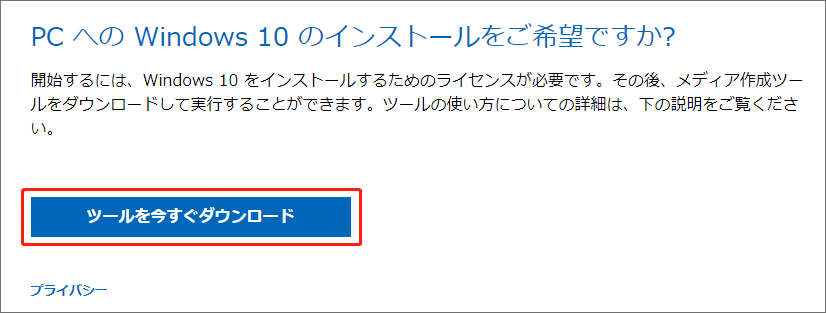
もう1つの方法は、Microsoftの公式サイトからアップデートファイルをダウンロードすることです。この方法では、手動でアップデートファイルをダウンロードし、インストールする必要があります。アップデートファイルをダウンロードする際は、32ビット版または64ビット版の適切なバージョンを選択する必要があります。ダウンロードしたアップデートファイルをダブルクリックすると、アップデートのインストールが開始されます。アップデートのインストール中は、パソコンが再起動する場合がありますので、注意が必要です。
アップデートしない場合の問題点
Windows10のバージョン21H2へのアップデートに失敗した場合、様々な問題が発生する可能性があります。まず、セキュリティリスクが増加します。古いバージョンのWindowsでは、既知の脆弱性が未修正のまま残っているため、悪意のある攻撃者によるマルウェアやランサムウェアの被害を受ける可能性が高まります。また、機能性も低下します。新しいバージョンのWindowsでは、様々な新機能や改善が行われていますが、アップデートしない場合、これらの機能を利用できません。さらに、サポートも終了します。Microsoftは、古いバージョンのWindowsに対するサポートを段階的に終了するため、アップデートしない場合、技術的な問題が発生しても、対応してもらえない可能性があります。したがって、Windows10のバージョン21H2へのアップデートは、セキュリティと機能性を維持するために重要です。
まとめ
Windows10 21H2のインストールに失敗する原因としては、システム要件を満たしていないことが挙げられます。インストール先のPCが、Microsoftが定める最低システム要件を満たしているか確認する必要があります。また、インストールメディアの破損やディスクスペース不足もインストール失敗の原因となることがあります。インストールメディアを作成し直したり、不要なファイルを削除してディスクスペースを解放することで、インストールに成功する可能性があります。
さらに、Windows Updateの状態を確認することも大切です。Windows Updateが正常に機能していない場合、インストールに必要なファイルが正しくダウンロードされず、インストールに失敗する可能性があります。そのため、Windows Updateの更新プログラムを確認し、最新の状態に保つことが必要です。また、インストールエラーの詳細を確認することで、問題の原因を特定し、適切な対処を行うことができます。
Windows10 21H2へのアップデートは、Windows Updateを使用する方法や、Microsoftの公式サイトからアップデートファイルをダウンロードする方法があります。アップデートしない場合、セキュリティリスクの増加や機能性の低下、サポートの終了などの問題が発生する可能性があります。定期的なアップデートを行うことで、PCを最新の状態に保ち、セキュリティを強化することができます。
よくある質問
Windows 10 21H2へのアップグレードが失敗する原因は何ですか?
Windows 10 21H2へのアップグレードが失敗する原因としては、システム要件の不足、ドライバーの非互換性、ディスク容量の不足などが考えられます。また、Windows Updateの不具合やサードパーティ製ソフトウェアの干渉も原因となることがあります。アップグレードに際しては、システムのチェックを行い、必要なドライバーの更新やディスクの整理を行うことが重要です。
Windows 10 21H2のインストールに必要なシステム要件は何ですか?
Windows 10 21H2のインストールに必要なシステム要件は、基本的にはWindows 10の初期バージョンと同じです。プロセッサは1GHz以上、メモリは64ビットシステムの場合32GB以上、ディスク容量は64ビットシステムの場合64GB以上の空き容量が必要です。また、UEFIファームウェアやTPM 2.0などの特定のハードウェア要件も満たしている必要があります。これらの要件を満たしていない場合、アップグレードは失敗する可能性があります。
Windows 10 21H2のインストール失敗に対処する方法は何ですか?
Windows 10 21H2のインストール失敗に対処する方法としては、まずWindows Updateのトラブルシューティングを実行することが挙げられます。また、システムファイルのチェックやディスクのエラー検査を行うことも有効です。さらに、不要なソフトウェアのアンインストールやドライバーの更新を行うことで、インストールの成功率を高めることができます。これらの方法で問題が解決しない場合は、クリーンブートやインプレースアップグレードを試みることもできます。
Windows 10 21H2を手動でインストールする方法は何ですか?
Windows 10 21H2を手動でインストールするには、Microsoftの公式サイトからWindows 10 21H2のISOファイルをダウンロードし、ブータブルメディアを作成する必要があります。その後、作成したメディアからブートして、インストールウィザードに従ってインストールを進めます。この方法では、クリーンインストールやアップグレードインストールを選択できます。手動インストールでは、パーティションの選択やインストールオプションの選択など、より細かい設定が可能です。
Deja una respuesta
Lo siento, debes estar conectado para publicar un comentario.
関連ブログ記事