YouTubeの自分のコメント履歴を見る方法 - デスクトップ・モバイル対応

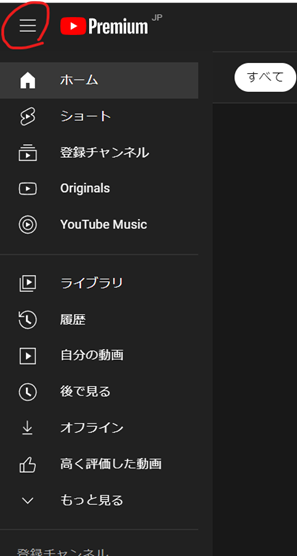
YouTubeで投稿したコメントの履歴を確認する方法について説明します。デスクトップとモバイルの両方で対応する方法を紹介します。YouTubeでコメントを投稿したものの、後で確認したい場合に便利な方法です。
デスクトップでYouTubeのコメント履歴を確認するには、まずYouTubeのサイトを開きます。次に、自分のプロフィール写真をクリックし、表示されたメニューから「設定」を選択します。設定ページが表示されたら、「コメント」の項目を探し、クリックするとこれまでに投稿したコメントの一覧が表示されます。
モバイルデバイスの場合は、YouTubeアプリを開き、自分のプロフィール写真をタップして「設定」を選択します。その後、「コメント」をタップすると、これまでに投稿したコメントを確認できます。コメントの詳細ページでは、投稿日時や投稿先の動画などの情報も確認できます。
イントロダクション
YouTubeで投稿したコメントを表示する方法は、デスクトップとモバイルで若干異なります。まず、デスクトップでの方法を紹介します。YouTubeのウェブサイトを開き、自分のプロフィール写真をクリックしてメニューを表示させます。次に、「設定」をクリックし、設定ページに移動します。設定ページから「コメント」を選択すると、自分の投稿したコメントの一覧が表示されます。
モバイルでの方法も同様です。YouTubeアプリを開き、自分のプロフィール写真をタップしてメニューを表示させます。次に、「設定」をタップし、設定ページに移動します。設定ページから「コメント」を選択すると、自分の投稿したコメントの一覧が表示されます。コメントの詳細ページでは、投稿者の情報や投稿日時を確認できます。また、コメントのフィルター機能を使用して、投稿したコメントを絞り込むことができます。
デスクトップでのコメント履歴の見方
デスクトップでYouTubeの自分のコメント履歴を見るには、まずYouTubeのウェブサイトを開きます。次に、右上のプロフィール写真をクリックしてメニューを開き、「設定」に進みます。設定ページが表示されたら、「コメント」というセクションを探し、クリックします。これにより、あなたが過去に投稿したコメント一覧が表示されます。コメントの詳細ページでは、投稿日時やコメント内容を確認できます。また、特定のコメントを検索することも可能です。さらに、コメントの削除や非表示設定も行えます。
モバイルでのコメント履歴の見方
YouTubeアプリを使用して、モバイルデバイスで自分のコメント履歴を見ることができます。まず、YouTubeアプリを開き、右上のプロフィール写真をタップします。次に、表示されたメニューから「設定」を選択し、「コメント」をタップすると、自分のコメント一覧が表示されます。このページでは、投稿したコメントの内容や投稿日時を確認できます。また、コメントの詳細ページでは、投稿した動画のタイトルや、他のユーザーの反応なども確認できます。さらに、コメントのフィルター機能を使用して、特定のキーワードを含むコメントや、特定の動画に対するコメントを絞り込むことも可能です。
コメントの詳細ページの表示方法
YouTubeで投稿したコメントを表示するには、デスクトップとモバイルで若干異なる手順が必要です。デスクトップでは、まずYouTubeを開き、右上のプロフィール写真をクリックします。次に、「設定」に移動し、「コメント」を選択すると、コメントの一覧が表示されます。モバイルでは、YouTubeアプリを開き、右上のプロフィール写真をタップし、「設定」に移動して「コメント」を選択すると、コメントの一覧が表示されます。これらの手順で、投稿したコメントの詳細ページにアクセスできます。コメントの詳細ページでは、投稿者の情報や投稿日時を確認できます。また、コメントのフィルター機能を使用して、投稿したコメントを絞り込むことができます。さらに、不要なコメントの削除や非表示設定も可能です。
コメントのフィルター機能の使い方
YouTubeで投稿したコメントを表示する方法は、デスクトップとモバイルで若干異なりますが、コメントのフィルター機能を利用することで、より効率的にコメント履歴を確認できます。デスクトップでは、YouTubeを開き、プロフィール写真をクリックし、「設定」→「コメント」を選択すると、コメントの一覧が表示されます。ここで、コメントの種類や投稿日時でコメントを絞り込むことができます。モバイルでも同様に、YouTubeアプリを開き、プロフィール写真をタップし、「設定」→「コメント」を選択すると、コメントの一覧が表示され、検索バーを利用して特定のコメントを検索できます。さらに、コメントの詳細ページでは、投稿者の情報や投稿日時を確認できます。また、コメントの削除や非表示設定も可能です。
コメントの削除と非表示設定
YouTubeで投稿したコメントを管理するには、コメントの削除や非表示設定が可能です。デスクトップでは、YouTubeの設定ページの「コメント」セクションから、投稿したコメントの一覧が表示され、コメントの右側にある三点リーダーから削除や編集ができます。モバイルアプリでも同様に、YouTubeの設定ページからコメントセクションにアクセスし、コメントの右側にある三点リーダーからコメントの削除が可能です。また、コメントの非表示設定を行うことで、特定のユーザーのコメントを自分のチャンネルに表示しないようにすることもできます。これにより、コメント欄を整理し、必要な情報に集中できます。さらに、コメントのフィルター機能を使用して、投稿したコメントを絞り込むことも可能です。
まとめ
YouTubeで投稿したコメントの履歴を確認するには、デスクトップ版とモバイル版でそれぞれ異なる手順を実行する必要があります。デスクトップ版では、まずYouTubeのウェブサイトを開き、右上のプロフィール写真をクリックしてドロップダウンメニューを表示します。次に、設定にアクセスし、そこからコメントのセクションを選択すると、これまでに投稿したコメントの一覧が表示されます。
モバイルデバイスを使用している場合は、YouTubeアプリを開いて同様の手順を実行します。プロフィール写真をタップしてメニューを表示し、設定に移動してコメントを選択すると、投稿したコメントを確認できます。コメントの詳細ページでは、投稿日時やコメント内容を確認できるほか、コメントに対する返信も表示されます。
さらに、YouTubeのコメント機能では、投稿したコメントをフィルタリングして特定の条件で絞り込むことができます。これにより、過去に投稿したコメントを効率的に検索できます。また、不要なコメントは削除したり、特定のユーザーのコメントを非表示に設定することも可能です。これらの機能を活用することで、YouTubeでのコメント管理がより簡単になります。
よくある質問
YouTubeのコメント履歴を見る方法は?
YouTubeのコメント履歴を見るには、まずYouTubeのウェブサイトにアクセスし、自分のアカウントにログインする必要があります。ログイン後、右上のプロフィール画像をクリックし、ドロップダウンメニューから「YouTube Studio」を選択します。その後、左側のメニューから「動画」または「コメント」を選択し、該当する動画またはコメントの履歴を確認できます。モバイルアプリを使用している場合は、アプリ内で「ライブラリ」をタップし、「コメント」または「動画」を選択することで、コメント履歴を確認できます。
コメント履歴を検索する方法は?
YouTubeのコメント履歴を検索するには、YouTube Studioの「コメント」セクションを使用します。ここでは、コメントの内容や日付で検索できます。また、検索バーにキーワードを入力することで、特定のコメントを検索することもできます。さらに、特定の動画に対するコメントを検索するには、その動画の動画詳細ページにアクセスし、「コメント」セクションを確認します。
コメント履歴を削除する方法は?
YouTubeのコメント履歴を削除するには、まず削除したいコメントを見つけます。YouTube Studioの「コメント」セクションで、削除したいコメントの右側にある「...」をクリックし、「削除」を選択します。または、コメントのあった動画のコメントセクションで、自分のコメントの右側にある「...」をクリックし、「コメントを削除」を選択します。モバイルアプリでも同様の手順でコメントを削除できます。
コメント履歴が表示されない場合は?
YouTubeのコメント履歴が表示されない場合は、まずアカウントがログインしているかを確認してください。また、ブラウザのキャッシュやCookieをクリアすることも有効です。さらに、YouTubeのサーバーに問題がある可能性もあるため、しばらく待ってから再度アクセスしてみてください。それでも解決しない場合は、YouTubeのサポートに問い合わせることを検討してください。
Deja una respuesta
Lo siento, debes estar conectado para publicar un comentario.
関連ブログ記事