MBRをGPTに変換する方法|MiniTool Partition Wizard使用ガイド

この記事では、MBRディスクをGPTディスクに変換する方法について説明します。MiniTool Partition Wizardを使用することで、簡単にディスクのパーティション形式を変更できます。GPTディスクへの変換は、大容量ハードディスクの使用やUEFIブートへの対応が必要な場合に特に有用です。変換の際には、データの損失を防ぐためにバックアップを取ることが重要です。
イントロダクション
MBRディスクをGPTディスクに変換する方法についてのガイドです。MBRとGPTは、ハードディスクのパーティション形式を指します。MBR (Master Boot Record) は従来の形式であり、GPT (GUID Partition Table) はより新しい形式です。GPTはUEFI (Unified Extensible Firmware Interface)ブートをサポートし、大容量ハードディスクに対応しているため、近年ではGPTへの変換が推奨されることがあります。MiniTool Partition Wizardを使用することで、簡単にディスクのパーティション形式を変更できます。このツールは使いやすく、データの損失を最小限に抑えることができます。ただし、変換の際にはデータのバックアップを取ることを強く推奨します。また、変換後にブートローダーの設定を変更する必要があります。
MBRとGPTの違い
MBR(Master Boot Record)とGPT(GUID Partition Table)は、ハードディスクのパーティション形式を定義する2つの異なる方式です。MBRは古くから使用されてきた方式で、Windows XP以前のシステムで主に使用されていました。一方、GPTはより新しい方式で、UEFI(Unified Extensible Firmware Interface)ブートをサポートし、大容量ハードディスクに対応しています。GPTの最大の特徴は、最大18エクサバイト(約18億ギガバイト)までの大容量ディスクをサポートできることです。
MBRからGPTへの変換が必要となるのは、大容量ハードディスクを使用する場合や、UEFIブートへの対応が必要な場合です。ただし、変換の際にはデータの損失を避けるために、事前にデータのバックアップを取ることを推奨します。また、変換後にブートローダーの設定を変更する必要があります。MiniTool Partition Wizardを使用することで、スムーズにディスクのパーティション形式を変更できます。
MiniTool Partition Wizardの紹介
MiniTool Partition Wizardは、ディスクパーティションの管理を容易にするパーティション管理ツールです。このソフトウェアを使用すると、ディスクのパーティションの作成、削除、フォーマット、サイズ変更など、さまざまな操作を実行できます。特に、MBRディスクをGPTディスクに変換する機能は、ユーザーがディスクのパーティション形式を変更する際に役立ちます。MiniTool Partition Wizardは、使いやすいインターフェイスと強力な機能を備えており、初心者から上級者まで幅広く対応しています。ディスクの管理を効率化するために、MiniTool Partition Wizardは無料版と有料版を提供しており、ユーザーは自分のニーズに合わせて選択できます。
MBRをGPTに変換する手順
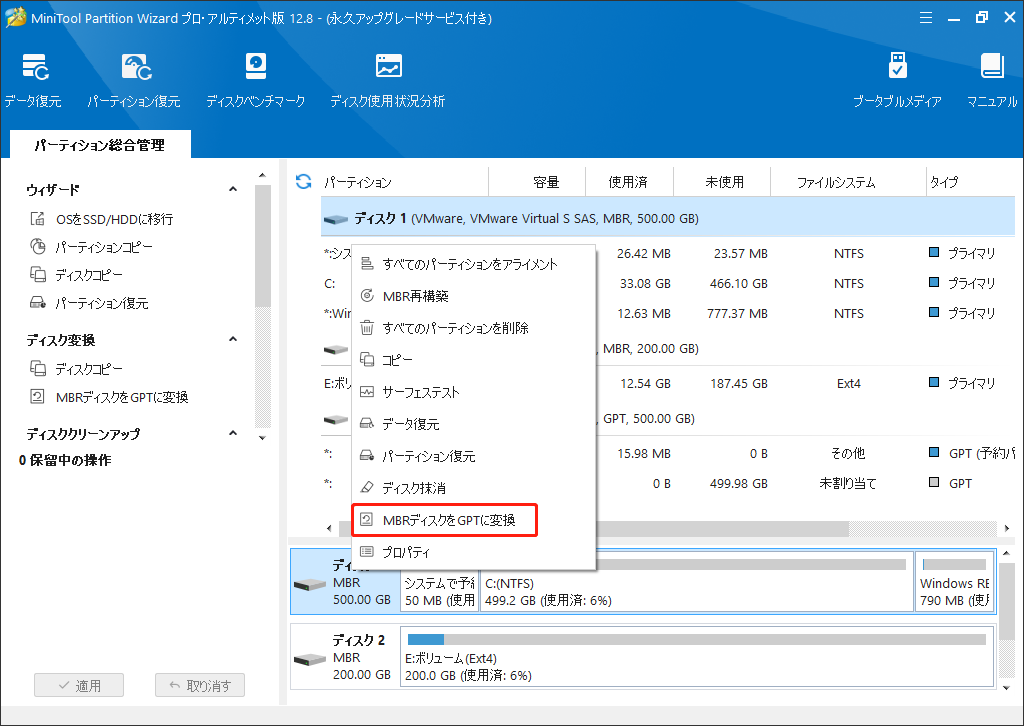
MBRディスクをGPTディスクに変換するには、MiniTool Partition Wizardというツールを使用します。このツールを使用することで、簡単にディスクのパーティション形式を変更できます。まず、MiniTool Partition Wizardをインストールして起動します。起動後、変換するMBRディスクを選択します。ディスクを選択したら、Convert MBR to GPTというオプションをクリックして変換を実行します。
この変換処理は比較的簡単ですが、データのバックアップを取ることを強く推奨します。変換の際にはディスクの内容が変更される可能性があるため、重要なデータは事前にバックアップしておく必要があります。また、UEFIブートを使用している場合は、変換後にブートローダーの設定を変更する必要があります。以上の手順を実行することで、MBRディスクをGPTディスクに変換できます。
変換前の注意事項
MBRディスクをGPTディスクに変換する前に、いくつかの注意事項を確認する必要があります。まず、データのバックアップを取ることを強く推奨します。ディスクのパーティション形式を変更する際には、データ損失のリスクが伴います。重要なデータを失わないように、事前にバックアップを取っておくことが大切です。また、UEFIブートに対応しているかどうかも確認する必要があります。GPTディスクは、UEFIブートでのみ使用可能です。Legacy BIOSを使用している場合は、変換後にブートローダーの設定を変更する必要があります。さらに、変換対象のディスクにオペレーティングシステムがインストールされている場合は、再インストールや設定の変更が必要になる可能性があるため、注意が必要です。
変換後の設定変更
MBRディスクをGPTディスクに変換した後、UEFIブートの設定変更が必要になる場合があります。特に、Windows 10やWindows 11などの最新のオペレーティングシステムを使用している場合は、ブートローダーの設定を変更する必要があります。変換後にシステムが正常に起動しない場合は、BIOS設定を変更してUEFIモードに切り替える必要があります。また、セキュアブートの設定も確認する必要があります。さらに、ディスクの変換後にディスクの管理ツールを使用して、ディスクの状態を確認することをお勧めします。
まとめ
MBRディスクをGPTディスクに変換する方法について説明します。MiniTool Partition Wizard を使用することで、スムーズにディスクのパーティション形式を変更できます。まず、MBRディスク を選択し、「Convert MBR to GPT」をクリックして変換を実行します。この操作により、GPTディスク に変換され、大容量ハードディスクの使用や UEFIブート への対応が可能になります。ただし、変換の際にはデータのバックアップを取ることを推奨します。また、変換後に ブートローダー の設定を変更する必要があります。
よくある質問
MBRをGPTに変換する際の注意点は?
MBRをGPTに変換する際には、データのバックアップ が非常に重要です。変換処理中にデータが失われる可能性は低いですが、ハードディスクの構造を変更 することになるため、事前に重要なデータをバックアップしておくことを強くお勧めします。また、変換後にオペレーティングシステムが起動しなくなる 可能性もあるため、変換前にシステムの復旧方法を把握しておくことも大切です。MiniTool Partition Wizardを使用する場合でも、同様の注意が必要です。
MiniTool Partition Wizardを使用してMBRをGPTに変換する方法は?
MiniTool Partition Wizardを使用してMBRをGPTに変換するには、まずソフトウェアをダウンロードし、インストール する必要があります。インストールが完了したら、変換したいディスクを選択し、右クリック して「ディスクをGPTに変換」を選択します。その後、変更を適用 することで変換が開始されます。この際、ディスク上に重要なデータが保存されている場合は、事前にデータをバックアップ しておく必要があります。
MBRとGPTの主な違いは何ですか?
MBR(Master Boot Record)とGPT(GUID Partition Table)は、ハードディスクのフォーマット方式 の2つの異なるタイプです。MBRは古くから使用されている方式で、最大2TBまでのディスクをサポートし、4つのプライマリパーティションを作成できます。一方、GPTはより新しい方式 で、最大18EB(エクサバイト)までのディスクをサポートし、最大128のパーティションを作成できます。また、GPTはUEFIブート に対応しており、セキュリティ面でも優れています。
GPTに変換したディスクは他のコンピュータで使用できますか?
GPTに変換したディスクは、UEFIをサポートするコンピュータ であれば、使用可能です。しかし、従来のBIOSしか搭載していない古いコンピュータ では、GPTディスクから起動できない場合があります。また、ディスクを別のコンピュータに接続してデータにアクセスする場合、オペレーティングシステムがGPTディスクに対応している必要があります。したがって、ディスクを使用するコンピュータのハードウェアとオペレーティングシステムの両方 がGPTに対応していることを確認する必要があります。
Deja una respuesta
Lo siento, debes estar conectado para publicar un comentario.
関連ブログ記事