VLC音声出ない問題を解決!4つの対処法と設定方法

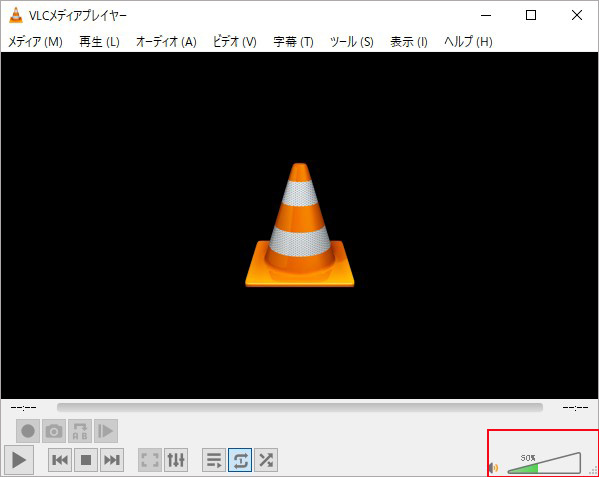
VLCメディアプレーヤーは、幅広いフォーマットに対応し、多くのユーザーに利用されている人気のプレーヤーです。しかし、時には音声が出ないといった問題に遭遇することがあります。この記事では、VLCで音声が出ない問題を解決するための4つの対処法と設定方法について解説します。オーディオコーデックやオーディオ出力デバイスの設定、動画ファイルの再エンコードなど、具体的な解決策を紹介します。これらの方法を試すことで、VLCで音声が出ない問題を解決できる可能性があります。
イントロダクション
VLCメディアプレーヤーは、多機能で幅広いファイル形式をサポートする人気のメディアプレーヤーですが、時々音声出力に関する問題に遭遇することがあります。動画を再生しようとしたときに音声が出ない場合、ユーザーは混乱し、ストレスを感じることがあります。この記事では、VLCで音声が出ない問題を解決するための4つの対処法と設定方法について詳しく説明します。
まず、VLCで音声が出ない問題の原因を探る必要があります。オーディオコーデックの非互換性やオーディオ出力デバイスの設定ミスなどが一般的な原因です。これらの問題を解決するには、K-Lite Codec Packなどのオーディオコーデックパックをインストールしたり、VLCのオーディオ出力設定を変更したりする必要があります。
また、動画ファイル自体に問題がある場合もあります。このような場合は、HandBrakeやFFmpegなどのソフトウェアを使用して動画ファイルを再エンコードする必要があります。さらに、VLCのバージョンが古い場合、最新バージョンに更新することで問題が解決する場合があります。これらのアプローチを試すことで、VLCで音声が出ない問題を解決できる可能性があります。
VLCで音声が出ない原因とは
VLCで動画の音声が出ない場合、さまざまな原因が考えられます。まず考えられるのは、オーディオコーデックの非互換性や不足です。VLCは多くのコーデックをサポートしていますが、特定のファイル形式やコーデックに対応していない場合があります。また、オーディオ出力デバイスの設定が正しくないことも原因のひとつです。VLCの設定画面でオーディオ出力デバイスが正しく選択されているか確認する必要があります。さらに、動画ファイル自体に問題がある場合や、VLCのバージョンが古い場合にも音声が出ないことがあります。これらの問題を解決するには、適切なコーデックパックのインストールやVLCの設定変更、動画ファイルの再エンコードなどの対処法があります。
対処法1: オーディオコーデックのインストール
VLCで動画の音声が出ない場合、まず考えられる原因はオーディオコーデックの不足です。動画ファイルには様々なコーデックが使用されており、VLCが対応していないコーデックの場合は音声が出力されないことがあります。この問題を解決するには、K-Lite Codec Packなどのオーディオコーデックパックをインストールする必要があります。K-Lite Codec Packは、幅広いコーデックをサポートしており、VLCと互換性があるため、オーディオコーデックの不足による問題を解決できます。
オーディオコーデックパックをインストールすることで、VLCが様々なオーディオフォーマットを再生できるようになります。インストール後、VLCを再起動し、問題の動画ファイルを再生してみてください。音声が出力されるようになっているはずです。それでも音声が出ない場合は、他の原因を調査する必要があります。
対処法2: オーディオ出力デバイスの設定
VLCで音声が出ない場合、オーディオ出力デバイスの設定を確認する必要があります。VLCの設定画面でオーディオ出力デバイスを選択することで、問題が解決する場合があります。具体的には、VLCのメニューから「ツール」>「設定」を選択し、「オーディオ」タブを開きます。ここで、オーディオ出力モジュールとデバイスの選択を確認し、適切な設定に変更します。
例えば、DirectXやASIOなどのオーディオ出力モジュールを選択することができます。また、スピーカーやヘッドフォンなどのデバイスを選択することもできます。設定を変更した後、VLCを再起動して音声が出るかどうかを確認してください。適切なオーディオ出力デバイスを選択することで、VLCで音声が出ない問題を解決できる可能性があります。
対処法3: 動画ファイルの再エンコード
VLCで動画の音声が出ない問題を解決するには、動画ファイル自体に問題がある可能性を検討する必要があります。場合によっては、動画ファイルのエンコード形式がVLCでサポートされていないことがあります。このような場合は、HandBrakeやFFmpegなどのソフトウェアを使用して動画ファイルを再エンコードする必要があります。再エンコードすることで、動画ファイルのオーディオコーデックをVLCでサポートされている形式に変換できます。これにより、VLCで動画の音声が出ない問題が解決される可能性があります。動画ファイルを再エンコードする際には、出力形式やオーディオ設定に注意する必要があります。適切な設定を選択することで、画質や音質を保ったまま動画ファイルを再エンコードできます。
対処法4: VLCの更新
VLCメディアプレーヤーは、定期的にアップデートが行われ、新機能の追加や既知の問題の修正が行われています。したがって、使用しているVLCのバージョンが古い場合、音声が出ない問題が発生する可能性があります。この問題を解決するには、VLCの最新バージョンをダウンロードし、インストールする必要があります。VLCの公式サイトにアクセスし、最新バージョンをダウンロードすることができます。
VLCを更新することで、音声コーデックやオーディオ出力に関連する問題が修正される場合があります。また、更新により、新しいオーディオフォーマットへの対応や、既知のバグの修正が行われるため、音声が出ない問題が解決する可能性があります。更新後、VLCを再起動し、問題が解決したかどうかを確認してください。
まとめ
VLCで動画の音声が出ない問題は、多くのユーザーが直面する一般的なトラブルです。この問題を解決するには、まずオーディオコーデックのインストール状況を確認する必要があります。K-Lite Codec Packなどのコーデックパックをインストールすることで、問題が解決する場合があります。
また、VLCの設定画面でオーディオ出力デバイスを選択することで、音声が出力されるようになることがあります。デバイスが正しく選択されていることを確認し、必要に応じて変更を加えてください。
動画ファイル自体に問題がある場合、再エンコードが必要になることがあります。HandBrakeやFFmpegなどのソフトウェアを使用してファイルを再エンコードすることで、音声が出力されるようになる可能性があります。
さらに、VLCのバージョンが古い場合、最新バージョンをダウンロードし、インストールすることで問題が解決する場合があります。定期的なソフトウェアの更新は、トラブルの解決に役立つことが多いです。
よくある質問
VLCで音声が出ないのはなぜですか?
VLCで音声が出ない問題は、オーディオ設定やデバイスの設定に起因することが多いです。例えば、VLCの設定でオーディオ出力が正しく選択されていない場合や、オーディオ出力デバイスが有効になっていない場合があります。また、サウンドカードやスピーカーの設定も影響する可能性があります。まずは、VLCの設定メニューからオーディオ設定を確認し、適切なオーディオ出力デバイスを選択しているか確認してください。
VLCの音声が出ない問題を解決するにはどうしたらいいですか?
VLCの音声が出ない問題を解決するには、いくつかのトラブルシューティング手順を実行する必要があります。まず、VLCの設定でオーディオ出力モードを変更してみてください。例えば、ステレオ出力に変更することで問題が解決する場合があります。また、オーディオコーデックを変更することも有効です。さらに、サウンドカードやスピーカーの設定を確認し、デバイスドライバーを更新することも検討してください。
VLCの設定方法を教えてください
VLCの設定方法については、まずVLCの設定メニューを開きます。ここで、オーディオ設定を変更することができます。オーディオ出力デバイスの選択や、オーディオ出力モードの変更が可能です。また、イコライザーの設定も可能です。イコライザーを使用することで、音質を調整することができます。
VLCで特定のファイルの音声が出ないのはなぜですか?
VLCで特定のファイルの音声が出ない場合、そのファイルのコーデックやフォーマットに問題がある可能性があります。VLCは多くのコーデックに対応していますが、特定のファイルについては対応していない場合があります。この場合、コーデックパックをインストールすることで問題が解決する場合があります。また、ファイルのメタデータに問題がある場合もあります。メタデータを確認し、必要に応じて修正してください。
Deja una respuesta
Lo siento, debes estar conectado para publicar un comentario.
関連ブログ記事