Windows10「Windows script host」エラーの原因と5つの対処法

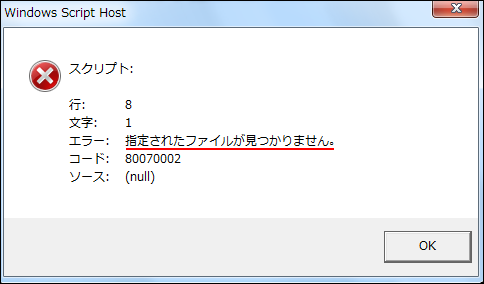
この記事では、Windows10で発生する「Windows script host」エラーについて、その原因と対処法を説明します。Windows Script Hostは、Windows上でスクリプトを実行するための機能であり、このエラーは主にスクリプトの実行に関連しています。エラーが発生すると、システムに障害が発生したり、特定のアプリケーションが正常に動作しなくなることがあります。
このエラーは、Windows Updateの不具合やスクリプトホストの構成不良によって引き起こされることがあります。また、システムファイルの破損やマルウェア感染も原因となることがあります。したがって、エラーの原因を特定し、適切な対処法を実施する必要があります。
対処法としては、まずWindows Updateを実行してシステムを最新の状態にすることが有効です。また、スクリプトホストの機能を無効化したり、更新することもできます。さらに、システムファイルのチェックを実行して破損ファイルを修復することも有効です。これらの対処法を実施することで、エラーを解消し、システムを正常に動作させることができます。
イントロダクション
Windows10で「Windows script host」エラーが発生すると、ユーザーはシステムの正常な使用が妨げられます。このエラーは、スクリプトホストの機能に関連する問題が原因で発生することが多いです。Windows Script Hostは、Windows上でVBScriptやJScriptなどのスクリプトを実行するための機能であり、この機能に問題があるとエラーメッセージが表示されます。
このエラーの原因はさまざまであり、システムファイルの破損やスクリプトのエラー、Windows Updateの不具合など多岐にわたります。したがって、エラーを解決するには、原因を特定し、適切な対策を講じる必要があります。幸いなことに、Windows Updateの実行やシステムファイルのチェック、スクリプトホスト機能の更新などの簡単な操作で問題が解決する場合があります。
Windows10「Windows script host」エラーの原因
Windows10で「Windows script host」エラーが発生する原因はさまざまですが、主にシステムファイルの破損やスクリプトの誤動作が挙げられます。このエラーは、Windowsがスクリプトを実行する際に問題が発生したことを示しています。具体的には、WMI(Windows Management Instrumentation)のエラーやレジストリの不整合などが原因となることがあります。また、マルウェア感染によってスクリプトが改変され、エラーが発生することもあります。エラーの原因を特定するには、エラーメッセージの内容を分析し、問題の根本原因を突き止める必要があります。エラーメッセージに含まれるエラーコードを調べることで、問題の特定が容易になる場合があります。
対処法1: Windows Updateを実行する
Windows10で「Windows script host」エラーが発生した場合、まず試すべき対処法はWindows Updateを実行することです。Windows Updateを実行することで、システムのセキュリティパッチやバグフィックスが適用され、エラーの原因となっている問題が解決される可能性があります。Windows Updateを実行するには、設定アプリを開き、「更新とセキュリティ」をクリックし、「Windows Update」を選択します。次に、「更新プログラムの確認」をクリックして、利用可能な更新プログラムを検索し、インストールします。
Windows Updateを実行した後、問題が解決したかどうかを確認します。問題が解決しない場合は、次の対処法を試す必要があります。Windows10の「Windows script host」エラーは、さまざまな原因で発生する可能性があるため、複数の対処法を試す必要があります。次に試すべき対処法は、スクリプトホスト機能の無効化または更新です。
対処法2: スクリプトホスト機能を無効化する
Windows10で「Windows script host」エラーが発生した場合、スクリプトホスト機能を無効化することで問題が解決する可能性があります。スクリプトホスト機能は、WindowsがVBScriptやJScriptなどのスクリプトを実行できるようにする機能です。この機能を無効化するには、レジストリエディタを使用してスクリプトホストの設定を変更する必要があります。具体的には、レジストリエディタで特定のキーを変更することで、スクリプトホスト機能を無効化できます。ただし、この操作はシステムに影響を与える可能性があるため、慎重に行う必要があります。
対処法3: スクリプトホスト機能を更新する
スクリプトホスト機能を更新することで、「Windows script host」エラーを解決できる場合があります。このエラーは、Windows Script Hostの構成ファイルやスクリプトエンジンに問題がある場合に発生することがあります。スクリプトホスト機能を更新するには、まずWindows Updateを実行して、最新の更新プログラムをインストールする必要があります。さらに、Microsoftのサポートサイトから最新のWindows Script Hostの更新プログラムをダウンロードしてインストールすることもできます。これらの更新プログラムを適用することで、スクリプトホスト機能の不具合が修正され、エラーを解消できる可能性があります。
対処法4: システムファイルのチェックを実行する
Windows10で「Windows script host」エラーが発生した場合、システムファイルのチェックを実行することで問題を解決できることがあります。このチェックは、システムファイルチェッカー(SFC)と呼ばれるツールを使用して実行します。SFCは、Windowsのシステムファイルをスキャンし、破損または欠落しているファイルを検出して修復します。
SFCを実行するには、コマンドプロンプトを管理者権限で開き、「sfc /scannow」と入力して実行します。このコマンドは、システムファイルを徹底的にスキャンし、問題のあるファイルを検出して修復します。スキャンが完了したら、コンピューターを再起動してエラーが解消されたかどうかを確認します。
SFCは、Windowsのシステムファイルの整合性をチェックするため、エラーがシステムファイルの破損に起因する場合に有効です。また、SFCは、他のトラブルシューティング方法が失敗した場合の最終手段としても使用できます。ただし、SFCを実行してもエラーが解消されない場合は、Windowsの再インストールなどのより深刻な対策が必要になる場合があります。
対処法5: Windowsの再インストールを実行する
Windows10で「Windows script host」エラーが頻発する場合、根本的な解決策としてWindowsの再インストールを実行することが有効です。再インストールにより、システムファイルやレジストリが初期状態に戻り、エラーの原因となっている可能性のある破損ファイルや不正な設定が削除されます。ただし、再インストールには時間がかかり、インストール済みのアプリケーションやデータが失われる可能性があるため、事前にバックアップを取ることが重要です。Windowsの再インストールを実行する際は、Microsoftの公式サイトからISOファイルをダウンロードし、インストールメディアを作成する必要があります。作成したメディアを使用してWindowsを再インストールすることで、Windows script hostエラーを解消できる可能性があります。
スクリプトエラーの解決方法
Windows10で「Windows script host」エラーが発生した場合、まずWindows Updateを実行して、システムが最新の状態になっていることを確認する必要があります。更新が利用可能な場合は、インストールして再起動することで問題が解決する可能性があります。また、スクリプトホスト機能を無効化することも一つの解決策です。ただし、この方法は根本的な解決にはならない可能性があります。
さらに、システムファイルのチェックを実行することで、破損したシステムファイルを修復することができます。これは、コマンドプロンプトで「sfc /scannow」を実行することで行うことができます。このコマンドは、システムファイルの整合性をチェックし、破損したファイルを修復します。また、WMIサービスの再起動やクエリの最適化も、エラーコード80041010の解決に有効です。
スクリプトエラーを解決するには、エラーの原因を特定し、問題のあるコードを修正する必要があります。エラーメッセージを解析し、デバッグツールを使用して問題を解決することができます。また、ブラウザの問題の場合は、ページの再読み込み、キャッシュの削除、ブラウザのリセットなどの方法があります。特に、Windows10のEDGEでスクリプトエラーを消すには、これらの方法が有効です。
EDGEでのスクリプトエラーの対処法
Windows10のMicrosoft EDGEブラウザでスクリプトエラーが出た場合、まずはページを再読み込みしてみましょう。再読み込みにより、一時的なエラーが解消されることがあります。それでも解消しない場合は、ブラウザのキャッシュを削除してみてください。キャッシュの削除により、古いデータが原因のエラーが解消されることがあります。
さらに、EDGEブラウザの設定をリセットすることも有効です。リセットにより、ブラウザの設定が初期状態に戻り、エラーが解消されることがあります。スクリプトエラーは、JavaScriptの実行に関連することが多いため、これらの対処法で解消されることがあります。ブラウザのリセットは、ブックマークや履歴などのデータも削除される可能性があるため、事前に必要なデータをバックアップしておくことをお勧めします。
エラーコード80041010の解決方法
Windows10で発生する「Windows script host」エラーには様々な原因がありますが、エラーコード80041010はWMI(Windows Management Instrumentation)のクエリがタイムアウトしたことを示しています。このエラーは、システムリソースの不足やクエリの最適化不足によって発生することがあります。エラーコード80041010を解決するには、まずWMIサービスの再起動を試みます。これにより、WMIサービスが再起動し、クエリが再実行されます。また、クエリの最適化も有効な解決策です。クエリを最適化することで、処理時間が短縮され、タイムアウトを回避できます。さらに、システムリソースの不足が原因の場合は、不要なプログラムを終了したり、システムの更新を実行することで解決できる場合があります。
まとめ
Windows10で「Windows script host」エラーが発生すると、システムの正常な動作に支障をきたすことがあります。このエラーの原因はさまざまですが、主にシステムファイルの破損やスクリプトホスト機能の不具合が考えられます。これらの問題を解決するには、まずWindows Updateを実行してシステムを最新の状態に保つことが有効です。
また、スクリプトホスト機能を無効化したり、更新したりすることも効果的な対処法です。さらに、システムファイルのチェックを実行することで、破損したファイルを修復することができます。これらの方法で問題が解決しない場合は、Windowsの再インストールを検討する必要があります。
これらの対処法を実施することで、「Windows script host」エラーを解決し、システムの正常な動作を取り戻すことができます。エラーの原因を特定し、適切な対策を講じることが重要です。
よくある質問
Windows10で「Windows script host」エラーが発生する原因は何ですか?
Windows10で「Windows script host」エラーが発生する原因としては、レジストリの破損やマルウェア感染が考えられます。また、ソフトウェアのインストールやアンインストールの際に、スクリプトファイルの関連付けが変更されることも原因のひとつです。さらに、システムファイルの破損や欠落もエラーの原因となることがあります。これらの原因により、Windowsスクリプトホストが正常に機能しなくなり、エラーが発生します。
「Windows script host」エラーを解決するにはどうしたらいいですか?
「Windows script host」エラーを解決するには、まずシステムファイルチェッカーを使用してシステムファイルの破損や欠落を修復します。次に、レジストリの修復を行い、レジストリの破損を修正します。また、マルウェアスキャンを実行してマルウェア感染を除去することも有効です。さらに、スクリプトファイルの関連付けを元に戻すことも解決策のひとつです。これらの方法を試すことで、エラーを解決できる可能性があります。
「Windows script host」エラーはウイルス感染の可能性がありますか?
「Windows script host」エラーは、ウイルスやマルウェアの感染によって引き起こされる可能性があります。マルウェアは、システムファイルやレジストリを破損させることがあり、これがエラーの原因となることがあります。したがって、ウイルススキャンを実行してシステムをチェックし、必要に応じてマルウェア除去ツールを使用して感染を除去することが重要です。
「Windows script host」エラーを防ぐ方法はありますか?
「Windows script host」エラーを防ぐには、定期的なシステムのバックアップやウイルススキャンを実行することが有効です。また、ソフトウェアのインストールやアンインストールの際には注意することも重要です。さらに、システムファイルやレジストリの変更には慎重に対応することが必要です。これらの予防策を講じることで、エラーの発生を抑えることができます。
Deja una respuesta
Lo siento, debes estar conectado para publicar un comentario.
関連ブログ記事