Microsoft Officeのライセンス認証方法とプロダクトキーの完全ガイド

Microsoft Officeのライセンス認証は、ソフトウェアの正当性を証明する重要なプロセスです。この記事では、Microsoft Office 365やOffice 2021、Office 2019などの各バージョンにおけるライセンス認証方法について詳しく解説します。ライセンス認証には、主にオンラインアクティベーションと電話アクティベーションの2つの方法があります。また、ボリュームライセンスとリテイルライセンスの違いについても触れ、KMSやMAKを使用した認証方法についても説明します。プロダクトキーの入力方法や、ライセンス認証に失敗した場合の対処方法についても取り上げます。
イントロダクション
Microsoft Officeを使用するには、ライセンス認証が必要です。ライセンス認証は、ソフトウェアが正規品であることを確認するプロセスです。プロダクトキーを使用してライセンス認証を行うことで、Microsoft Officeのすべての機能を利用できるようになります。本記事では、Microsoft Officeのライセンス認証方法とプロダクトキーの完全ガイドを提供します。Microsoft Officeには複数のバージョンがあり、それぞれ異なるライセンス認証方法を持っています。たとえば、Office 365、Office 2021、Office 2019、Office 2016、Office 2013など、各バージョンのライセンス認証方法を理解することが重要です。ボリュームライセンスとリテイルライセンスの2種類のライセンスがあり、それぞれ異なる認証方法を必要とします。
Microsoft Officeのライセンスの種類
Microsoft Officeのライセンスには主に2つの種類があります。ボリュームライセンスとリテイルライセンスです。ボリュームライセンスは、企業や組織が多数のユーザーを抱える場合に適したライセンス形態で、大量のライセンスを一括して管理することができます。一方、リテイルライセンスは、個人や小規模な組織向けのライセンスで、一般的に市販の製品に付属しています。
ボリュームライセンスでは、KMS(Key Management Service)やMAK(Multiple Activation Key)を使用してライセンス認証を行います。KMSは、組織内に設置されたサーバーを使用してライセンス認証を行う方法で、MAKは、特定のキーを使用してライセンス認証を行う方法です。これらの方法を使用することで、多数のユーザーのライセンスを効率的に管理することができます。
リテイルライセンスの場合、通常はプロダクトキーを使用してライセンス認証を行います。プロダクトキーは、製品の包装や付属の文書に記載されています。ライセンス認証を行うには、このプロダクトキーをMicrosoft Officeのインストール時に入力する必要があります。ライセンス認証に成功すると、Microsoft Officeの機能を制限なく使用することができます。
オンライン・アクティベーションの手順
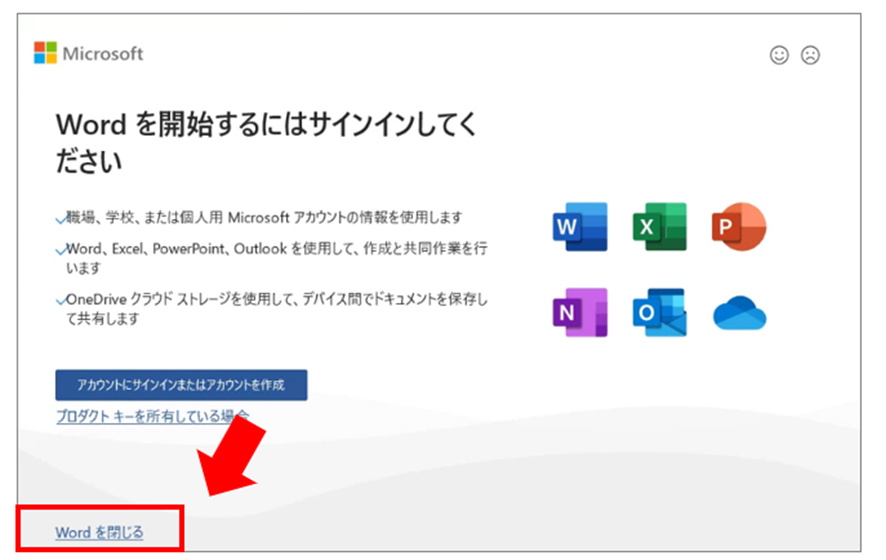
Microsoft Officeのライセンス認証は、オンライン・アクティベーションと電話・アクティベーションの2つの方法で行うことができます。ここでは、オンライン・アクティベーションの手順について説明します。まず、Microsoft Officeをインストールした後、アプリケーションを起動します。すると、プロダクトキーの入力を求められます。プロダクトキーを入力した後、オンライン・アクティベーションのプロセスが開始されます。このプロセスでは、Microsoftのサーバーに接続してライセンス認証が行われます。
オンライン・アクティベーションに成功すると、Microsoft Officeのフル機能が利用できるようになります。KMS(Key Management Service)やMAK(Multiple Activation Key)を使用している場合は、ボリューム・ライセンスの認証が行われます。これらの認証方法を使用することで、複数のユーザーがMicrosoft Officeを利用できるようになります。オンライン・アクティベーションに失敗した場合は、エラーメッセージが表示されます。その場合は、ネットワーク接続を確認したり、プロダクトキーを再入力したりする必要があります。
電話・アクティベーションの手順
Microsoft Officeのライセンス認証は、オンライン・アクティベーションが一般的ですが、インターネット接続が利用できない環境では電話・アクティベーションを利用することができます。電話・アクティベーションでは、Microsoftのサポートセンターに電話をかけ、OfficeのインストールIDを伝えることでプロダクトキーの確認と認証を行います。まず、Officeアプリケーションを開き、ライセンス認証の画面に進みます。ここで、電話でアクティブ化のオプションを選択し、表示されるインストールIDを控えます。
次に、Microsoftのサポートセンターに電話をかけ、インストールIDを伝えると、認証IDが発行されます。この認証IDをOfficeのライセンス認証画面に入力することで、ライセンス認証が完了します。電話・アクティベーションは、ボリューム・ライセンスやリテイル・ライセンスのどちらでも利用可能ですが、事前にプロダクトキーの準備が必要です。電話・アクティベーションを利用する際は、事前にMicrosoftのサポートセンターの連絡先を確認しておくことが重要です。
KMSとMAKを使用したボリューム・ライセンス認証
Microsoft Officeのボリューム・ライセンス認証には、KMS(Key Management Service)とMAK(Multiple Activation Key)の2つの方法があります。KMSは、組織内のローカルネットワーク上で動作するキー管理サービスで、クライアントコンピュータを認証します。MAKは、複数のコンピュータを一度に認証できるキーで、主にインターネット接続を使用してMicrosoftのアクティベーションサーバーに接続して認証を行います。
ボリューム・ライセンスを使用する場合、KMSホストを構築する必要があります。KMSホストは、クライアントコンピュータからの認証要求を受け付け、KMSクライアントを認証します。KMSクライアントは、KMSホストに接続して認証を行い、ライセンス認証が完了すると、一定期間(通常は180日間)有効なライセンスが付与されます。
MAKを使用する場合、MAKキーをコンピュータにインストールし、インターネット接続を使用してMicrosoftのアクティベーションサーバーに接続して認証を行います。MAKキーは、プロダクトキーとして使用され、コンピュータを認証します。MAKを使用する利点は、KMSホストを構築する必要がないことです。ただし、MAKキーは、一度認証すると変更できないため、注意が必要です。
プロダクトキーの入力方法
Microsoft Officeのプロダクトキーを入力する方法は、比較的簡単です。まず、Officeアプリケーション(Word、Excelなど)を起動し、プロダクトキーの入力画面を表示させます。ここで、25文字のプロダクトキーを入力し、認証手続きを進めていきます。プロダクトキーは、Officeの購入時に同梱されているはずです。プロダクトキーを入力すると、オンライン・アクティベーションが行われ、ライセンス認証が完了します。
プロダクトキーの入力に際しては、正確に入力することが重要です。キーを誤って入力すると、ライセンス認証に失敗する可能性があります。その場合は、エラーメッセージが表示されるので、もう一度キーを確認して入力し直す必要があります。また、プロダクトキーは、大文字と小文字を区別しないため、どちらでも入力可能です。ボリューム・ライセンスの場合、KMSホストやMAKキーを使用するので、プロダクトキーの入力方法が異なる場合があります。
ライセンス認証の失敗時の対処方法
Microsoft Officeのライセンス認証に失敗した場合、まずはエラーメッセージの内容を確認する必要があります。エラーメッセージには、認証失敗の原因が示されていることが多いです。例えば、プロダクトキーが無効 または すでに使用済み である場合、別のキーを使用する必要があります。また、インターネット接続 が不安定または途切れている場合、認証に失敗する可能性があります。このような場合は、インターネット接続を確認し、再試行してください。
ライセンス認証に失敗するもう一つの原因として、KMS(Key Management Service) または MAK(Multiple Activation Key) の設定に問題があることがあります。ボリューム・ライセンスを使用している場合、KMSホストサーバーまたはMAKキーの設定を確認する必要があります。設定に問題がある場合、ライセンス認証に失敗する可能性があります。これらの設定を確認し、必要に応じて修正してください。
さらに、Microsoft Officeの再インストール または アップデート もライセンス認証に影響を与える可能性があります。再インストールまたはアップデート後にライセンス認証に失敗した場合、再度プロダクトキーを入力する必要があります。以上を試してもライセンス認証に失敗する場合、Microsoftサポートに連絡して、問題を解決する必要があります。
よくある質問と解決策
Microsoft Officeのライセンス認証に関する問題は、ユーザーが直面する一般的な課題です。ライセンス認証に失敗した場合、プロダクトキーの入力ミスや、オンラインアクティベーションの不具合が考えられます。このような場合、まずはプロダクトキーを再入力してみることをお勧めします。また、KMS(Key Management Service)やMAK(Multiple Activation Key)を使用している場合は、認証サーバーの設定を確認する必要があります。さらに、ボリュームライセンスの認証に問題がある場合は、ライセンス認証の有効期限や認証回数を確認する必要があります。ライセンス認証のトラブルシューティングでは、これらの要素を一つずつ確認することで、問題の解決を図ることができます。ライセンス認証の失敗が続く場合は、Microsoftのサポートに問い合わせることも検討してください。
まとめ
Microsoft Officeのライセンス認証は、ソフトウェアを使用する上で非常に重要なステップです。ライセンス認証を行うことで、ユーザーは正規のソフトウェアを使用していることが保証され、様々な機能を利用することができます。Microsoft Officeには複数のバージョンがあり、それぞれ異なるライセンス認証方法を持っています。ここでは、Microsoft Office 365/2021/2019/2016/2013の各バージョンにおけるライセンス認証方法について詳しく見ていきましょう。
Microsoft Officeのライセンスには、主にボリューム・ライセンスとリテイル・ライセンスの2種類があります。ボリューム・ライセンスは、主に企業や組織向けに提供されており、KMS(Key Management Service)やMAK(Multiple Activation Key)を使用してライセンス認証を行います。一方、リテイル・ライセンスは個人ユーザー向けに提供されており、プロダクトキーを使用してライセンス認証を行います。
ライセンス認証方法には、オンライン・アクティベーションと電話・アクティベーションの2種類があります。オンライン・アクティベーションは、インターネットに接続してライセンス認証を行う方法であり、迅速かつ簡単に認証を行うことができます。電話・アクティベーションは、電話を使用してライセンス認証を行う方法であり、インターネットに接続できない環境でも認証を行うことができます。プロダクトキーの入力方法やライセンス認証の失敗時の対処方法についても理解しておくことが重要です。
よくある質問
Microsoft Officeのライセンス認証方法とは?
Microsoft Officeのライセンス認証は、プロダクトキーを使用して行います。プロダクトキーは、Officeのインストール時に必要な25文字のコードです。このキーを入力することで、Officeの正当性を確認し、ライセンス認証が行われます。ライセンス認証には、インターネット接続を使用する方法と、電話を使用する方法があります。インターネット接続を使用する場合、Officeのアプリケーションを起動し、ライセンス認証のプロンプトに従ってプロダクトキーを入力します。ライセンス認証サーバーに接続し、プロダクトキーの有効性を確認することで、ライセンス認証が完了します。
プロダクトキーを紛失した場合、どうすればよいですか?
プロダクトキーを紛失した場合、まずMicrosoftアカウントにログインし、購入履歴を確認します。MicrosoftアカウントにOfficeの購入情報を登録している場合、プロダクトキーを再取得できる可能性があります。また、購入元の領収書や製品のパッケージにプロダクトキーが記載されている場合もあります。プロダクトキーを再取得できない場合、Microsoftのサポートに連絡し、代替のライセンス認証方法について問い合わせることができます。
Microsoft Officeのライセンス認証に失敗する原因は何ですか?
Microsoft Officeのライセンス認証に失敗する原因として、プロダクトキーの誤入力やインターネット接続の不具合などが考えられます。また、ライセンス認証サーバーの混雑やOfficeのインストールの不具合も原因となる可能性があります。プロダクトキーの誤入力の場合、キーを再入力し、ライセンス認証を再試行します。インターネット接続の不具合の場合、接続を再確立し、ライセンス認証を再試行します。
Microsoft Officeのライセンス認証の有効期限はありますか?
Microsoft Officeのライセンス認証の有効期限は、ライセンスの種類によって異なります。永久ライセンスの場合、ライセンス認証は一度行えば、その後は有効期限はありません。サブスクリプションライセンスの場合、ライセンス認証の有効期限はサブスクリプションの契約期間に依存します。契約期間が終了した場合、ライセンス認証は無効となり、Officeの使用を継続するには、サブスクリプションの更新が必要です。
Deja una respuesta
Lo siento, debes estar conectado para publicar un comentario.
関連ブログ記事