Windowsサービス8つの起動方法と不具合対処法|services.msc開かない時の解決策

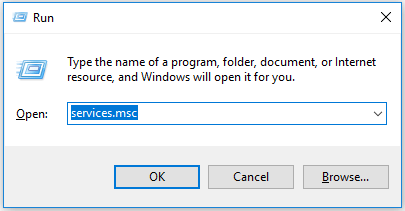
Windowsサービスは、バックグラウンドで動作する重要なシステムコンポーネントです。サービスは、オペレーティングシステムの重要な機能を提供し、様々なアプリケーションの動作をサポートします。通常、Windowsサービスは services.msc を使用して管理しますが、時々このツールが開かないことがあります。この記事では、Windowsサービスを開く様々な方法と、services.msc が開かない場合の対処法について説明します。さらに、Windowsサービスの起動や停止の方法、自動起動の設定方法についても触れます。
イントロダクション
Windowsサービスは、オペレーティングシステムの重要なコンポーネントであり、バックグラウンドプロセスとして実行されるプログラムです。Windowsサービスは、システムの起動時に自動的に開始され、さまざまな機能を提供します。services.mscは、Windowsサービスを管理するためのツールであり、サービスの一覧を表示したり、サービスの開始や停止を行うことができます。しかし、services.mscが開かない場合、Windowsサービスを管理することができません。この記事では、Windowsサービスを開くための8つの方法と、services.mscが開かない場合の対処法について説明します。
Windowsサービスとは
Windowsサービスとは、オペレーティングシステムのバックグラウンドで動作するプログラムのことで、システムサービスやバックグラウンドプロセスとも呼ばれます。これらのサービスは、プリントサービスやネットワークサービスなど、さまざまな機能を提供し、システムの安定性と機能性を維持する上で重要な役割を果たしています。Windowsサービスは、ユーザーが直接操作しなくても自動的に起動し、必要な機能を提供します。Windowsサービスを管理することで、システムのパフォーマンスを最適化したり、特定の機能を有効または無効にしたりすることができます。
Windowsサービスを開く8つの方法
Windowsサービスを開く一般的な方法はservices.mscを使用することですが、開かない場合があります。Windowsサービスは、オペレーティングシステムのバックグラウンドで実行される重要なプロセスです。これらのサービスは、システムの安定性と機能に不可欠です。services.mscを開くことで、これらのサービスを管理できます。
コントロールパネルから管理ツールにアクセスすることで、Windowsサービスを開くことができます。また、Windowsキー + Xキーを押して、コンピューターの管理を選択し、サービスとアプリケーションの下にあるサービスをクリックすることでアクセスできます。さらに、コマンドプロンプトやPowerShellからservices.mscを実行することで、Windowsサービスを開くことができます。
これらの方法でWindowsサービスにアクセスできない場合は、別の方法を試すことができます。例えば、タスクマネージャーからサービスタブにアクセスすることで、サービスの一覧を表示できます。ただし、この方法ではサービスを直接管理することはできません。Windowsサービスを適切に管理することで、システムのパフォーマンスと安定性を向上させることができます。
services.mscが開かない場合の対処法
Windowsサービスは、オペレーティングシステムの動作に必要なシステムサービスを管理する重要なツールです。しかし、時々services.mscが開かないという問題が発生することがあります。このような場合、まず試すべきことはWindowsの再起動です。再起動することで、多くの問題が解決されることがあります。
それでもservices.mscが開かない場合は、ウイルス対策ソフトウェアが干渉している可能性があります。ウイルス対策ソフトウェアを一時的に無効にして、services.mscが開くかどうかを確認してください。また、システムファイルの破損が原因である可能性もあるため、システムファイルチェッカー(SFC)を使用してシステムファイルをチェックすることも有効です。さらに、レジストリのエラーが原因である場合もあるため、レジストリをチェックすることも一つの方法です。
Windowsサービスの管理と設定
Windowsサービスは、オペレーティングシステムのバックグラウンドで動作するプログラムであり、システムの安定性や機能拡張に重要な役割を果たしています。これらのサービスを管理することで、システムのパフォーマンスを最適化したり、特定の機能を有効/無効にすることができます。Windowsサービスを管理するには、まずサービスの一覧を表示する必要があります。
services.mscは、Windowsサービスを管理するための標準的なツールであり、サービスの一覧表示、開始、停止、設定変更などを行うことができます。しかし、場合によってはservices.mscが開かないなどの不具合が発生することがあります。このような場合、代替の方法でWindowsサービスにアクセスする必要があります。Windowsサービスを管理するための別の方法としては、コマンドプロンプトやPowerShellを使用する方法があります。これらのツールを使用することで、サービスの設定や状態の確認を行うことができます。
トラブルシューティング
Windowsサービスが開かない場合、まずサービスマネージャーにアクセスできない原因を特定する必要があります。services.mscが開かない場合、システムファイルの破損やレジストリのエラーが考えられます。このような場合は、Windowsの再起動やウイルス対策ソフトウェアの実行を試みてください。また、システムファイルチェッカーを使用してシステムファイルのチェックを行うことも有効です。これにより、破損したファイルを修復し、問題を解決できる可能性があります。さらに、レジストリエディタを使用してレジストリのチェックを行うこともできますが、レジストリの編集には注意が必要です。
まとめ
Windowsサービスは、オペレーティングシステムの重要なコンポーネントであり、システムのさまざまな機能を制御します。services.msc を使用して Windows サービスを開くことが一般的ですが、時々開かないことがあります。このような場合、他の方法で Windows サービスにアクセスする必要があります。Windows サービスを開く別の方法としては、コントロールパネル からアクセスする方法や、コマンドプロンプト を使用する方法があります。さらに、Windowsキー + Xキー を押してサービスにアクセスすることもできます。これらの方法を使用することで、services.msc が開かない場合でも、Windows サービスにアクセスできます。
システムファイルのチェック や レジストリのチェック などのトラブルシューティングを行うことで、問題を解決できる場合があります。
これらの方法を試すことで、Windowsサービスを正常に起動できるようになります。
よくある質問
Windowsサービスとは何か
Windowsサービスは、バックグラウンドで動作するプログラムであり、システムの起動時に自動的に開始されるものや、手動で開始できるものがあります。これらのサービスは、システムの機能をサポートするために必要な処理を実行します。例えば、プリントサービスやWindows Updateサービスなどがあります。Windowsサービスは、タスクマネージャーやサービスマネージャーを使用して管理できます。
services.mscが開かない場合の対処法
services.mscが開かない場合、システムファイルの破損やレジストリのエラーが原因である可能性があります。対処法としては、システムファイルチェッカー(SFC)を使用してシステムファイルをスキャンし、破損しているファイルを修復することが挙げられます。また、レジストリエディターを使用してレジストリのエラーを修正することもできます。さらに、システムの復元を実行して、問題が発生する前の状態に戻すことも有効です。
Windowsサービスの起動方法
Windowsサービスを起動する方法はいくつかあります。まず、サービスマネージャーを使用してサービスを起動できます。サービスマネージャーを開くには、services.mscと入力してEnterキーを押します。次に、起動したいサービスを右クリックし、「開始」を選択します。また、コマンドプロンプトを使用してサービスを起動することもできます。コマンドプロンプトでnet start <サービス名>と入力してEnterキーを押すと、指定したサービスを起動できます。
Windowsサービスの不具合対処法
Windowsサービスの不具合に対処するには、まずイベントビューアーを使用してエラーログを確認します。イベントビューアーでエラーログを確認することで、問題の原因を特定できます。次に、サービスの設定を確認し、必要に応じて設定を調整します。また、システムの更新を実行して、最新の修正プログラムを適用することも有効です。さらに、サービスを再起動することも、問題の解決に役立つことがあります。
Deja una respuesta
Lo siento, debes estar conectado para publicar un comentario.
関連ブログ記事