Windows10オフラインアップデートのやり方と注意点 - 安全な実行方法

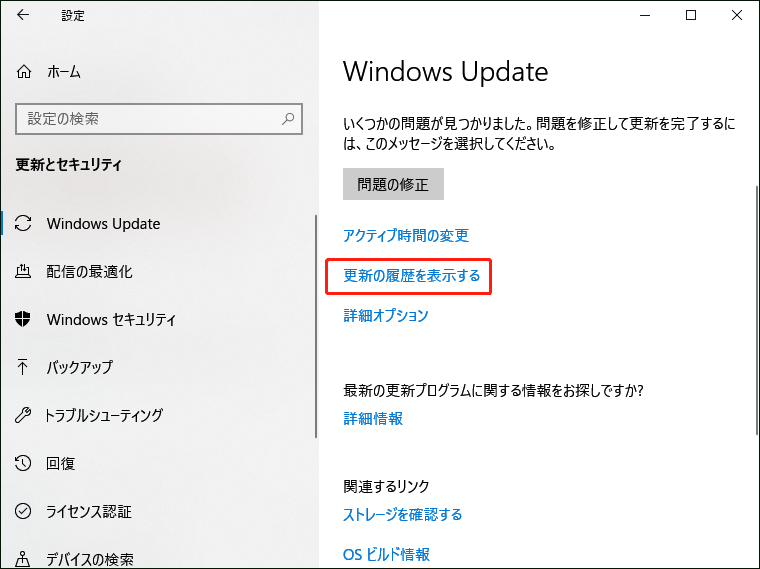
Windows10のオフラインアップデートについて説明します。オフラインアップデートとは、インターネットに接続せずにWindows10をアップデートする方法です。この方法は、セキュリティパッチや累積アップデートを適用するために利用されます。オフラインアップデートは、特定の状況下で非常に役立ちます。たとえば、インターネット接続が制限されている環境や、セキュリティ上の理由でインターネット接続を避けたい場合などです。Windows10のオフラインアップデートを実行するには、まずMicrosoft Update カタログから必要なアップデートパッケージをダウンロードする必要があります。これらのパッケージを手動でインストールすることで、オフライン環境でもWindows10を最新の状態に保つことができます。
イントロダクション
Windows10のオフラインアップデートは、インターネット接続なしでシステムを更新する方法として注目されている。通常、Windows10はオンラインで自動的にアップデートを行うが、オフラインアップデートは特定の状況で役立つ。オフラインアップデートの主な利点は、セキュリティリスクの軽減やアップデートの高速化などである。オフラインアップデートを実行するには、Microsoft Update カタログから必要なアップデートパッケージをダウンロードし、手動でインストールする必要がある。
オフラインアップデートの実行には、DISMコマンドを使用する方法がある。この方法では、ダウンロードしたアップデートパッケージをオフライン環境でインストールできる。ただし、オフラインアップデートの実行中はコンピューターの再起動が行われる可能性があるため、事前に作業内容を保存しておく必要がある。また、オフラインアップデートでは、オンラインアップデートよりも新しいアップデートが含まれない場合があることを理解しておく必要がある。
安全にオフラインアップデートを実行するには、事前にシステムのバックアップを取得しておくことが推奨される。また、アップデートパッケージのダウンロード元を確認し、信頼できるソースからのみダウンロードするように注意する必要がある。さらに、オフラインアップデートの実行後には、システムの状態を確認し、問題がないことを確認する必要がある。
Windows10オフラインアップデートの利点
Windows10のオフラインアップデートにはいくつかの利点がある。まず、インターネット接続が不要であることが挙げられる。これにより、オフライン環境やインターネット接続が不安定な環境でもアップデートを実行できる。また、セキュリティ上のリスクが軽減されることも利点である。オンラインアップデートの場合、インターネット経由でアップデートデータがダウンロードされるため、悪意のある第三者によるデータの改ざんや乗っ取りのリスクがあるが、オフラインアップデートではこのリスクが軽減される。さらに、アップデートの速度が速くなることも利点である。オフラインアップデートでは、あらかじめダウンロードしたアップデートパッケージを使用するため、アップデートの実行が速くなる。
Windows10オフラインアップデートの注意点
Windows10のオフラインアップデートを実行する際には、いくつかの注意点がある。まず、アップデートパッケージをダウンロードする前に、使用しているWindows10のバージョンとアーキテクチャ(32ビットまたは64ビット)を確認する必要がある。誤ったパッケージをダウンロードすると、システムの不安定化やアップデートの失敗につながる可能性がある。また、オフラインアップデートを実行する前に、重要なデータのバックアップを取ることをお勧めする。アップデートの実行中に予期しない問題が発生した場合、バックアップがあれば、データを保護できる。さらに、オフラインアップデートは管理者権限で実行する必要があるため、十分な権限を持っていることを確認する必要がある。
オフラインアップデートの実行方法
Windows10のオフラインアップデートを実行するには、まずMicrosoft Update カタログから必要なアップデートパッケージをダウンロードする必要があります。ダウンロードする際には、自分のシステムアーキテクチャ(32ビットまたは64ビット)に合ったパッケージを選択することが重要です。ダウンロードしたパッケージは、通常MSUファイル形式で提供されます。
ダウンロードしたMSUファイルを実行するには、管理者権限でコマンドプロンプトを開き、wusa.exeコマンドを使用してインストールを実行します。例えば、wusa.exe <ダウンロードしたMSUファイルのパス>のように入力します。このコマンドを実行すると、アップデートのインストールが開始されます。
また、DISMコマンドを使用することで、オフライン環境でのWindowsイメージに対するアップデートも可能です。dism.exe /online /add-package /packagepath:<ダウンロードしたCABファイルのパス>のように入力します。ただし、この方法では、まずMSUファイルを展開してCABファイルを取得する必要があります。
オフラインアップデートの実行中は、コンピューターの再起動が行われる場合があります。再起動後、アップデートが正常に適用されたことを確認する必要があります。アップデートに失敗した場合や問題が発生した場合は、イベントビューアやログファイルを確認して原因を特定する必要があります。
Microsoft Update カタログの利用方法
Windows10のオフラインアップデートを実行するには、まずMicrosoft Update カタログにアクセスする必要があります。Microsoft Update カタログは、Microsoftが提供するアップデートパッケージのダウンロードサイトです。ここでは、KB番号を入力してアップデートパッケージを検索することができます。目的のアップデートパッケージを見つけたら、ダウンロードボタンをクリックしてファイルを保存します。
ダウンロードしたアップデートパッケージは、通常MSUファイル形式になっています。このファイルを目的のWindows10マシンに転送し、管理者権限でコマンドプロンプトを開いて、パッケージをインストールします。インストールには、DISMコマンドを使用することができます。DISMコマンドを使用すると、オフライン状態のWindows10イメージにアップデートを適用することができます。
オフラインアップデートを実行する際には、アップデートパッケージの互換性に注意する必要があります。互換性のないアップデートパッケージをインストールすると、システムの不安定化やエラーが発生する可能性があります。したがって、アップデートパッケージをダウンロードする前に、対象のWindows10バージョンと互換性があることを確認することが重要です。Windowsのバージョン情報を確認し、適切なアップデートパッケージを選択するようにしましょう。
DISMコマンドを使用したオフラインアップデート
Windows10のオフラインアップデートを実行するには、DISMコマンドを使用する方法があります。まず、Microsoft Update カタログから最新のアップデートパッケージをダウンロードする必要があります。ダウンロードしたアップデートパッケージは、通常、MSUファイル形式で提供されます。このファイルを適切なフォルダに保存し、コマンドプロンプトを管理者権限で実行します。
次に、DISMコマンドを使用してオフラインアップデートを実行します。コマンドプロンプトで、ダウンロードしたMSUファイルがあるフォルダに移動し、dism /online /add-package /packagepath:.msuというコマンドを実行します。ここで、.msuはダウンロードしたアップデートパッケージのファイル名に置き換える必要があります。このコマンドを実行すると、Windows10のオフラインアップデートが開始されます。
オフラインアップデートの実行中は、コンピューターの再起動が行われる場合があります。再起動後、アップデートが正常に適用されたかどうかを確認する必要があります。また、オフラインアップデートを実行する前に、システムのバックアップを作成しておくことをお勧めします。こうすることで、万が一アップデートに失敗した場合でも、システムを以前の状態に復元できます。オフラインアップデートを安全に実行することで、Windows10のセキュリティと安定性を向上させることができます。
安全な実行のための注意点
Windows10のオフラインアップデートを実行する際には、アップデートパッケージの信頼性を確認する必要があります。Microsoft Update カタログからダウンロードしたアップデートパッケージは、Microsoftの公式サイトから提供されているため、信頼性が高いと言えます。しかし、ダウンロードしたファイルが正しいかどうかを確認するために、ファイルの整合性を確認する必要があります。
オフラインアップデートを実行する前に、システムのバックアップを取ることをお勧めします。アップデートの実行中に何らかの問題が発生した場合、システムのバックアップがあれば、簡単に元の状態に戻すことができます。また、オフラインアップデートの実行中は、コンピューターの再起動が行われる場合がありますので、作業中のデータを保存しておく必要があります。
オフラインアップデートを安全に実行するには、管理者権限でコマンドプロンプトを開く必要があります。DISMコマンドを使用してオフラインアップデートを実行する場合、管理者権限がなければ正しく実行できません。また、オフラインアップデートの実行中にエラーが発生した場合、エラーメッセージを確認して、適切な対処を行う必要があります。
まとめ
Windows10のオフラインアップデートは、特定の条件下で非常に有用である。オフラインアップデートは、インターネットに接続していない環境でWindowsを更新するために使用される。オフラインアップデートの主な目的は、セキュリティパッチや累積的な更新プログラムを適用することであり、これによりシステムのセキュリティと安定性が向上する。
オフラインアップデートを実行するには、まずMicrosoft Updateカタログから必要なアップデートパッケージをダウンロードする必要がある。これらのパッケージには、特定の更新プログラムやセキュリティ修正が含まれている。ダウンロードしたパッケージを使用して、DISMコマンドや手動インストールによりオフラインアップデートを実行できる。
オフラインアップデートの利点としては、インターネット接続が不要であることや、セキュリティリスクの軽減が挙げられる。また、アップデートの処理が比較的速やかに行われることもメリットである。ただし、オフラインアップデートでは、最新の累積的な更新プログラムが含まれていない可能性があるため、この点に留意する必要がある。
オフラインアップデートを安全に実行するには、適切なアップデートパッケージの選択と、正確なインストール手順の遵守が不可欠である。これにより、Windows 10システムのセキュリティと安定性を効果的に向上させることができる。
よくある質問
Windows10のオフラインアップデートとは何ですか
Windows10のオフラインアップデートとは、インターネットに接続せずにWindowsを更新する方法です。この方法は、ネットワーク接続が不安定な場合や、セキュリティ上の理由でインターネット接続を避けたい場合に役立ちます。オフラインアップデートでは、マイクロソフトの公式サイトからアップデートファイルをダウンロードし、手動でインストールします。これにより、アップデートの管理が容易になり、システムの安全性を高めることができます。
オフラインアップデートのやり方を教えてください
オフラインアップデートを行うには、まずマイクロソフトの公式サイトにアクセスし、必要なアップデートファイルを検索します。次に、アップデートファイルをダウンロードし、インストールメディアを作成します。インストールメディアを使用して、オフラインのWindows10システムを更新します。アップデートのインストール中は、システムの再起動が行われる場合がありますので、重要なデータは事前に保存しておくことをお勧めします。また、アップデートの適用後には、システムの再起動が必要になることがあります。
オフラインアップデートの注意点は何ですか
オフラインアップデートを実行する際には、いくつかの注意点があります。まず、アップデートファイルの信頼性を確認する必要があります。マイクロソフトの公式サイトからのみアップデートファイルをダウンロードするようにしてください。また、アップデートのインストール中は、システムの電源を切らないように注意してください。さらに、アップデートの適用後には、システムの異常がないかを確認する必要があります。
オフラインアップデートで問題が発生した場合の対処法を教えてください
オフラインアップデートで問題が発生した場合、まずシステムの復元を試みることができます。システムの復元により、アップデート前の状態に戻すことができます。また、イベントログを確認することで、エラーの原因を特定することができます。さらに、マイクロソフトのサポートに問い合わせることで、専門家の助けを得ることができます。問題の解決にあたり、重要なデータのバックアップを取得しておくことをお勧めします。
Deja una respuesta
Lo siento, debes estar conectado para publicar un comentario.
関連ブログ記事