[Windows10] Dellリカバリディスク作成方法3つ - パソコン初期化対応

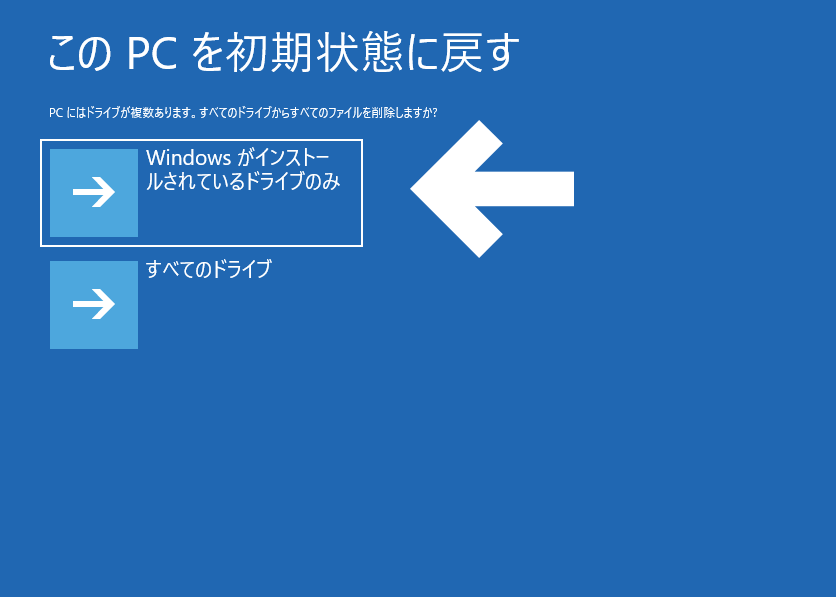
Windows10を搭載したDellパソコンのリカバリディスクを作成する方法について説明します。このリカバリディスクは、システム崩壊やハードウェア故障時にパソコンを元の状態に戻すために必要となります。パソコンの初期化に対応しており、トラブル時にシステムの復元やデータの復元が可能です。
Dellパソコンのリカバリディスクを作成するには、主に3つの方法があります。まず、Dellの公式ツールを使用する方法があります。この方法では、DellのMedia Creation Toolを利用してリカバリディスクを作成できます。また、Windows10のビルトイン機能を使用することもできます。これらの方法を使用することで、簡単にリカバリディスクを作成できます。
さらに、第三者提供のソフトウェアを使用することもできます。これらのソフトウェア、例えばAOMEI OneKey RecoveryやMacrium Reflectなどは、リカバリディスクの作成をサポートしています。リカバリディスクを作成する際には、データのバックアップが必要であることを忘れないようにしましょう。作成したリカバリディスクは、パソコンのトラブル時に使用することで、システムの復元やデータの復元が可能となります。
イントロダクション
Windows10を搭載したDellパソコンのリカバリディスクを作成する方法は複数存在しますが、ここでは3つの方法について説明します。リカバリディスクは、システム崩壊やハードウェア故障時にパソコンを元の状態に戻すために必要となる重要なツールです。パソコンのトラブル時に、システムの復元やデータの復元を行うために使用します。
リカバリディスクを作成する前に、データのバックアップを取ることが重要です。バックアップを取らずにリカバリディスクを作成すると、既存のデータが失われる可能性があります。Dellパソコンのリカバリディスクを作成するには、Dellの公式ツールやWindows10のビルトイン機能、第三者提供のソフトウェアを使用することができます。
Dellの公式ツールを使用する方法は、Dell OS Recovery Toolを利用してリカバリディスクを作成する方法です。このツールを使用すると、簡単にリカバリディスクを作成することができます。また、Windows10のビルトイン機能を使用する方法もあります。この方法では、Windowsの回復ドライブを作成することができます。さらに、第三者提供のソフトウェアを使用する方法もあります。これらのソフトウェアは、AOMEI OneKey RecoveryやMacrium Reflectなどがあり、より高度なリカバリ機能を提供しています。
Dellリカバリディスクの必要性
Windows10を搭載したDellパソコンを使用している場合、リカバリディスクの作成は非常に重要です。リカバリディスクは、システムの崩壊やハードウェアの故障時に、パソコンを初期状態に戻すために必要となるからです。リカバリディスクを作成しておくことで、トラブル発生時にシステムの復元やデータの復元が可能になります。
Dellパソコンのリカバリディスクは、Dellの公式ツールやWindows10のビルトイン機能、または第三者提供のソフトウェアを使用して作成することができます。これらの方法を使用することで、簡単にリカバリディスクを作成することができます。ただし、リカバリディスクを作成する際には、事前にデータのバックアップを行うことが重要です。こうすることで、リカバリディスクを使用してシステムを復元する際に、貴重なデータを失うリスクを避けることができます。
方法1:Dell公式ツールを使用したリカバリディスクの作成
Dellパソコンのリカバリディスクを作成するには、まずDellの公式ツールを使用する方法があります。この方法では、Dell OS Recovery Tool というツールを使用してリカバリディスクを作成します。このツールはDellの公式サイトからダウンロードできます。ダウンロードしたツールを実行し、指示に従ってリカバリディスクを作成します。作成するリカバリディスクはUSBメモリまたはDVDで、パソコンのハードディスクの内容を復元するために使用します。リカバリディスクの作成には、十分な容量のあるUSBメモリまたはDVDが必要です。
この方法の利点は、Dellの公式ツールを使用しているため、作成したリカバリディスクがDellパソコンに完全に適合していることです。また、リカバリディスクの作成プロセスは比較的簡単で、特別な技術知識は必要ありません。ただし、リカバリディスクを作成する前に、データのバックアップを取ることをお勧めします。
方法2:Windows10ビルトイン機能を使用したリカバリディスクの作成
Windows10には、リカバリディスクを作成するためのビルトイン機能が備わっている。リカバリドライブを作成することで、パソコンのトラブル時にシステムを復元することができる。まず、「コントロールパネル」を開き、「回復」をクリックする。次に、「リカバリドライブの作成」を選択し、指示に従って進むと、リカバリドライブが作成できる。
リカバリドライブの作成には、USBドライブが必要となる。USBドライブの容量は、少なくとも16GB以上必要となるため、事前に確認しておく必要がある。また、リカバリドライブを作成する際には、パソコンに保存されているデータは消去されないが、バックアップを取っておくことをお勧めする。作成したリカバリドライブは、安全な場所に保管しておくことで、パソコンのトラブル時に迅速にシステムを復元することができる。
方法3:第三者提供ソフトウェアを使用したリカバリディスクの作成
Dellパソコンのリカバリディスクを作成するもう一つの方法は、第三者提供ソフトウェアを使用することです。AOMEI OneKey RecoveryやMacrium Reflectなどのソフトウェアが知られており、これらのツールを使用することで、簡単にリカバリディスクを作成することができます。これらのソフトウェアは、システムイメージの作成やリカバリディスクの作成をサポートしており、作成したリカバリディスクを使用して、パソコンを迅速に復元することができます。バックアップとリカバリのプロセスが簡単になるため、パソコンのトラブル時に迅速に対応することができます。
リカバリディスク作成時の注意点
Windows10を搭載したDellパソコンのリカバリディスクを作成する際には、いくつかの注意点があります。まず、データのバックアップを必ず行う必要があります。リカバリディスクの作成プロセスでは、ハードドライブ上のデータが変更される可能性があるため、重要なファイルやデータを事前にバックアップしておくことが大切です。また、リカバリディスクを作成するには、十分な空き容量のある外部ストレージ、たとえばUSBドライブやDVDが必要です。Dellパソコンのリカバリパーティションが正常に機能していることも確認しておく必要があります。リカバリパーティションが破損している場合、リカバリディスクの作成に失敗する可能性があります。したがって、事前にパソコンの状態を確認し、必要な準備を行うことが重要です。
まとめ
Windows10を搭載したDellパソコンでリカバリディスクを作成する方法は複数存在します。リカバリディスクは、システムの復元やデータの復旧を可能にするために重要な役割を果たします。Dellの公式ツールであるMedia Creation Toolを使用することで、簡単にリカバリディスクを作成できます。また、Windows10のビルトイン機能を利用する方法もあります。これらの方法を使用することで、パソコンのトラブル時にシステムを元の状態に戻すことが可能です。
さらに、AOMEI OneKey RecoveryやMacrium Reflectなどの第三者提供のソフトウェアを使用する方法もあります。これらのソフトウェアは、リカバリディスクの作成を簡単かつ安全に行うことができます。リカバリディスクを作成する際には、データのバックアップを忘れないようにすることが重要です。作成したリカバリディスクは、パソコンのトラブル時に使用することで、システムの復元やデータの復元が可能となります。
よくある質問
Dellリカバリディスクを作成する際の注意点は何ですか?
Dellリカバリディスクを作成する際には、十分な空き容量のあるUSBメモリまたはDVDを用意する必要があります。また、作成するリカバリディスクは元の環境と同じアーキテクチャ(32ビットまたは64ビット)で作成する必要があります。さらに、リカバリディスクの作成中は、パソコンをスリープモードにしないように注意してください。また、使用するUSBメモリやDVDはフォーマットされるため、重要なデータは事前にバックアップしておく必要があります。
リカバリディスクを作成せずにパソコンを初期化することはできますか?
Dellのパソコンには、リカバリパーティションが予め用意されており、リカバリディスクを作成しなくてもパソコンを初期化することができます。ただし、リカバリパーティションが破損している場合や、ハードディスクを交換した場合などは、リカバリディスクが必要になります。リカバリパーティションを確認するには、ディスク管理ツールを使用して、リカバリパーティションが存在するかどうかを確認することができます。
Dellリカバリディスクを使用してパソコンを初期化する手順は?
Dellリカバリディスクを使用してパソコンを初期化するには、まずリカバリディスクをパソコンに挿入し、パソコンを再起動します。次に、BIOSの設定でリカバリディスクから起動するように設定し、リカバリモードで起動します。その後、リカバリの手順に従って初期化を進めます。初期化の途中では、パーティションの削除や再作成が行われるため、重要なデータは事前にバックアップしておく必要があります。
リカバリディスクを作成した後に他のパソコンで使用することはできますか?
Dellリカバリディスクは、特定のDellパソコン向けに作成されるため、他のDellパソコンや他のメーカーのパソコンでは使用できない場合があります。また、ハードウェア構成が異なるパソコンでは、リカバリディスクが正常に機能しない可能性があります。したがって、リカバリディスクは作成したパソコン専用として使用することをお勧めします。
Deja una respuesta
Lo siento, debes estar conectado para publicar un comentario.
関連ブログ記事