Windows10でRealtek Audio Managerを開く方法2つ - サウンド設定をマスター

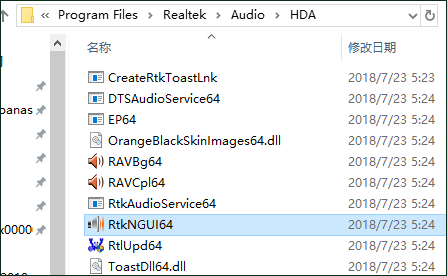
Windows10でRealtek Audio Managerを開く方法について説明します。このソフトウェアは、サウンド関連の問題を解決するために必要不可欠です。オーディオ設定を変更したり、音質を向上させたりするために使用します。ここでは、Realtek Audio Managerを開く2つの方法を紹介します。
まず、スタートメニューから「Realtek Audio Manager」を検索して開く方法があります。スタートメニューをクリックし、検索バーに「Realtek Audio Manager」と入力すると、検索結果に表示されます。次に、タスクバーにあるスピーカーのアイコンを右クリックして「Realtek Audio Manager」を選択する方法もあります。この方法は、サウンド関連の設定をすばやく変更したい場合に便利です。
Realtek Audio Managerを使用すると、ノイズキャンセルなどの機能を利用できます。また、設定の変更やトラブルシューティングの方法も提供されています。これらの機能を使用することで、Windows10のサウンド設定をマスターできます。
イントロダクション
Windows10でRealtek Audio Managerを開くことは、サウンド関連の問題を解決するために非常に重要です。このソフトウェアを使用すると、オーディオの設定変更、音質の向上、ノイズキャンセルなどの機能を利用できます。Realtek Audio Managerを開く方法は2つあります。まず、スタートメニューから「Realtek Audio Manager」を検索して開く方法があります。この方法は、Realtek Audio Managerがインストールされていることを前提としています。もう1つの方法は、タスクバーにあるスピーカーのアイコンを右クリックして「Realtek Audio Manager」を選択する方法です。この方法は、サウンド設定にすばやくアクセスできるため便利です。いずれの方法でも、Realtek Audio Managerを開くことができ、サウンド関連の問題を解決できます。
Realtek Audio Managerとは
Realtek Audio Managerは、Windows10でサウンド関連の設定を管理するためのソフトウェアです。このツールを使用することで、オーディオの設定変更、音質の向上、ノイズキャンセルなどの機能を利用できます。Realtek Audio Managerは、主にRealtek社製のオーディオチップを搭載したコンピューターで使用されています。サウンド関連の問題を解決するために必要不可欠なソフトウェアであり、ユーザーが簡単にオーディオの設定を調整できるように設計されています。
方法1: スタートメニューから開く
Windows10でRealtek Audio Managerを開く方法の1つは、スタートメニューから検索することです。まず、画面左下のスタートボタンをクリックして、スタートメニューを開きます。次に、検索ボックスに「Realtek Audio Manager」と入力します。入力すると、検索結果にRealtek Audio Managerが表示されるので、それをクリックして開きます。この方法は、Realtek Audio Managerがインストールされている場合に有効です。
また、スタートメニューから直接アクセスできない場合は、コントロールパネルからアクセスすることもできます。ただし、Realtek Audio Managerがインストールされている場合、スタートメニューからの検索が最も簡単な方法です。Realtek Audio Managerを開くと、オーディオの設定変更や音質の向上などの機能を利用できます。
方法2: タスクバーから開く
タスクバーからRealtek Audio Managerを開く方法は、スピーカーのアイコンを右クリックすることから始まります。タスクバーの右下にあるスピーカーアイコンを右クリックすると、メニューが表示されます。このメニューから「Realtek Audio Manager」または「サウンド設定」を選択することで、Realtek Audio Managerを開くことができます。この方法は、サウンド設定をすばやく変更したい場合に便利です。Realtek Audio Managerを使用すると、オーディオ設定の変更、音質の向上、ノイズキャンセルなどの機能を利用できます。
Realtek Audio Managerの機能と設定
Windows10でRealtek Audio Managerを開くと、サウンド関連の設定を細かく制御できます。このソフトウェアを使用すると、オーディオの設定変更や音質の向上、ノイズキャンセルなどの機能を利用できます。たとえば、サラウンドサウンドの設定やイコライザーの調整など、さまざまな設定が可能です。また、サウンドエフェクトを追加して、オーディオ体験を向上させることもできます。Realtek Audio Managerの詳細な設定により、ユーザーは自分の好みに合わせたサウンド設定を行うことができます。さらに、特定のオーディオデバイスに合わせて設定を最適化することも可能です。
トラブルシューティング
Realtek Audio Managerを開くことで、サウンド関連のトラブルを解決できます。サウンドの問題が発生した場合、Realtek Audio Managerを使用してオーディオ設定を変更することで解決できることがあります。例えば、音質の低下やノイズが気になる場合、Realtek Audio Managerのイコライザー設定を調整することで改善できます。また、スピーカーの設定を変更することで、サウンドの出力を最適化できます。さらに、ドライバーの更新が必要な場合、Realtek Audio Managerからドライバーのバージョンを確認できます。
まとめ
Windows10でRealtek Audio Managerを開くには、主に2つの方法があります。まず、スタートメニューから「Realtek Audio Manager」を検索して開く方法があります。これは、サウンド設定を変更したり、オーディオの問題を解決したりする際に便利です。また、タスクバーにあるスピーカーのアイコンを右クリックして「Realtek Audio Manager」を選択する方法もあります。この方法は、すぐにオーディオ設定にアクセスできるため、非常に効率的です。Realtek Audio Managerを使用すると、音質の向上やノイズキャンセルなどの機能を利用できます。さらに、設定の変更やトラブルシューティングの方法も提供されています。これらの機能を活用することで、Windows10のサウンド関連の問題を解決し、より良いオーディオ体験を実現できます。
よくある質問
Windows10でRealtek Audio Managerを開く方法は他にありますか
Realtek Audio Managerを開く方法は主に2つありますが、サウンド設定やコントロールパネルを経由する方法が一般的です。まず、タスクバーのスピーカーアイコンを右クリックし、サウンド設定を開くを選択します。サウンド設定ウィンドウが開いたら、関連設定セクションにあるサウンド コントロール パネルをクリックします。サウンドウィンドウが開いたら、再生タブで使用しているオーディオデバイスを右クリックし、プロパティを選択します。プロパティウィンドウが開いたら、拡張タブをクリックし、Realtek Audio Managerを開くことができます。
Realtek Audio Managerが表示されない場合はどうすればよいですか
Realtek Audio Managerが表示されない場合、まずデバイスマネージャーでオーディオデバイスのドライバーが正しくインストールされているか確認する必要があります。タスクバーのスタートボタンを右クリックし、デバイスマネージャーを選択します。デバイスマネージャーウィンドウが開いたら、オーディオ入力と出力およびサウンド、ビデオ、ゲームコントローラーセクションでオーディオデバイスを探し、異常がないか確認します。異常があれば、ドライバーの更新を行います。また、Realtek Audio Managerの再インストールも有効な場合があります。
Realtek Audio Managerの設定を変更するにはどうすればよいですか
Realtek Audio Managerの設定を変更するには、まずアプリケーションを開く必要があります。アプリケーションが開いたら、スピーカーやヘッドフォンの設定を変更できます。イコライザーやサラウンドの設定も可能です。これらの設定を変更することで、音質を向上させることができます。また、マイクの設定も変更でき、ノイズリダクションなどの機能を利用できます。
Realtek Audio Managerの更新方法を教えてください
Realtek Audio Managerを更新するには、まずデバイスマネージャーでオーディオデバイスのドライバーを更新する必要があります。デバイスマネージャーを開き、サウンド、ビデオ、ゲームコントローラーセクションでオーディオデバイスを探します。オーディオデバイスを右クリックし、ドライバーの更新を選択します。ドライバーを自動的に検索を選択し、更新されたドライバーがあればインストールします。また、Realtekの公式サイトから最新のドライバーをダウンロードすることもできます。
Deja una respuesta
Lo siento, debes estar conectado para publicar un comentario.
関連ブログ記事