Windows11/10ユーザーフォルダ見つからない時の対処法と復元方法

Windows11やWindows10を使用している際に、ユーザーフォルダが見つからないという問題が発生することがあります。この問題は、システム設定の変更やエラー、ユーザー設定の変更などが原因で発生します。本記事では、ユーザーフォルダが見つからない場合の原因と復元方法について詳しく説明します。ユーザーフォルダは、重要なファイルを保存する場所であるため、見つからない場合は迅速に対処する必要があります。
ユーザーフォルダが見つからない場合、まずエクスプローラーの設定を確認する必要があります。エクスプローラーの設定が変更されていると、ユーザーフォルダが表示されないことがあります。また、システム設定も確認する必要があります。システム設定の変更が原因でユーザーフォルダが非表示になっている可能性があります。さらに、コマンドプロンプトを使用してユーザーフォルダを表示することもできます。コマンドプロンプトを使用することで、ユーザーフォルダの場所を確認し、必要なファイルを復元することができます。
ユーザーフォルダを削除してしまった場合は、バックアップからの復元やシステムの復元機能を利用することができます。また、サードパーティの復元ソフトウェアを利用することもできます。これらの方法を使用することで、削除したユーザーフォルダやファイルを復元することができます。ただし、データの復元には限界があるため、定期的にバックアップを取ることが重要です。
イントロダクション
Windows11やWindows10を使用している際に、ユーザーフォルダが見つからないという問題に直面することがあります。この問題は、システム設定の変更やエラー、ユーザー設定の変更などが原因で発生することがあります。ユーザーフォルダは、ユーザーの個人データや設定ファイルを保存する重要なフォルダであるため、見つからない場合は大きな不便を生じることがあります。本記事では、Windows11/10でユーザーフォルダが見つからない場合の対処法と復元方法について説明します。
ユーザーフォルダが見つからない場合、まずエクスプローラーの設定を確認する必要があります。エクスプローラーでユーザーフォルダが表示されていない場合は、フォルダの表示設定を変更することで解決できることがあります。また、システムファイルと隠しファイルの表示を有効にすることで、隠れているユーザーフォルダを表示できる場合があります。さらに、コマンドプロンプトを使用してユーザーフォルダを表示することもできます。
ユーザーフォルダを削除してしまった場合、バックアップからの復元やシステムの復元機能を利用することで、データを復元できる可能性があります。また、サードパーティの復元ソフトウェアを利用することで、削除されたファイルを復元することもできます。ユーザーフォルダの復元方法については、以下のセクションで詳しく説明します。
ユーザーフォルダが見つからない原因
Windows11/10でユーザーフォルダが見つからない場合、ユーザーは混乱し、重要なファイルやデータにアクセスできなくなることがあります。この問題の原因は様々であり、システム設定の変更やエラー、ユーザー設定の変更などが考えられます。例えば、システムの更新やソフトウェアのインストール後にユーザーフォルダが表示されなくなることがあります。また、ユーザーが誤ってフォルダの属性を変更したり、隠しファイルの設定を変更したりすることもあります。さらに、システムファイルの破損やレジストリのエラーもユーザーフォルダが見つからない原因となることがあります。したがって、問題を解決するには、原因を特定し、適切な対処法を講じる必要があります。
ユーザーフォルダの表示方法
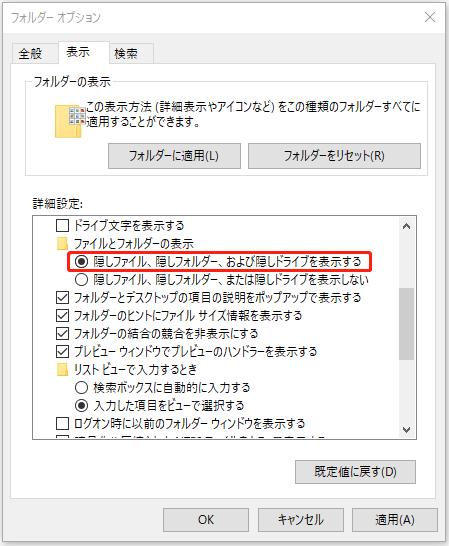
Windows11/10でユーザーフォルダが見つからない場合、まずはエクスプローラーの設定を確認する必要があります。エクスプローラーで隠しファイルやシステムファイルの表示を有効にすることで、ユーザーフォルダが表示されるようになることがあります。これを行うには、エクスプローラーの上部メニューから「表示」タブを選択し、「隠しファイル」にチェックを入れる必要があります。
また、システム設定を変更することでユーザーフォルダを表示させることもできます。具体的には、設定アプリを開き、「システム」>「保存」の順にクリックし、「その他の場所を表示」をクリックすることで、ユーザーフォルダが表示される場合があります。
さらに、コマンドプロンプトを使用してユーザーフォルダを表示させることも可能です。コマンドプロンプトを開き、特定のコマンドを入力することで、ユーザーフォルダの場所を確認できます。コマンドプロンプトを使用する際は、管理者権限で実行する必要があります。これらの方法を試すことで、ユーザーフォルダが見つからない問題を解決できる可能性があります。
ユーザーフォルダを削除してしまった場合の対処法
ユーザーフォルダを削除してしまった場合、重要なデータが失われる可能性があります。データ復元は非常に重要です。まず、削除したユーザーフォルダがごみ箱に移動しているかどうかを確認します。ごみ箱にある場合は、簡単に元の場所に復元できます。ただし、ごみ箱を空にした場合は、他の方法でデータを復元する必要があります。
バックアップを作成していた場合は、そこからデータを復元できます。Windows11/10には、ファイル履歴やバックアップと復元などの機能があり、定期的にデータをバックアップできます。これらの機能を使用していた場合、簡単にデータを復元できます。
バックアップがない場合は、サードパーティの復元ソフトウェアを使用する必要があります。これらのツールは、削除されたデータをスキャンして復元する機能があります。ただし、データの上書きを防ぐために、すぐに使用する必要があります。また、信頼できるソフトウェアを使用することが重要です。
フォルダが見えない場合の対処法
Windows11/10でユーザーフォルダが見つからない場合、まずはエクスプローラーの設定を確認する必要があります。エクスプローラーで隠しファイルやシステムファイルの表示がオフになっていると、ユーザーフォルダが表示されないことがあります。これを解決するには、エクスプローラーの表示タブを開き、隠しファイルとシステムファイルの表示を有効にします。
また、フォルダの属性が変更されている可能性もあります。フォルダの属性が隠しやシステムに設定されていると、通常の方法では表示されません。この場合、コマンドプロンプトを使用してフォルダの属性を変更する必要があります。コマンドプロンプトでattribコマンドを使用し、フォルダの属性を読み取り/書き込みに変更することで、フォルダを表示できるようになります。
さらに、ユーザーフォルダが別の場所にリダイレクトされている可能性もあります。この場合、レジストリエディタを使用してユーザーフォルダのパスを確認し、必要に応じて修正する必要があります。レジストリエディタでユーザーフォルダのパスを変更することで、ユーザーフォルダを正しい場所にリダイレクトできます。
ファイルを復元する方法
Windows11/10でユーザーフォルダが見つからない場合、ファイルを復元する方法はいくつかあります。まず、ファイル履歴を使用することができます。ファイル履歴は、Windowsの標準機能で、指定したフォルダのファイルを定期的にバックアップします。この機能を使用するには、事前にファイル履歴を有効にしておく必要があります。ファイル履歴を有効にしていた場合、簡単にファイルを復元することができます。
また、バックアップと復元を使用することもできます。バックアップと復元は、Windowsのシステム全体をバックアップする機能です。この機能を使用すると、システム全体を以前の状態に戻すことができます。ユーザーフォルダが見つからない場合、バックアップと復元を使用して、以前の状態に戻すことができます。
さらに、専用の復元ソフトを使用することもできます。専用の復元ソフトは、削除されたファイルを復元する専門のソフトウェアです。これらのソフトウェアは、高度なアルゴリズムを使用して、削除されたファイルを検索し、復元します。ユーザーフォルダが見つからない場合、専用の復元ソフトを使用して、ファイルを復元することができます。
まとめ
Windows11/10でユーザーフォルダが見つからない場合、まずエクスプローラーの設定を確認する必要があります。隠しファイルやシステムファイルの表示がオフになっていると、ユーザーフォルダが表示されないことがあります。これを解決するには、エクスプローラーの設定を変更して、これらのファイルの表示を有効にする必要があります。
ユーザーフォルダが見つからないもう一つの原因は、システム設定の変更やユーザー設定の変更です。システムの設定を変更した際に、ユーザーフォルダのパスが変更されたり、フォルダ自体が移動したりすることがあります。このような場合、システム設定を確認し、必要に応じてユーザーフォルダのパスを変更する必要があります。
ユーザーフォルダを誤って削除してしまった場合、バックアップからの復元やシステムの復元機能を利用することができます。定期的なバックアップを行っていれば、データを簡単に復元できます。また、サードパーティの復元ソフトウェアを利用することもできます。これらのツールは、削除されたファイルを復元するのに役立ちます。
よくある質問
ユーザーフォルダが見つからない原因は何ですか?
ユーザーフォルダが見つからない原因は主にシステム設定の変更やファイルシステムのエラー、またはウイルス感染などによるものです。Windows 11/10のアップデートやソフトウェアのインストールによってシステム設定が変更され、ユーザーフォルダが非表示になることがあります。また、ファイルシステムのエラーやハードディスクの故障によってユーザーフォルダがアクセスできなくなることもあります。さらに、マルウェア感染によってユーザーフォルダが隠されたり削除されたりすることもあります。したがって、ユーザーフォルダが見つからない場合は、これらの原因を調査する必要があります。
ユーザーフォルダを復元する方法はありますか?
ユーザーフォルダを復元するには、まずシステムの復元ポイントを使用することをお勧めします。Windows 11/10にはシステムの復元ポイントを作成する機能があり、以前の状態に戻すことができます。復元ポイントが利用できない場合は、コマンドプロンプトを使用してユーザーフォルダを再表示させることができます。また、サードパーティ製のファイル復元ソフトウェアを使用することもできます。これらのソフトウェアは、削除されたファイルやフォルダを復元するのに役立ちます。ただし、データの上書きに注意する必要があります。
ユーザーフォルダが見つからない場合にデータは失われますか?
ユーザーフォルダが見つからない場合、データが失われる可能性はありますが、必ずしも失われるわけではありません。ユーザーフォルダが非表示になっているだけの場合や、システムエラーによってアクセスできないだけの場合、データは安全に保存されています。ただし、ハードディスクの故障やマルウェア感染によってデータが失われるリスクがあります。したがって、ユーザーフォルダが見つからない場合は、すぐにデータのバックアップをとることをお勧めします。
ユーザーフォルダを再び見つからないようにするにはどうすればよいですか?
ユーザーフォルダを再び見つからないようにするには、定期的なバックアップとシステムのメンテナンスが重要です。定期的にデータをバックアップすることで、万が一ユーザーフォルダが見つからなくなった場合でも、データを安全に復元できます。また、ウイルス対策ソフトウェアを最新の状態に保ち、システムアップデートを実行することで、システムの安全性を高めることができます。さらに、重要なファイルのアクセス権限を適切に設定することで、ユーザーフォルダの安全性を確保できます。
Deja una respuesta
Lo siento, debes estar conectado para publicar un comentario.
関連ブログ記事