Windows11/10でPCがフリーズする時の原因と対処法:Windows Update後のトラブル解消法

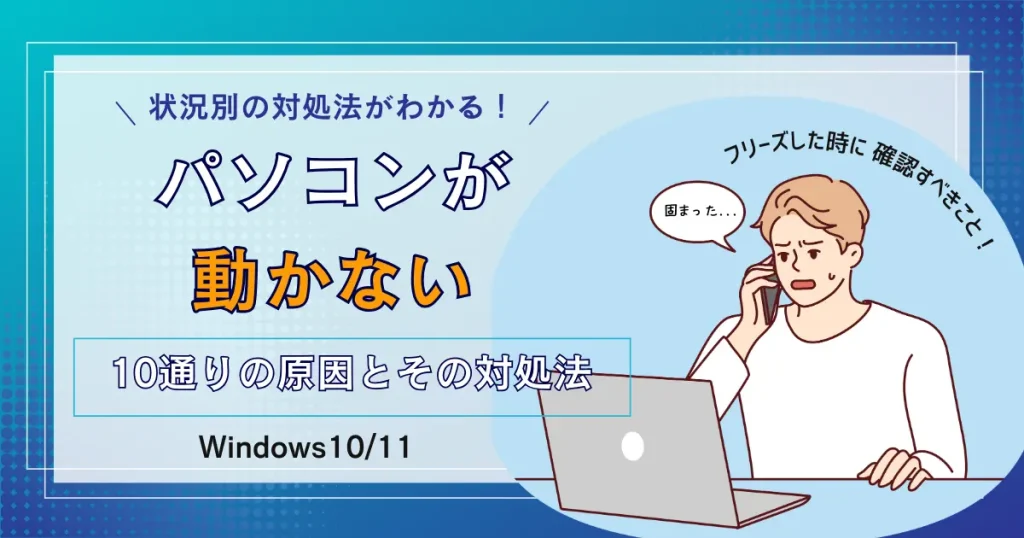
Windows Update後にPCがフリーズする問題は、多くのユーザーが経験するトラブルです。この問題の原因はさまざまであり、更新プログラムの不完全なインストールやデバイスドライバーの互換性問題などが考えられます。Windows11やWindows10を使用している場合、Update後にシステムがフリーズしてしまうと、作業が中断されてしまい、大変困ります。
この記事では、Windows Update後にPCがフリーズする原因と、その対処法について詳しく説明します。システムファイルの破損やハードウェアの問題もフリーズの原因となることがあります。これらの問題を解決するには、Windows Updateの履歴を確認したり、デバイスマネージャーでドライバーの更新を行うことが有効です。また、システムファイルチェッカーを実行することで、破損したシステムファイルを修復することができます。
イントロダクション
Windows Update後にPCがフリーズする問題は、多くのユーザーが経験するトラブルです。この問題の原因はさまざまであり、更新プログラムの不完全なインストールやデバイスドライバーの互換性問題などが考えられます。また、システムファイルの破損やハードウェアの問題、パワーサプライの問題などもフリーズの原因となることがあります。このような問題が発生した場合、ユーザーは多大なストレスを感じることになります。そこで、本記事では、Windows11とWindows10でPCがフリーズする時の原因と対処法について詳しく説明します。
Windows Update後にフリーズが発生した場合、まずはWindows Updateの履歴を確認する必要があります。これにより、どの更新プログラムがインストールされたかを確認できます。また、デバイスマネージャーを使用して、デバイスドライバーが正しくインストールされているかどうかを確認することも重要です。さらに、システムファイルチェッカーを実行することで、システムファイルの破損を修復できます。これらのチェックを行うことで、フリーズの原因を特定し、適切な対処法を実施できます。
フリーズの原因がハードウェアの問題である場合、ハードウェアの診断を行う必要があります。具体的には、メモリ診断ツールやディスクチェックツールを使用して、ハードウェアの状態を確認します。また、パワーサプライに問題がある場合も、フリーズの原因となることがあります。パワーサプライの容量や状態を確認し、必要に応じて交換する必要があります。
Windows Update後にPCがフリーズする原因
Windows Update後にPCがフリーズする原因として、更新プログラムの不完全なインストールやデバイスドライバーの互換性問題が考えられます。更新プログラムが正常にインストールされなかった場合、システムに不具合が生じ、フリーズにつながることがあります。また、デバイスドライバーが更新プログラムと互換性がない場合も、フリーズの原因となります。
さらに、システムファイルの破損やハードウェアの問題もフリーズの原因となることがあります。システムファイルが破損した場合、システムが正常に動作しなくなり、フリーズすることがあります。また、ハードウェアの故障やパワーサプライの問題もフリーズの原因となることがあります。これらの問題は、Windows Update後に発生する可能性があります。
これらの問題を解決するには、まずWindows Updateの履歴を確認し、更新プログラムが正常にインストールされたかどうかを確認する必要があります。また、デバイスマネージャーを使用して、デバイスドライバーが正常に動作しているかどうかを確認することも重要です。これらのチェックを行うことで、フリーズの原因を特定し、適切な対処法を実施することができます。
対処法1:Windows Updateの履歴の確認
Windows Update後にPCがフリーズする原因を特定するには、まずWindows Updateの履歴を確認する必要があります。Windows Updateの履歴には、更新プログラムのインストール状況や、インストールに失敗した更新プログラムの一覧が表示されます。この履歴を確認することで、どの更新プログラムが原因でフリーズが発生しているのかを特定できます。Windows Updateの履歴は、設定アプリの更新とセキュリティ(Windows11ではWindows Update)のセクションで確認できます。
履歴を確認した結果、特定の更新プログラムがインストールに失敗している場合は、その更新プログラムを再インストールしてみてください。また、インストールに成功した更新プログラムでも、互換性の問題を引き起こしている可能性があります。その場合は、システムの復元を使用して、前の状態に戻すことも検討できます。システムの復元を使用すると、PCを以前の状態に戻すことができ、フリーズの問題が解決する可能性があります。
対処法2:デバイスマネージャーでのドライバーの更新
デバイスマネージャーを使用してドライバーを更新することで、Windows Update後に発生するフリーズの問題を解決できる場合があります。デバイスマネージャーを開くには、スタートボタンを右クリックし、「デバイスマネージャー」を選択します。デバイスマネージャーで、黄色の三角形のマークが付いているデバイスを探し、右クリックして「ドライバーの更新」を選択します。これにより、デバイスドライバーの互換性問題が解決される可能性があります。
ドライバーの更新は、GPUドライバーやチップセットドライバーなどの重要なコンポーネントに対して行うことが特に重要です。これらのドライバーが古いままであると、システムが不安定になり、フリーズの原因となることがあります。デバイスマネージャーでドライバーを更新する際には、自動的にドライバーを検索するオプションを選択することをお勧めします。これにより、Windowsが最新のドライバーを自動的に検索してインストールしてくれます。
対処法3:システムファイルチェッカーの実行
Windows Update後にPCがフリーズする問題を解決するためには、システムファイルチェッカーを実行することが有効です。このツールは、Windowsシステムファイルの破損や欠落をチェックし、必要に応じてファイルを修復または置換します。システムファイルチェッカーを実行するには、コマンドプロンプトを管理者権限で開き、sfc /scannowコマンドを入力して実行します。このプロセスには数分かかることがありますが、完了すると、システムファイルに関する問題が解決される可能性があります。
システムファイルチェッカーの実行中に、Windowsリソース保護機能によって、破損したファイルが検出され、修復されることがあります。修復が完了した後、PCを再起動して、フリーズの問題が解決されたかどうかを確認します。また、システムファイルチェッカーの実行と並行して、DISM(Deployment Image Servicing and Management)ツールを使用して、システムイメージの修復を行うこともできます。DISMツールの実行には、dism /online /cleanup-image /restorehealthコマンドを使用します。これらのツールを組み合わせて使用することで、システムの安定性を向上させることができます。
ハードウェアの診断とパワーサプライの確認
Windows11やWindows10でPCがフリーズする原因として、ハードウェアの不具合やパワーサプライの問題が挙げられます。ハードウェアの診断を行うには、まずイベントビューアーを使用してシステムのログを確認します。イベントビューアーでは、システムのエラーや警告が記録されており、フリーズの原因を特定する手がかりとなります。また、メモリ診断ツールを使用してメモリの検査を行うことも有効です。メモリの不具合はフリーズの原因となることがあります。
さらに、ハードディスクの健康状態も確認する必要があります。ハードディスクの不良セクタやファイルシステムの破損は、フリーズを引き起こす可能性があります。chkdskコマンドを使用してハードディスクの検査と修復を行うことができます。また、パワーサプライの容量不足や不具合もフリーズの原因となることがあります。電源ユニットの容量がシステムの必要電力に対して十分であるかを確認し、必要に応じて交換することを検討します。
Windows11とWindows10の違いと対処法
Windows11とWindows10は、どちらもMicrosoftが提供するオペレーティングシステムですが、いくつかの違いがあります。Windows11では、セキュアブートやTPM 2.0のサポートが強化されており、より安全な環境を提供しています。一方、Windows10は、まだ多くのユーザーに利用されており、互換性のあるハードウェアで動作します。
Windows Update後にPCがフリーズする問題は、両方のOSで発生する可能性がありますが、対処法は大部分同じです。デバイスマネージャーを使用してドライバーを更新したり、システムファイルチェッカーを実行してシステムファイルを修復することができます。ただし、Windows11では、一部の設定や機能が異なるため、バージョンごとの違いを確認する必要があります。例えば、Windows11では、スタートメニューやタスクバーのデザインが変更されており、これらの変更がフリーズの原因となる可能性は低いですが、確認する必要があります。
どちらのOSであっても、システムのバックアップを定期的に行うことや、ウイルス対策ソフトをインストールすることは、フリーズを防ぐために重要です。また、ハードウェアの診断やパワーサプライの確認も、フリーズの原因を特定する上で役立ちます。
フリーズを防ぐための予防策
Windows Update後にPCがフリーズするトラブルを防ぐためには、定期的なシステムバックアップが重要です。重要なデータを失わないために、外付けハードディスクやクラウドストレージへのバックアップを習慣化しましょう。また、ウイルス対策ソフトをインストールし、常に最新の状態に保つことも、マルウェアによるシステムの不安定化を防ぐために効果的です。
さらに、デバイスドライバーの更新を定期的に行うことも大切です。古いドライバーはシステムの不安定化の原因となることがあります。デバイスマネージャーを使用して、ドライバーの更新や異常がないかを確認しましょう。また、Windows Updateの通知を有効にし、利用可能な更新プログラムがあれば、早めに適用することが、システムの安定性を保つために重要です。
システムの安定性を高めるために、不要なスタートアッププログラムやサービスを無効にすることも効果的です。これにより、システムリソースの無駄遣いを防ぎ、パフォーマンスの向上が期待できます。また、ディスクのクリーンアップやディスクのデフラグメンテーションも、システムの動作を快適に保つために役立ちます。定期的なメンテナンスを行うことで、フリーズのリスクを軽減できます。
まとめ
Windows11やWindows10でPCがフリーズする問題は、Windows Update後に発生することがあります。この問題の原因としては、更新プログラムの不完全なインストールやデバイスドライバーの互換性問題などが考えられます。また、システムファイルの破損やハードウェアの問題、パワーサプライの問題もフリーズの原因となることがあります。
このような問題を解決するには、まずWindows Updateの履歴を確認し、問題の原因となった更新プログラムを特定する必要があります。また、デバイスマネージャーを使用して、デバイスドライバーの更新を行うことも有効です。さらに、システムファイルチェッカーを実行して、システムファイルの破損を修復することもできます。
ハードウェア関連の問題が疑われる場合は、ハードウェアの診断を実行して、問題のあるハードウェアを特定する必要があります。また、パワーサプライの確認も重要です。パワーサプライの容量不足や故障がフリーズの原因となることがあります。Windows11とWindows10のどちらを使用しているかに関わらず、これらの対処法は有効です。ただし、一部の設定や機能はバージョンによって異なるため、注意が必要です。定期的なシステムのバックアップやウイルス対策ソフトのインストールも、フリーズを防ぐために重要です。
よくある質問
Windows 11/10でPCがフリーズする原因は何ですか?
Windows 11/10でPCがフリーズする原因は様々です。主な原因として、ハードウェアの不具合やドライバーの問題、ソフトウェアの競合などが挙げられます。また、Windows Update後に新たな問題が発生することもあります。具体的には、システムファイルの破損、レジストリのエラー、マルウェア感染、ハードディスクの故障なども考えられます。これらの問題は、システムの不安定化を引き起こし、結果としてPCがフリーズするなどの症状が出ることがあります。
Windows Update後にPCがフリーズした場合の対処法は?
Windows Update後にPCがフリーズした場合、まず最初にシステムの復元を試してみることをおすすめします。システムの復元を使用すると、PCを以前の正常な状態に戻すことができます。また、デバイスドライバーを更新することも有効です。不要なデバイスドライバーが原因でフリーズする場合があるため、最新のドライバーに更新することで問題が解消されることがあります。さらに、マルウェアスキャンを実行して、ウイルスやマルウェアに感染していないかを確認することも大切です。これらの方法で問題が解決しない場合は、Windowsの再インストールを検討する必要があるかもしれません。
PCがフリーズするのを防ぐ方法はありますか?
PCがフリーズするのを防ぐためには、日頃からシステムのメンテナンスを行うことが大切です。具体的には、定期的にディスクのクリーンアップやレジストリのクリーニングを行い、システムをきれいに保つようにします。また、ソフトウェアの更新も忘れずに行い、常に最新の状態を保つようにしましょう。さらに、バックアップを定期的に行うことも大切です。万が一PCがフリーズしたり、データが失われたりした場合に、迅速に復旧できるようになります。
Windows 11/10でフリーズが頻発する場合の最終手段は?
Windows 11/10でフリーズが頻発する場合、最終手段としてWindowsの再インストールを検討する必要があります。再インストールを行うと、システムが初期状態に戻るため、ソフトウェアの競合やシステムファイルの破損などが解消される可能性があります。ただし、再インストールを行う前に、大切なデータのバックアップを忘れずに行うようにしてください。再インストール後は、必要なソフトウェアやドライバーを再びインストールし、システムを再設定する必要があります。また、再インストール後もフリーズが続く場合は、ハードウェアの故障の可能性もあるため、専門の修理業者に相談することをおすすめします。
Deja una respuesta
Lo siento, debes estar conectado para publicar un comentario.
関連ブログ記事