Windows11自動更新停止・無効化5つの方法【完全ガイド】

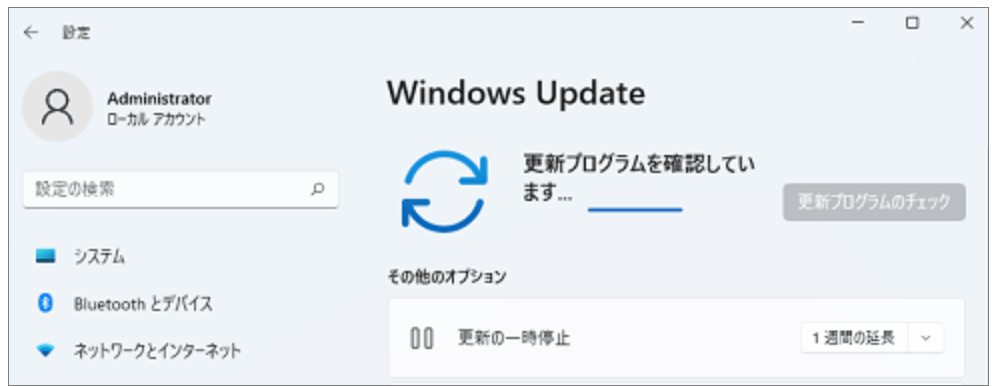
Windows11の自動更新は、システムの安全性と安定性を維持するために重要ですが、場合によっては不具合やバグを引き起こす可能性があります。この記事では、Windows11の自動更新を停止または無効化する方法について詳しく説明します。自動更新を制御することで、システムの安定性を向上させ、セキュリティを維持することができます。Windows11の自動更新を無効化または停止する方法を知ることで、ユーザーはシステムをより細かく制御できるようになります。ここでは、グループポリシーやレジストリ、サービスを利用した自動更新の停止方法について説明します。
イントロダクション
Windows11の自動更新は、システムの安全性と安定性を維持するために重要な役割を果たします。しかし、時には不具合やバグが発生することがあり、ユーザーが自動更新を制御したいと考えることがあります。この記事では、Windows11の自動更新を無効化または停止する方法について詳しく説明します。これらの方法を理解することで、ユーザーは自分のニーズに合わせてWindows11の更新を管理できるようになります。Windows11の自動更新を停止または無効にする方法には、いくつかのアプローチがありますが、主にグループポリシー、レジストリ、およびサービスを使用する方法があります。
Windows11自動更新の重要性と問題点
Windows11の自動更新は、システムの安全性と安定性を維持するために重要な機能です。自動更新により、セキュリティパッチやバグフィックスが定期的に適用され、OSの脆弱性を解消します。しかし、自動更新には問題点も存在します。更新プログラムのインストールにより、システムが不安定になったり、特定のソフトウェアが動作しなくなる場合があります。また、更新プログラムのサイズが大きい場合、ネットワーク帯域を圧迫し、他の作業に支障をきたす可能性もあります。
さらに、自動更新のタイミングによっては、作業中のデータを失うリスクもあります。例えば、更新プログラムのインストール中にシステムが再起動すると、未保存のデータが失われる可能性があります。このようなリスクを避けるために、Windows11の自動更新を停止または無効化する方法が注目されています。ただし、自動更新を無効化する前に、セキュリティリスクの増大や、システムの不安定化につながる可能性があることを理解しておく必要があります。
方法1:グループポリシーで自動更新を無効化
Windows11の自動更新を無効にする方法の一つとして、グループポリシーを使用する方法があります。グループポリシーエディターを開くには、Windowsキー + Rを押して「ファイル名を指定して実行」ダイアログを開き、gpedit.mscと入力してEnterキーを押します。グループポリシーエディターが開いたら、コンピューターの構成 > 管理用テンプレート > Windowsコンポーネント > Windows Update > Windows Update に向けてポリシーを構成するの順に移動します。ここで、自動更新を構成するポリシーを有効にし、自動更新の種類を通知しないに設定することで、Windows11の自動更新を無効にすることができます。ただし、この方法はWindows11 Pro以降のエディションでのみ利用可能です。
方法2:レジストリで自動更新を無効化
Windows11の自動更新を無効化するもう一つの方法は、レジストリを変更することです。レジストリの変更はシステムに重大な影響を及ぼす可能性があるため、慎重に操作する必要があります。まず、レジストリエディタを開きます。これは、Windowsの検索バーに「regedit」と入力することで開くことができます。レジストリエディタを開いた後、HKEY_LOCAL_MACHINESOFTWAREPoliciesMicrosoftWindowsのパスに移動し、WindowsUpdateというキーが存在しない場合は新規に作成します。次に、WindowsUpdateキー内にAUというキー(サブキー)を作成し、その中にDWORD(32ビット)値のNoAutoUpdateという名前の値を新規に作成し、その値を1に設定することで、自動更新を無効にすることができます。この変更を適用するには、システムを再起動する必要があります。レジストリの変更はシステムの動作に影響を与える可能性があるため、十分に注意して行う必要があります。
方法3:サービスで自動更新を停止
Windows11の自動更新を停止する方法として、サービスを使用する方法があります。Windows Update サービスは、システムの更新を管理する役割を担っています。このサービスを停止することで、自動更新を無効にすることができます。サービスを停止するには、まず サービス アプリケーションを開きます。アプリケーションを開いた後、Windows Update サービスを探し、右クリックして プロパティ を選択します。プロパティ画面で、スタートアップの種類 を 無効 に設定し、サービス の状態を 停止 にします。これにより、Windows11の自動更新が停止されます。ただし、この方法を使用する場合は、Windows Update サービスを手動で再起動する必要があることに注意してください。さらに、Windows Update Medic Service も無効にする必要がある場合があります。このサービスは、Windows Update サービスを再起動する役割を担っているためです。
方法4:タスクスケジューラで自動更新のスケジュールを無効化
タスクスケジューラを使用してWindows11の自動更新を無効化する方法について説明します。タスクスケジューラは、特定のタスクをスケジュールするWindowsの機能です。自動更新のスケジュールを無効にすることで、自動更新を停止することができます。まず、タスクスケジューラを起動するために、スタートメニューで「タスクスケジューラ」を検索して開きます。次に、左側のペインで「タスクスケジューラライブラリ」>「Microsoft」>「Windows」>「WindowsUpdate」を順に展開します。ここで、Scheduled Startなどの自動更新に関連するタスクが表示されます。これらのタスクを無効にすることで、自動更新のスケジュールを停止できます。タスクを無効にするには、タスクを右クリックして「無効」を選択します。以上の操作で、Windows11の自動更新をタスクスケジューラで無効化することができます。
方法5:wusaコマンドで更新プログラムを削除
Windows11の自動更新を完全に制御するには、様々な方法があります。その一つが、wusaコマンドを使用する方法です。この方法では、すでにインストールされている更新プログラムを削除することができます。まず、コマンドプロンプトまたはPowerShellを管理者権限で開きます。次に、wusa /uninstall /kb:<KB番号>というコマンドを入力して、特定の更新プログラムをアンインストールします。ここで、<KB番号>は削除したい更新プログラムのナンバーに置き換えます。
この方法を使用することで、問題のある更新プログラムを簡単に削除することができます。ただし、更新プログラムを削除すると、システムの安全性や安定性に影響を及ぼす可能性があるため、慎重に行う必要があります。また、Windows Updateの機能を使用して、更新プログラムを再インストールすることもできます。削除した更新プログラムが再びインストールされることを防ぐには、他の方法と組み合わせて使用する必要があります。
自動更新無効化のためのサービスアプリケーションの使用方法
Windows11の自動更新を停止・無効化するには、サービスアプリケーションを使用することができます。サービスアプリケーションを開くには、「Windowsキー + R」を押して「ファイル名を指定して実行」ダイアログを開き、「services.msc」と入力してEnterキーを押します。サービスアプリケーションが開いたら、Windows Update サービスを探し、右クリックして「プロパティ」を選択します。プロパティ画面が開いたら、スタートアップの種類 を「無効」に設定し、「サービスを停止」して「OK」をクリックします。これにより、Windows11の自動更新が無効になります。
さらに、Windows Update Medic Service も無効にする必要があります。このサービスは、Windows Updateサービスを保護する役割を果たしているため、無効にすることでWindows Updateの機能を制限することができます。サービスアプリケーションで Windows Update Medic Service を探し、同様にプロパティを開いてスタートアップの種類を「無効」に設定します。ただし、これらの設定を変更する際には、システムの安全性と安定性に影響を及ぼす可能性があるため、注意が必要です。
レジストリの変更方法
Windows11の自動更新を停止または無効にする方法として、レジストリの変更が挙げられます。レジストリエディタを使用して、WindowsUpdate に関連する設定を変更することができます。まず、レジストリエディタを開くために、Win + R キーを押して「ファイル名を指定して実行」ダイアログを開き、regedit と入力して Enter キーを押します。
レジストリエディタが開いたら、HKEY_LOCAL_MACHINESOFTWAREPoliciesMicrosoftWindows のパスに移動し、WindowsUpdate というキーが存在しない場合は新規に作成します。さらに、AU というキーも作成し、その中に NoAutoUpdate という DWORD 値を作成して、値を 1 に設定します。これにより、Windows11の自動更新 が無効になります。
ただし、レジストリの変更はシステムに重大な影響を及ぼす可能性があるため、変更を行う前に必ずレジストリのバックアップを取ることをお勧めします。また、変更後はシステムを再起動する必要があります。レジストリエディタの使用 には十分注意を払い、慎重に操作する必要があります。
PowerShellまたはコマンドプロンプトでのコマンド実行方法
Windows11の自動更新を停止・無効化する方法の一つとして、PowerShellまたはコマンドプロンプトでのコマンド実行があります。コマンドプロンプトまたはPowerShellを開き、適切なコマンドを入力することで、自動更新を制御できます。まず、管理者権限でコマンドプロンプトまたはPowerShellを開きます。次に、net stop wuauserv コマンドを実行して Windows Updateサービス を停止します。さらに、sc config wuauserv start= disabled コマンドを実行することで、Windows Updateサービス の自動起動を無効にできます。これらのコマンドを実行することで、Windows11の自動更新を停止・無効化できます。ただし、これらのコマンドを実行する際には、管理者権限 が必要であることに注意してください。
まとめ
Windows11の自動更新を停止または無効化する方法は、ユーザーのニーズに応じてさまざまです。自動更新はシステムの安全性と安定性を維持するために重要ですが、不具合やバグが発生する可能性もあります。グループポリシーやレジストリを変更することで、自動更新を無効にすることができます。また、サービスアプリケーションを使用して、Windows Updateサービスを停止することもできます。さらに、タスクスケジューラを使用して、自動更新のスケジュールを無効にすることも可能です。これらの方法を理解することで、ユーザーは自分のニーズに合った方法を選択できます。
よくある質問
Windows 11の自動更新を停止する方法は複数ありますか?
Windows 11の自動更新を停止する方法は複数あります。レジストリの変更やグループポリシーの編集など、様々な方法があります。また、Windows Updateのサービスを停止する方法や、サードパーティ製のツールを使用する方法など、5つの方法があります。これらの方法を使用することで、Windows 11の自動更新を停止することができます。ただし、更新を停止するとセキュリティ上のリスクが生じる可能性があるため、慎重に検討する必要があります。
Windows 11の自動更新を停止するとどのような影響がありますか?
Windows 11の自動更新を停止すると、セキュリティパッチやバグフィックスが適用されなくなるため、セキュリティ上のリスクが生じる可能性があります。また、新しい機能や改善が適用されなくなるため、OSの機能やパフォーマンスが改善されない可能性があります。ただし、特定の環境では自動更新を停止する必要がある場合もあります。例えば、特定のアプリケーションが更新によって動作しなくなる場合などです。
Windows 11の自動更新を再開する方法はありますか?
Windows 11の自動更新を再開する方法はあります。レジストリの変更を元に戻すやグループポリシーの編集を元に戻すことで、自動更新を再開することができます。また、Windows Updateのサービスを再開することで、自動更新を再開することもできます。自動更新を再開することで、セキュリティパッチやバグフィックスが適用されるため、OSのセキュリティや安定性が改善される可能性があります。
Windows 11の自動更新を停止するためのツールはありますか?
Windows 11の自動更新を停止するためのサードパーティ製のツールはあります。これらのツールを使用することで、簡単に自動更新を停止することができます。ただし、これらのツールを使用する場合は、安全性や信頼性を確認する必要があります。また、公式のツールではないため、使用上の注意が必要です。使用する場合は、十分な情報収集と注意が必要です。
Deja una respuesta
Lo siento, debes estar conectado para publicar un comentario.
関連ブログ記事