Windows11/10「これをメインディスプレイにする」グレーアウトの原因と対処法

Windows11やWindows10を使用している際に、「これをメインディスプレイにする」というオプションがグレーアウトして選択できないという問題が発生することがあります。この問題は、マルチディスプレイ環境でよく見られます。メインディスプレイを設定できないと、ウィンドウの配置やタスクバーの表示に不便を感じることがあります。本記事では、この問題の原因と対処法について詳しく説明します。
この問題の主な原因としては、ディスプレイの接続台数やディスプレイの設定、グラフィックドライバーの問題などが考えられます。まず、ディスプレイが1台しか接続されていない場合や、ミラーリングが有効になっている場合は、「これをメインディスプレイにする」オプションがグレーアウトします。また、ディスプレイの設定が正しくない場合や、グラフィックドライバーに問題がある場合も、この問題が発生することがあります。
イントロダクション
Windows11/10で複数のディスプレイを使用している場合、「これをメインディスプレイにする」オプションがグレーアウトして、メインディスプレイを変更できないことがあります。この問題は、ディスプレイ設定やグラフィックドライバーに関連していることが多いです。メインディスプレイを変更できないと、作業効率が低下したり、使い勝手が悪くなったりします。
この問題の原因としては、ディスプレイが1台しか接続されていないことや、ディスプレイのミラーリングが有効になっていることが考えられます。また、グラフィックドライバーの不具合や、システムの設定不備も原因となることがあります。これらの原因を解消することで、問題を解決できる可能性があります。
まず、ディスプレイが複数接続されていることを確認する必要があります。ディスプレイが1台しか接続されていない場合、「これをメインディスプレイにする」オプションはグレーアウトしたままになります。また、ディスプレイのミラーリングを解除することで、問題が解決する可能性があります。ディスプレイの設定を確認し、必要に応じてグラフィックドライバーを更新することで、問題を解決できるかもしれません。
「これをメインディスプレイにする」グレーアウトの主な原因
Windows11/10で「これをメインディスプレイにする」オプションがグレーアウトしている場合、複数の要因が考えられます。まず、ディスプレイの接続台数が1台しかない場合、このオプションは利用できません。複数のディスプレイを接続することで、このオプションが有効になることがあります。また、ディスプレイのミラーリング設定も影響する可能性があります。ミラーリングが有効になっていると、メインディスプレイの設定がグレーアウトすることがあります。
さらに、グラフィックドライバーの問題も考えられます。古いまたは不適切なドライバーが原因で、ディスプレイの設定に問題が生じることがあります。また、システムの問題も影響する可能性があります。システムファイルの破損や設定の誤りが原因で、メインディスプレイの設定がグレーアウトすることがあります。これらの要因を調査することで、問題の解決策を見つけることができます。
ディスプレイ接続とミラーリングの設定確認
Windows11/10で「これをメインディスプレイにする」オプションがグレーアウトしている場合、まず確認するべきことはディスプレイの接続状態とミラーリングの設定です。複数のディスプレイを接続している場合にのみ、このオプションを利用できます。1台のディスプレイしか接続されていないと、このオプションはグレーアウトします。
ディスプレイの設定を確認するには、デスクトップ上で右クリックし、「ディスプレイの設定」を選択します。ここで、マルチディスプレイの設定を確認し、ミラーリングが有効になっているかどうかを確認します。ミラーリングが有効になっている場合、「これをメインディスプレイにする」オプションは利用できません。ミラーリングを解除するには、「複数のディスプレイ」のドロップダウンメニューから「拡張」を選択します。
これらの設定を確認し、必要に応じて変更することで、「これをメインディスプレイにする」オプションが利用できるようになる場合があります。グラフィックドライバーの更新やシステムの再起動も、問題解決に有効な場合があります。
ディスプレイ設定の確認と調整
Windows11/10で「これをメインディスプレイにする」オプションがグレーアウトしている場合、まずディスプレイの設定を確認する必要があります。マルチディスプレイの設定が正しく行われていないと、この問題が発生する可能性があります。ディスプレイが1台しか接続されていない場合や、ミラーリングが有効になっている場合は、メインディスプレイを変更することはできません。ディスプレイの設定を確認するには、デスクトップ上で右クリックし、「ディスプレイの設定」を選択します。
ここで、ディスプレイの構成を確認し、必要に応じて変更します。複数のディスプレイが接続されている場合は、それぞれのディスプレイの識別番号を確認し、正しく設定されていることを確認します。ミラーリングが有効になっている場合は、「複数のディスプレイ」セクションでミラーリングを解除します。これにより、「これをメインディスプレイにする」オプションが利用可能になる場合があります。
グラフィックドライバーの更新方法
Windows11/10で「これをメインディスプレイにする」オプションがグレーアウトしている場合、グラフィックドライバーの問題が原因のひとつです。ドライバーが古いまたは破損している場合、正しくディスプレイを認識できないことがあります。この問題を解決するには、グラフィックドライバーを更新する必要があります。
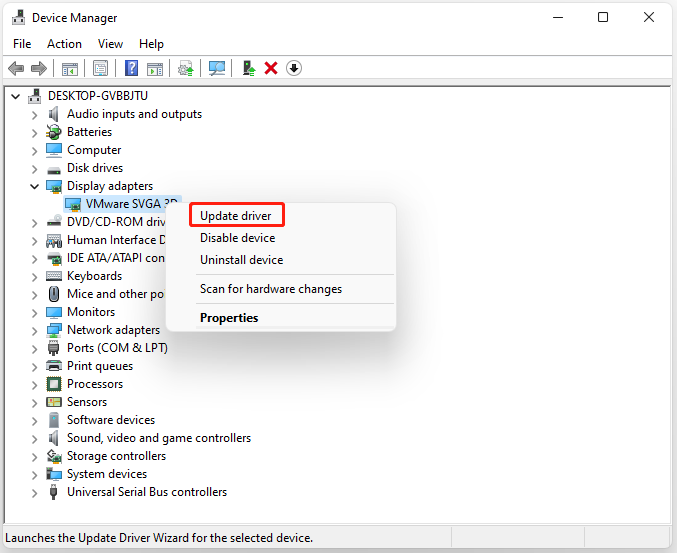
グラフィックドライバーを更新するには、まずデバイスマネージャーを開きます。デバイスマネージャーでディスプレイアダプターを展開し、インストールされているグラフィックドライバーを右クリックして「ドライバーの更新」を選択します。次に、「自動的にドライバーを検索」を選択して、Windowsが最新のドライバーを検索してインストールするようにします。
また、グラフィックドライバーの製造元のウェブサイトから最新のドライバーをダウンロードしてインストールすることもできます。これにより、より新しいバージョンのドライバーを入手できる可能性があります。グラフィックドライバーを更新することで、「これをメインディスプレイにする」オプションが有効になることがあります。
システムの再起動と復元ポイントの使用
システムの再起動は、Windows11/10の「これをメインディスプレイにする」オプションがグレーアウトしている問題を解決するための簡単な方法です。再起動により、システムの一時的なエラーやメモリリークが解消され、正常な状態に戻ることがあります。また、システムの再起動は、グラフィックドライバーやディスプレイ設定の初期化にも役立ちます。
システムの復元ポイントを使用することも有効です。復元ポイントを使用すると、システムを以前の正常な状態に戻すことができます。復元ポイントは、システムの重要な変更が行われる前に自動的に作成されることがあります。復元ポイントを使用してシステムを復元すると、「これをメインディスプレイにする」オプションが有効になることがあります。ただし、復元ポイントを使用すると、インストールされたアプリケーションやシステム設定が変更される可能性があるため、注意が必要です。
まとめ
Windows11/10で複数のディスプレイを使用している場合、「これをメインディスプレイにする」オプションがグレーアウトしてしまうことがあります。この問題は、ディスプレイの設定やグラフィックドライバーに関連していることが多いです。主な原因としては、ディスプレイが1台しか接続されていないことや、ディスプレイがミラーリングされていることが挙げられます。また、システムの問題やドライバーの問題も原因となることがあります。
この問題を解決するには、まずディスプレイを複数接続し、拡張デスクトップモードに切り替える必要があります。次に、ディスプレイの設定を確認し、正しく設定することで、グレーアウトしたオプションを有効にできる場合があります。また、グラフィックドライバーを最新バージョンに更新することも有効です。これらの手順を実行することで、「これをメインディスプレイにする」オプションを有効にし、メインディスプレイを設定できるようになります。
よくある質問
「これをメインディスプレイにする」がグレーアウトする原因は何ですか?
「これをメインディスプレイにする」がグレーアウトする原因としては、マルチディスプレイの設定やグラフィックドライバーの問題などが考えられます。具体的には、複数のディスプレイを接続している場合に、ディスプレイの設定で特定のディスプレイが正しく認識されていない、またはグラフィックドライバーが最新でないことが原因でこの問題が発生することがあります。また、ディスプレイの接続ケーブルやポートの問題も原因の一つとして挙げられます。接続ケーブルやポートに問題があると、ディスプレイが正しく認識されず、「これをメインディスプレイにする」がグレーアウトすることがあります。
「これをメインディスプレイにする」を有効にするにはどうしたらいいですか?
「これをメインディスプレイにする」を有効にするためには、まずディスプレイの設定を確認する必要があります。Windows 11/10では、ディスプレイの設定画面で複数のディスプレイを管理できます。ここで、各ディスプレイが正しく認識されているかを確認し、必要に応じてディスプレイの並び順やメインディスプレイの設定を行います。また、グラフィックドライバーを最新バージョンに更新することも有効な対処法です。最新のドライバーに更新することで、ディスプレイの認識問題や機能の有効化が期待できます。
ディスプレイの設定を変更する方法を教えてください。
ディスプレイの設定を変更するには、まずWindows 11/10の設定アプリを開きます。設定アプリ内でシステムカテゴリを選択し、次にディスプレイをクリックします。ここでは、接続されているディスプレイの一覧が表示され、各ディスプレイの解像度やリフレッシュレート、向きなどを変更できます。また、複数のディスプレイを接続している場合は、ディスプレイの並び順を変更することも可能です。メインディスプレイの設定もこの画面で行います。
グラフィックドライバーを更新する方法は?
グラフィックドライバーを更新するには、デバイスマネージャーを使用する方法と、グラフィックボードの製造元のウェブサイトから直接ダウンロードする方法があります。デバイスマネージャーを使用する場合、まずスタートボタンを右クリックしてデバイスマネージャーを選択します。デバイスマネージャー内でディスプレイアダプターを展開し、更新したいグラフィックボードを右クリックしてドライバーの更新を選択します。製造元のウェブサイトから更新する場合、グラフィックボードのモデルを確認し、対応するドライバーをダウンロードしてインストールします。最新のドライバーに更新することで、グラフィック関連の問題が改善されることがあります。
Deja una respuesta
Lo siento, debes estar conectado para publicar un comentario.
関連ブログ記事