SWFをMP4に変換してYouTubeにアップロードする方法

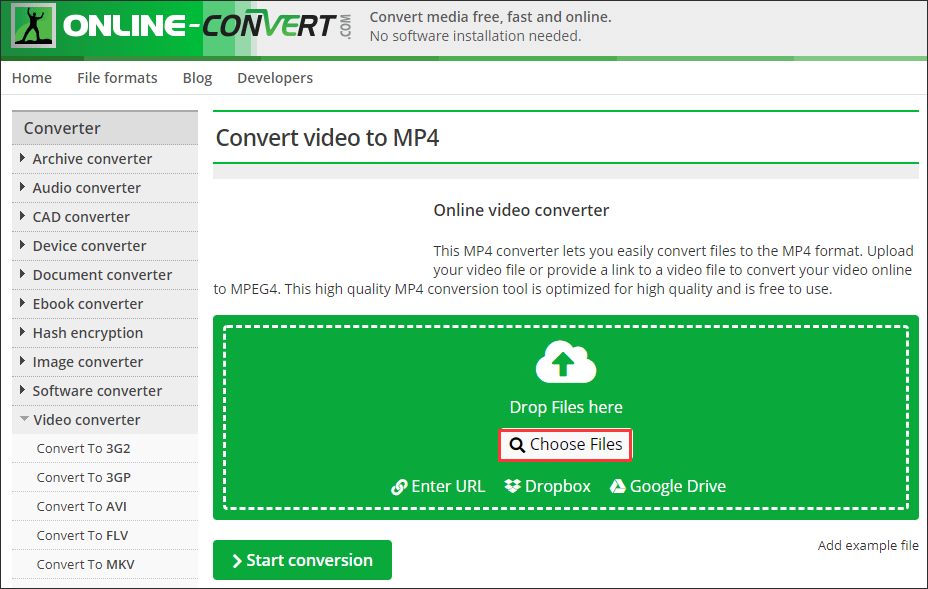
SWFファイルをYouTubeにアップロードするには、まずMP4やWebMなどのYouTube対応形式に変換する必要があります。SWFファイルはFlashで作成されたアニメーションやゲームを含むファイル形式ですが、YouTubeでは直接アップロードできません。しかし、変換ツールを使用することで、簡単にSWFからMP4への変換が可能です。変換したファイルをチェックし、YouTubeのガイドラインに従ってアップロードする必要があります。YouTubeでは、MP4形式が推奨されており、タイトル、説明、タグなどのメタデータを設定する必要があります。
イントロダクション
SWFファイルをYouTubeにアップロードするには、まずMP4やWebMなどのYouTube対応形式に変換する必要があります。SWFファイルはFlashで作成されたアニメーションやゲームを含むファイル形式ですが、YouTubeでは直接アップロードできません。この制限を回避するには、変換ツールを使用してSWFファイルを対応形式に変換する必要があります。変換には、FFmpegやHandBrakeなどのツールが利用できます。これらのツールを使用すると、SWFファイルをMP4形式に変換できます。
SWFファイルとは
SWFファイルは、Adobe Flashで作成されたアニメーションやゲームを含むファイル形式です。Flashは、かつてはWeb上で広く使用されていましたが、現在ではHTML5やJavaScriptに置き換えられつつあります。しかし、過去に作成されたFlashコンテンツは依然として多く存在しており、これらを新しい形式に変換して再利用することが可能です。SWFファイルを変換することで、YouTubeなどの動画共有サイトでコンテンツを公開することができます。特に、アニメーションやゲームプレイ動画を保存しているSWFファイルをMP4などの形式に変換することで、より多くの人にコンテンツを届けることができます。
YouTubeの対応形式
YouTubeは、さまざまな動画形式に対応していますが、SWF形式は直接アップロードできません。SWFファイルは、Flashで作成されたアニメーションやゲームを含むファイル形式です。しかし、MP4やWebMなどの形式に変換することで、YouTubeにアップロードできます。YouTubeでは、MP4形式が推奨されており、高品質の動画を再生できます。SWFファイルをMP4に変換するには、PECIAL-mediaConverterやHandBrakeなどのツールを使用します。これらのツールを使用することで、簡単に形式を変換できます。変換が完了したら、YouTubeのガイドラインに従ってアップロードする必要があります。アップロードする際には、タイトルや説明、タグなどのメタデータを設定する必要があります。
SWFをMP4に変換する方法
SWFファイルをYouTubeにアップロードするには、まずMP4やWebMなどのYouTube対応形式に変換する必要があります。SWFファイルはFlashで作成されたアニメーションやゲームを含むファイル形式ですが、YouTubeでは直接アップロードできません。変換には、FFmpegやHandBrakeなどのツールを使用することができます。これらのツールを使用すると、SWFファイルを簡単にMP4形式に変換できます。変換したファイルは、YouTubeのガイドラインに従ってアップロードする必要があります。また、変換の際には、動画の品質や音声の設定などを確認する必要があります。適切な設定で変換することで、高い品質の動画をYouTubeにアップロードできます。
変換ツールの紹介
SWFファイルをMP4に変換するには、専用の変換ツールを使用する必要があります。FFmpegやHandBrakeなどの無料ツールが人気です。これらのツールは、さまざまなフォーマットに対応しており、高い変換品質を提供します。また、PECIAL-mediaConverterなどの専用ツールもあり、簡単にSWFファイルをMP4に変換できます。これらのツールを使用することで、簡単にSWFファイルをMP4に変換し、YouTubeにアップロードする準備ができます。
変換ツールを使用する際には、出力フォーマットやエンコード設定を適切に選択する必要があります。YouTubeでは、MP4形式が推奨されており、H.264エンコードが一般的です。これらの設定を適切に選択することで、YouTubeで再生可能なファイルを生成できます。また、変換ツールによっては、バッチ変換機能を備えており、複数のSWFファイルを一度に変換できるものもあります。
変換後のファイルのチェック
SWFファイルをMP4に変換した後、ファイルが正しく変換されたかどうかを確認する必要があります。動画の再生時間や解像度が元のSWFファイルと同じであることを確認してください。また、変換後のMP4ファイルが正常に再生できるかどうかもチェックする必要があります。再生できない場合は、変換に使用したツールや設定を見直す必要があります。YouTubeにアップロードする前に、変換後のファイルをチェックすることで、動画の品質を確保できます。さらに、YouTubeのガイドラインに従って、動画の内容が適切であることを確認する必要もあります。
YouTubeへのアップロード方法
YouTubeにSWFファイルを直接アップロードすることはできませんが、MP4やWebMなどの対応形式に変換することでアップロードが可能になります。SWFファイルをMP4に変換するには、FFmpegやHandBrakeなどのフリーの動画変換ツールを使用することができます。これらのツールを使用することで、簡単にSWFファイルをMP4に変換することができます。変換したMP4ファイルは、YouTubeのアップロードページからアップロードすることができます。アップロードの際には、タイトルや説明、タグなどのメタデータを設定する必要があります。また、YouTubeのコミュニティガイドラインに従ってコンテンツを作成する必要があります。
メタデータの設定
YouTubeに動画をアップロードする際には、メタデータの設定が重要です。メタデータとは、動画のタイトル、説明、タグなどの情報のことを指します。これらの情報を適切に設定することで、動画の検索性を高め、視聴者が動画を見つけやすくなります。タイトルは動画の内容を簡潔に表すもので、説明には動画の詳細や関連する情報を記載します。また、タグは動画に関連するキーワードを設定することで、検索結果に表示されやすくなります。これらのメタデータを適切に設定することで、SWFファイルをMP4に変換してアップロードした動画をより多くの人に視聴してもらうことができます。YouTubeのガイドラインに従って、メタデータを設定するようにしましょう。
まとめ
SWFファイルをYouTubeにアップロードするには、まずMP4やWebMなどのYouTube対応形式に変換する必要があります。SWFファイルはFlashで作成されたアニメーションやゲームを含むファイル形式ですが、YouTubeでは直接アップロードできません。そこで、動画変換ツールを使用してSWFファイルを変換します。代表的なツールとしては、FFmpegやHandBrakeなどがあります。これらのツールを使用することで、簡単にSWFファイルをMP4形式に変換できます。変換したファイルをチェックし、YouTubeのガイドラインに従ってアップロードする必要があります。YouTubeでは、MP4形式が推奨されており、タイトル、説明、タグなどのメタデータを設定する必要があります。
よくある質問
SWFファイルをMP4に変換する最も簡単な方法は何ですか?
SWFファイルをMP4に変換するには、専用の変換ソフトウェアを使用するのが最も簡単な方法です。これらのソフトウェアは、通常、ユーザーフレンドリーなインターフェースを提供しており、簡単にファイルを読み込んで変換することができます。例えば、FFmpegのようなコマンドラインツールや、HandBrakeのようなGUIアプリケーションがあります。これらのツールを使用すると、高品質のMP4ファイルを生成できます。さらに、多くのソフトウェアがバッチ変換をサポートしており、複数のSWFファイルを一度に変換することが可能です。
YouTubeにアップロードする前に、MP4ファイルの最適な設定は何ですか?
YouTubeにアップロードするMP4ファイルの最適な設定は、解像度とビットレートに大きく依存します。1080pや4Kなどの高解像度でアップロードすることが推奨されています。また、H.264コーデックを使用することが一般的です。ビットレートに関しては、YouTubeの推奨ビットレートに従うことが望ましいでしょう。具体的には、1080pの場合は8,000 kbpsから12,000 kbps、4Kの場合は45,000 kbpsから68,000 kbpsが目安です。これらの設定により、高品質な映像を維持しながら、ファイルサイズを適切に保つことができます。
SWFファイルの変換で画質が低下する原因は何ですか?
SWFファイルの変換で画質が低下する原因としては、元のファイルの品質や使用するコーデック、エンコード設定などがあります。特に、低ビットレートや不適切なコーデックを使用すると、画質の低下につながります。また、SWFファイル自体が低品質である場合、変換後のMP4ファイルも同様に低品質になります。高品質なエンコード設定を使用し、適切なコーデックを選択することで、画質の低下を最小限に抑えることができます。
YouTubeにアップロードしたMP4ファイルが処理に時間がかかるのはなぜですか?
YouTubeにアップロードしたMP4ファイルが処理に時間がかかる原因としては、ファイルサイズや解像度、YouTubeのサーバー負荷などがあります。特に、4Kや高ビットレートのファイルは、処理に時間がかかることがあります。また、YouTubeのサーバー負荷が高い時間帯は、処理時間が長くなる可能性があります。アップロード前に、適切なファイル設定を確認し、低負荷の時間帯にアップロードすることで、処理時間を短縮できるかもしれません。
Deja una respuesta
Lo siento, debes estar conectado para publicar un comentario.
関連ブログ記事