Windows10スタートアップフォルダの場所と使い方|起動時間短縮のコツ

Windows10のスタートアップフォルダは、コンピューターの起動時に自動的に実行されるアプリケーションやファイルを格納するフォルダです。このフォルダを理解することで、コンピューターの起動時間を短縮することができます。スタートアップフォルダには、システムスタートアップフォルダとユーザースタートアップフォルダの2種類があります。システムスタートアップフォルダはすべてのユーザーが共有するフォルダで、ユーザースタートアップフォルダは各ユーザーが個別に使用するフォルダです。
スタートアップフォルダの場所を知ることで、アプリケーションを簡単に自動起動させることができます。また、不要なアプリケーションをスタートアップフォルダから削除することで、コンピューターの起動時間を短縮することができます。この記事では、Windows10のスタートアップフォルダの場所と使い方、そして起動時間短縮のコツについて詳しく説明します。
イントロダクション
Windows10を使用する際、コンピューターの起動時に自動的に実行されるアプリケーションやファイルを設定することができます。これには、スタートアップフォルダが重要な役割を果たします。スタートアップフォルダは、コンピューターの起動時に自動的に実行されるプログラムやファイルを格納するフォルダであり、効率的なコンピューターの使い方を実現するために不可欠です。本記事では、Windows10スタートアップフォルダの場所と使い方について詳しく解説し、コンピューターの起動時間短縮のコツを紹介します。スタートアップフォルダを適切に管理することで、不要なアプリケーションの自動起動を防ぎ、コンピューターのパフォーマンスを向上させることができます。
Windows10スタートアップフォルダとは
Windows10のスタートアップフォルダは、コンピューターを起動するたびに自動的に実行されるアプリケーションやファイルを格納する特別なフォルダです。このフォルダにアプリケーションやファイルを追加すると、Windows10が起動する際に自動的にそれらを実行します。スタートアップフォルダには2種類あり、システム上のすべてのユーザーが共有するシステムスタートアップフォルダと、各ユーザーが個別に使用するユーザースタートアップフォルダがあります。
システムスタートアップフォルダは、C:ProgramDataMicrosoftWindowsStart MenuProgramsStartupにあります。一方、ユーザースタートアップフォルダは、C:Users<ユーザー名>AppDataRoamingMicrosoftWindowsStart MenuProgramsStartupにあります。これらのフォルダにアプリケーションのショートカットを配置することで、Windows10の起動時に自動的にアプリケーションを実行できます。スタートアップフォルダを適切に管理することで、コンピューターの起動時間を短縮することができます。不要なアプリケーションをスタートアップフォルダから削除することで、システムの起動をより速くすることができます。
スタートアップフォルダの種類
Windows10のスタートアップフォルダには、システムスタートアップフォルダとユーザースタートアップフォルダの2種類があります。これらのフォルダは、コンピューターの起動時に自動的に実行されるアプリケーションやファイルを格納するために使用されます。
システムスタートアップフォルダは、C:ProgramDataMicrosoftWindowsStart MenuProgramsStartupにあります。このフォルダは、すべてのユーザーが共有するため、システム管理者がアプリケーションを設定することができます。一方、ユーザースタートアップフォルダは、C:UsersAppDataRoamingMicrosoftWindowsStart MenuProgramsStartupにあり、各ユーザーが個別に使用します。
スタートアップフォルダにアプリケーションを追加することで、コンピューターの起動時に自動的に実行されるようになります。これにより、頻繁に使用するアプリケーションをすぐに使用できるようになります。また、不要なアプリケーションをスタートアップフォルダから削除することで、コンピューターの起動時間を短縮することができます。
スタートアップフォルダの場所
Windows10のスタートアップフォルダは、コンピューターの起動時に自動的に実行されるアプリケーションやファイルを格納するフォルダです。このフォルダは、システムの起動時間を短縮するために重要な役割を果たします。スタートアップフォルダには、システムスタートアップフォルダとユーザースタートアップフォルダの2種類があります。システムスタートアップフォルダは、C:ProgramDataMicrosoftWindowsStart MenuProgramsStartupにあり、すべてのユーザーが共有します。一方、ユーザースタートアップフォルダは、C:Users<ユーザー名>AppDataRoamingMicrosoftWindows*Start MenuPrograms*Startupにあり、各ユーザーが個別に使用します。
スタートアップフォルダの場所を知ることで、コンピューターの起動時に自動的に実行されるアプリケーションを簡単に管理できます。スタートアップフォルダにアプリケーションのショートカットを追加することで、コンピューターの起動時に自動的にアプリケーションを実行できます。また、不要なアプリケーションをスタートアップフォルダから削除することで、コンピューターの起動時間を短縮できます。スタートアップフォルダの管理は、コンピューターのパフォーマンスを向上させるために重要です。
アプリケーションの追加方法
Windows10のスタートアップフォルダにアプリケーションを追加するには、まずアプリケーションのショートカットを作成する必要があります。ショートカットを作成するには、アプリケーションの実行ファイルを右クリックし、「ショートカットを作成」 を選択します。作成したショートカットをスタートアップフォルダに移動することで、コンピューター起動時にアプリケーションが自動的に実行されるようになります。
スタートアップフォルダの場所は、システムスタートアップフォルダ と ユーザースタートアップフォルダ の2種類があります。システムスタートアップフォルダは C:ProgramDataMicrosoftWindowsStart MenuProgramsStartup にあり、すべてのユーザーが共有します。一方、ユーザースタートアップフォルダは C:UsersAppDataRoamingMicrosoftWindowsStart MenuProgramsStartup にあり、各ユーザーが個別に使用します。アプリケーションのショートカットをこれらのフォルダに移動することで、コンピューターの起動時にアプリケーションが自動的に実行されるようになります。
起動時間短縮のコツ
Windows10の起動時間を短縮するためには、スタートアップフォルダに登録されているアプリケーションを見直すことが重要です。スタートアップフォルダには、コンピューター起動時に自動的に実行されるアプリケーションやファイルが格納されており、不要なアプリケーションが登録されていると起動時間が長くなります。スタートアップアプリケーションの数を減らすことで、コンピューターの起動時間を短縮できます。
スタートアップフォルダに登録されているアプリケーションを確認するには、エクスプローラーでスタートアップフォルダを開きます。システムスタートアップフォルダとユーザースタートアップフォルダの両方を確認し、不要なアプリケーションのショートカットを削除します。削除する際には、そのアプリケーションが本当に不要かどうかを確認する必要があります。システム必須のアプリケーションを削除しないように注意してください。
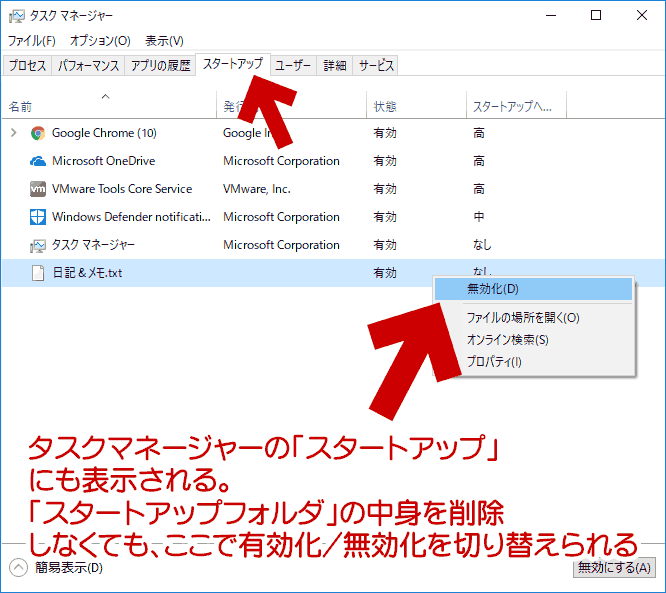
不要なアプリケーションを削除した後、コンピューターを再起動して起動時間が短縮されたかどうかを確認します。起動時間が短縮された場合、スタートアップフォルダの整理が成功したと言えます。さらに、タスクマネージャーを使用して、起動時に実行されているアプリケーションを確認し、不要なアプリケーションを停止することもできます。
注意事項
Windows10のスタートアップフォルダは、コンピューターの起動時に自動的に実行されるアプリケーションやファイルを格納するフォルダです。このフォルダは、ユーザーが手動で設定しなくても、一部のアプリケーションが自動的に追加されることがあります。スタートアップフォルダには、システムスタートアップフォルダとユーザースタートアップフォルダの2種類があり、それぞれ異なる目的で使用されます。
システムスタートアップフォルダは、C:ProgramDataMicrosoftWindowsStart MenuProgramsStartupにあり、すべてのユーザーが共有します。一方、ユーザースタートアップフォルダは、C:Users<ユーザー名>AppDataRoamingMicrosoftWindowsStart MenuProgramsStartupにあり、各ユーザーが個別に使用します。スタートアップフォルダにアプリケーションを追加するには、アプリケーションのショートカットを作成し、スタートアップフォルダに移動する必要があります。これにより、コンピューターの起動時にアプリケーションが自動的に実行されます。
スタートアップフォルダを適切に管理することで、コンピューターの起動時間を短縮できます。不要なアプリケーションをスタートアップフォルダから削除することで、起動時の負荷を軽減できます。ただし、スタートアップフォルダのパスを変更する場合は、システムの管理者権限が必要であることに注意してください。適切な権限を持たずに変更を試みると、システムに問題が発生する可能性があります。
まとめ
Windows10のスタートアップフォルダは、コンピューターの起動時に自動的に実行されるアプリケーションやファイルを格納するフォルダです。このフォルダを使用することで、頻繁に使用するアプリケーションを簡単に起動できます。スタートアップフォルダには、システムスタートアップフォルダとユーザースタートアップフォルダの2種類があります。システムスタートアップフォルダはすべてのユーザーが共有し、ユーザースタートアップフォルダは各ユーザーが個別に使用します。
システムスタートアップフォルダの場所は、C:ProgramDataMicrosoftWindowsStart MenuProgramsStartupです。一方、ユーザースタートアップフォルダの場所は、C:Users<ユーザー名>AppDataRoamingMicrosoftWindowsStart MenuProgramsStartupです。これらのフォルダにアプリケーションのショートカットを移動することで、コンピューターの起動時に自動的にアプリケーションが実行されます。スタートアップフォルダにアプリケーションを追加することで、作業の効率化が図れますが、不要なアプリケーションが多数登録されていると、コンピューターの起動時間が遅くなる可能性があります。
起動時間の短縮を図るためには、スタートアップフォルダに登録されているアプリケーションを見直し、不要なものを削除することが有効です。スタートアップフォルダの管理を適切に行うことで、コンピューターのパフォーマンスを最適化できます。
よくある質問
Windows10のスタートアップフォルダとは何ですか?
Windows10のスタートアップフォルダは、Windows起動時に自動的に実行されるプログラムが格納されるフォルダです。このフォルダにショートカットを配置することで、Windows起動時に任意のプログラムを自動的に起動させることができます。スタートアップフォルダは、ユーザーが手動で設定する必要があり、適切に管理することでWindowsの起動時間の短縮につながります。
スタートアップフォルダの場所はどこですか?
スタートアップフォルダの場所は、C:Users<ユーザー名>AppDataRoamingMicrosoftWindowsStart MenuProgramsStartupです。ただし、このフォルダは隠しフォルダになっているため、エクスプローラーの設定で隠しファイルを表示するように設定する必要があります。また、Windowsキー + Rで「ファイル名を指定して実行」を開き、「shell:startup」と入力することでもアクセスできます。
スタートアップフォルダにプログラムを追加する方法は?
スタートアップフォルダにプログラムを追加するには、まず対象のプログラムのショートカットを作成します。次に、そのショートカットをスタートアップフォルダに移動させます。これにより、次回Windowsを起動したときに、指定したプログラムが自動的に起動するようになります。スタートアップフォルダに配置するショートカットは、自由に作成および削除できるため、ユーザーのニーズに応じて柔軟に設定を変更できます。
スタートアップフォルダの使い方を最適化するためのコツはありますか?
スタートアップフォルダの使い方を最適化するためには、不要なプログラムの起動を避けることが重要です。Windows起動時に自動的に実行されるプログラムが多いと、起動時間が長くなる原因となります。したがって、スタートアップフォルダやタスクマネージャーのスタートアップタブで、不要なプログラムを無効化することが推奨されます。これにより、Windowsの起動時間を短縮し、システムのパフォーマンスを向上させることができます。
Deja una respuesta
Lo siento, debes estar conectado para publicar un comentario.
関連ブログ記事