Windows10からWindows11に簡単にファイルを転送する6つの方法

Windows10からWindows11への移行を検討しているユーザーのために、ファイルを簡単に転送する方法を紹介します。データ移行の際には、さまざまな方法がありますが、ここでは6つの主要な方法について説明します。Windows11へのアップグレードに伴い、ファイルのバックアップとデータ転送が重要な課題となります。
これらの方法にはそれぞれ長所と短所があり、ユーザーのニーズや状況に応じて最適な方法を選択する必要があります。例えば、クラウドストレージを使用する方法は、インターネット接続があればどこからでもアクセスできるという利点があります。一方、外付けハードディスクやUSBメモリを使用する方法は、オフラインでデータを転送できるというメリットがあります。
また、LANケーブルや無線LANを使用する方法は、ネットワーク経由でファイルを転送できるため、大量のデータを転送する場合に便利です。さらに、ファイル転送ソフトを使用する方法は、簡単にデータを転送できるように設計された専用のソフトウェアを使用する方法です。
イントロダクション
Windows10からWindows11へのアップグレードを検討しているユーザーは、既存のファイルを新しいオペレーティングシステムに転送する必要があります。このプロセスは、データ移行と呼ばれ、非常に重要です。Windows11への移行の際には、システム要件と互換性の確認、バックアップの作成などに注意する必要があります。ファイルを転送する方法は複数あり、それぞれに長所と短所があります。まず、クラウドストレージを使用する方法があります。これは、ファイルをオンラインで保存し、別のデバイスからアクセスできるようにするサービスです。Google DriveやOneDriveなどのクラウドサービスを利用することで、簡単にファイルを転送できます。
Windows10からWindows11へのファイル転送方法
Windows10からWindows11へのファイル転送は、クラウドストレージや外部記憶デバイスなど、さまざまな方法で行うことができます。ユーザーは、自らのニーズに合った方法を選択する必要があります。外付けハードディスクやUSBメモリを使用する方法は、大量のファイルを転送する場合に便利です。また、LANケーブルや無線LANを使用する方法は、ネットワークを介してファイルを転送する場合に適しています。さらに、ファイル転送ソフトを使用することで、より簡単にファイルを転送することができます。Windows11への移行の際には、システム要件の確認、互換性の確認、バックアップの作成などに注意する必要があります。
クラウドストレージを使用したファイル転送
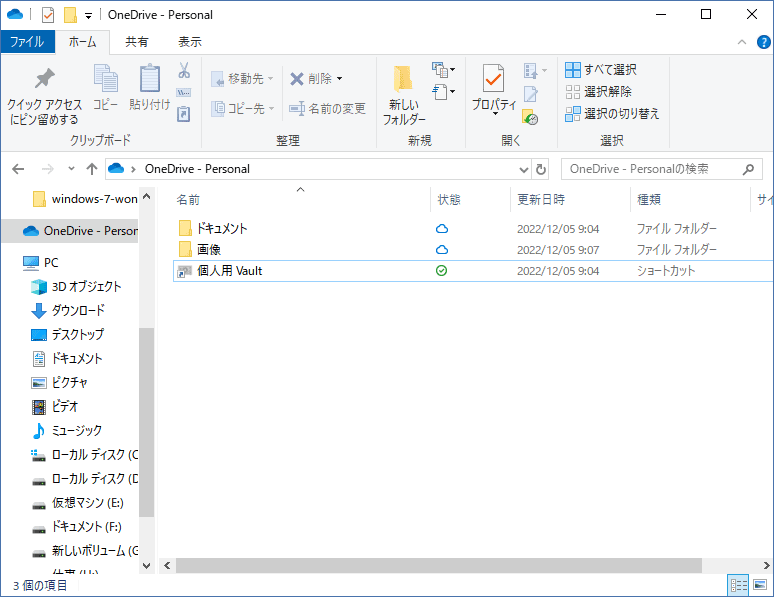
Windows10からWindows11へのファイル転送は、クラウドストレージを利用することで簡単に実行できます。Google DriveやOneDriveなどのクラウドサービスにWindows10のファイルをアップロードし、Windows11で同じアカウントにログインしてファイルをダウンロードするだけで転送が完了します。この方法の利点は、インターネット接続があればどこでもファイルにアクセスできることです。また、自動同期機能を利用することで、ファイルの更新も簡単に反映できます。ただし、無料のストレージ容量には限りがあるため、大量のファイルを転送する場合は有料プランへのアップグレードが必要になる場合があります。
外付けハードディスクを使用したファイル転送
外付けハードディスクを使用すると、大量のファイルを簡単に転送できます。大容量ストレージを備えた外付けハードディスクは、多数のファイルを保存でき、データ転送速度も速いため、効率的なファイル転送が可能です。Windows10のデータを外付けハードディスクにコピーし、Windows11のPCに接続してファイルを転送します。
この方法の利点は、インターネット接続が不要で、セキュリティも高いことです。外付けハードディスクは物理的に隔離されているため、データ漏洩のリスクが低く、重要なファイルを安全に転送できます。ただし、外付けハードディスクの初期投資が必要であり、ハードディスクの故障などのハードウェアリスクも考慮する必要があります。
USBメモリを使用したファイル転送
USBメモリを使用したファイル転送は、ポータブルストレージを利用してファイルを簡単に移動できる方法です。まず、十分な容量のあるUSBメモリを準備し、Windows10のPCに接続します。次に、転送したいファイルをUSBメモリにコピーします。ファイルをコピーした後、USBメモリをWindows11のPCに接続し、ファイルを目的の場所に貼り付けます。この方法は、オフライン環境でも利用できるため、インターネット接続が不安定な場合に便利です。
ただし、USBメモリの容量や転送速度に制限があるため、大量のファイルを転送する場合は時間がかかることがあります。また、ウイルス感染のリスクを避けるために、USBメモリのウイルスチェックを行うことが重要です。さらに、USBメモリの取り扱いには注意が必要で、紛失や破損のリスクもあります。したがって、重要なファイルは複数の場所にバックアップしておくことをお勧めします。
LANケーブルを使用したファイル転送
Windows10からWindows11へのファイル転送は、LANケーブルを使用することで簡単に実現できます。この方法では、両方のコンピューターをルーターまたはスイッチングハブに接続し、ファイル共有機能を使用します。まず、両方のコンピューターでファイルとプリンターの共有を有効にする必要があります。これにより、ネットワーク上の他のコンピューターからファイルにアクセスできるようになります。
次に、Windows10のコンピューターでファイルを共有し、Windows11のコンピューターからアクセスします。共有フォルダーにアクセスするには、エクスプローラーでネットワーク上のコンピューターを参照し、共有フォルダーを開きます。ファイルのコピーや移動は、通常のファイル操作と同じように行います。この方法では、高速なデータ転送が可能であり、大きなファイルを転送する場合に便利です。ただし、ネットワーク設定やファイアウォールの設定に注意する必要があります。
無線LANを使用したファイル転送
Windows10からWindows11へのファイル転送は、無線LANを使用することで簡単に実現できます。両方のPCが同じ無線LANネットワークに接続されていることを確認してください。まず、Windows10のPCで、転送したいファイルを共有フォルダに配置します。次に、Windows11のPCで、その共有フォルダにアクセスします。SMBプロトコルを使用して、ファイルを転送します。無線LANを使用する方法は、ケーブルを使用しないため、簡単にファイルを転送できますが、転送速度はネットワークの状況に左右されることがあります。大きなファイルを転送する場合には、転送速度に注意する必要があります。
ファイル転送ソフトを使用したファイル転送
ファイル転送ソフトを使用すると、Windows10からWindows11へのファイル転送が簡単になります。EaseUS Todo PCTransやPCmoverなどの専用ソフトを利用することで、ファイルや設定を安全に転送できます。これらのソフトは、転送するデータの選択や、転送先の指定が容易に行えるため、初心者にもおすすめです。また、データのバックアップ機能も備わっていることが多いため、転送前の準備としても活用できます。ファイル転送ソフトを使用する際は、事前にシステム要件や互換性を確認しておくことが大切です。
それぞれの方法の長所と短所
Windows10からWindows11にファイルを転送する方法には、それぞれ長所と短所があります。クラウドストレージを使用する方法は、インターネットに接続していればどこからでもアクセスできるという利点がありますが、大量のファイルを転送する場合にはデータ容量や転送速度に制限がある場合があります。一方、外付けハードディスクやUSBメモリを使用する方法は、大量のファイルを転送する場合に便利ですが、ハードウェアを別途用意する必要があるため、コストがかかる場合があります。
LANケーブルや無線LANを使用する方法は、ネットワークを介してファイルを転送するため、転送速度が速いという利点がありますが、ネットワークの設定やセキュリティに注意する必要があります。また、ファイル転送ソフトを使用する方法は、専用のソフトウェアを使用してファイルを転送するため、転送の効率化やデータの整合性を保つことができますが、ソフトウェアの導入や設定が必要になります。ユーザーは、これらの長所と短所を考慮して、自分のニーズに合った方法を選択する必要があります。
Windows11への移行時の注意事項
Windows11への移行をスムーズに行うには、事前の準備が重要です。まず、システム要件の確認を行い、現在のPCがWindows11に対応しているかどうかを確認する必要があります。次に、互換性の確認を行い、重要なソフトウェアやハードウェアがWindows11で正常に動作するかどうかを確認します。さらに、バックアップの作成も忘れてはなりません。重要なファイルを失わないように、事前にデータをバックアップしておくことをお勧めします。これらの準備を行うことで、Windows11への移行を円滑に行うことができます。
まとめ
Windows10からWindows11へのファイル転送は、複数の方法で行うことができます。クラウドストレージを利用することで、簡単にファイルを転送できます。Google DriveやOneDriveなどのクラウドストレージサービスにファイルをアップロードし、Windows11の環境でダウンロードすることで、ファイルを移行できます。
外付けハードディスクやUSBメモリを使用する方法も一般的です。これらの外部ストレージにファイルをコピーし、Windows11のPCに接続してファイルを転送します。大量のファイルを転送する場合には、LANケーブルを使用した直接接続が有効です。また、無線LANを利用して、ネットワーク経由でファイルを転送することも可能です。
さらに、ファイル転送ソフトを使用することで、より簡単かつ安全にファイルを転送できます。これらのソフトウェアは、ファイルの転送に特化しており、使いやすいインターフェースを提供しています。Windows11への移行に際しては、システム要件の確認や互換性のチェック、バックアップの作成など、事前の準備が重要です。
よくある質問
Windows 11へのアップグレードに伴うファイル転送で最も簡単な方法は何ですか?
Windows 10からWindows 11へのファイル転送は、外部ハードドライブやクラウドストレージサービスを利用することで簡単に実行できます。具体的には、ファイルを外部ハードドライブにコピーし、Windows 11をインストールした後にそのハードドライブからファイルを復元するという方法があります。また、OneDriveやGoogle Driveなどのクラウドストレージサービスを利用してファイルをアップロードし、Windows 11の環境でダウンロードすることも可能です。これらの方法は、ケーブルを介した直接転送やイーサネットケーブルを使用した直接接続に比べて、非常に簡便です。
ファイル転送中にデータが失われる可能性はありますか?
ファイル転送中にデータが失われる可能性は、転送方法や使用するツールによって異なります。信頼性の高い転送ソフトウェアやクラウドストレージサービスを使用する場合、データ損失のリスクは非常に低いと言えます。しかし、手動でファイルをコピーして貼り付ける場合や、物理的なストレージデバイスを使用する場合は、操作ミスやデバイスの故障によりデータが失われる可能性があります。そのため、転送前にバックアップを作成することをお勧めします。
Windows 10とWindows 11の間でファイルを転送する際に、互換性の問題はありますか?
Windows 10とWindows 11の間でのファイル転送における互換性の問題は、一般的にファイル形式やアプリケーションの互換性に依存します。ほとんどの一般的なファイル形式(文書ファイル、画像ファイル、動画ファイルなど)は、どちらのOSでも問題なく扱うことができます。しかし、一部の専用ファイル形式や特定のアプリケーションで作成されたファイルについては、互換性の問題が生じる可能性があります。そのため、転送前にファイルの互換性を確認することが重要です。
ファイル転送の速度を上げる方法はありますか?
ファイル転送の速度を上げるためには、高速なストレージデバイスや高速なネットワーク接続を利用することが効果的です。例えば、USB 3.0やThunderbolt対応の外部ハードドライブを使用すると、ファイル転送が高速化されます。また、ギガビットイーサネットやWi-Fi 6などの高速なネットワーク接続を利用することで、ネットワークを介したファイル転送の速度も向上します。さらに、ファイル転送ソフトウェアの中には、転送速度を最適化する機能を持つものもあります。
Deja una respuesta
Lo siento, debes estar conectado para publicar un comentario.
関連ブログ記事