YouTube動画をGoogleドライブに保存する4つの方法と注意点

YouTubeの動画をGoogleドライブに保存する方法は複数存在します。YouTube Premiumに加入しているユーザーであれば、YouTubeのダウンロード機能を利用することができます。しかし、YouTube Premiumに加入していないユーザーの場合は、第三者提供のアプリケーションやGoogle Chromeの拡張機能を利用する必要があります。また、FFmpegのような専門的なツールを活用することも可能です。これらの方法にはそれぞれ利点と注意点があり、著作権や使用許諾に関する問題に留意する必要があります。YouTubeの動画をGoogleドライブに保存する利点としては、動画の安全性や編集、共有の容易さが挙げられます。
イントロダクション
YouTubeの動画をGoogleドライブに保存したいと考えているユーザーは多いでしょう。YouTube動画の保存は、オフラインでの視聴や、動画の編集、共有を容易にするために有用です。ここでは、YouTubeの動画をGoogleドライブに保存するためのいくつかの方法を紹介します。まず、YouTube Premiumのユーザーは、YouTubeのダウンロード機能を利用することができます。この機能を使用すると、簡単にYouTube動画をダウンロードし、Googleドライブに保存することができます。ただし、YouTube Premiumに加入していない場合は、他の方法を検討する必要があります。第三者提供のアプリケーションや、Google Chromeの拡張機能を利用することで、YouTube動画のダウンロードが可能になります。また、FFmpegを使用する方法もありますが、これはより技術的な知識を必要とします。いずれの方法を選択するにしても、著作権や使用許諾に注意する必要があります。
YouTube動画をGoogleドライブに保存する方法
YouTubeの動画をGoogleドライブに保存する方法はいくつかあります。まず、YouTube Premiumのユーザーは、YouTubeのダウンロード機能を使用することができます。この機能を使用すると、好きな動画をオフラインで視聴できるようになります。ダウンロードした動画は、Googleドライブに保存することができます。ただし、この方法はYouTube Premiumのユーザーに限定されています。
第三者提供のアプリケーションを使用することもできます。たとえば、4K Video DownloaderやClipConverterなどのアプリケーションを使用すると、YouTubeの動画を簡単にダウンロードできます。これらのアプリケーションを使用すると、動画の画質や形式を指定してダウンロードすることができます。ダウンロードした動画は、Googleドライブにアップロードすることができます。
また、Google Chromeの拡張機能を使用することもできます。Video Downloaderなどの拡張機能を使用すると、YouTubeの動画を簡単にダウンロードできます。これらの拡張機能を使用すると、動画のURLをコピーしてダウンロードすることができます。ダウンロードした動画は、Googleドライブに保存することができます。さらに、FFmpegを使用することもできます。FFmpegは、動画のエンコードやデコードを行うことができる強力なツールです。FFmpegを使用すると、YouTubeの動画をダウンロードして、Googleドライブに保存することができます。ただし、FFmpegの使用には、ある程度の技術的な知識が必要です。
YouTubeの動画をGoogleドライブに保存するには、いくつかの方法があります。まず、YouTube Premiumのダウンロード機能を使用する方法があります。この方法は、YouTube Premiumに加入しているユーザーのみが利用できます。YouTube Premiumでは、動画をオフラインで視聴できるようにダウンロードすることができます。ダウンロードした動画は、デバイスに保存されますが、Googleドライブに転送することも可能です。ただし、この方法では、ダウンロードできる動画の著作権や使用許諾に注意する必要があります。
この方法の大きな利点は、簡単に動画をダウンロードできることです。また、YouTube Premiumでは、広告なしで動画を視聴できるため、快適に動画を楽しむことができます。ただし、YouTube Premiumに加入していない場合は、この方法を利用できません。
YouTubeの動画をGoogleドライブに保存する別の方法として、第三者提供のアプリケーションを使用する方法があります。これらのアプリケーションを使用すると、簡単にYouTubeの動画をダウンロードしてGoogleドライブに保存できます。ただし、これらのアプリケーションの安全性や信頼性については、十分に注意する必要があります。
方法2: 第三者提供のアプリケーションを使用する
YouTubeの動画をGoogleドライブに保存するもう一つの方法は、第三者提供のアプリケーションを使用することです。これらのアプリケーションは、YouTubeの動画をダウンロードするための専用ツールとして機能し、4K Video DownloaderやClipConverterなどが代表的な例です。これらのアプリケーションを使用することで、YouTubeの動画を簡単にダウンロードし、Googleドライブに保存することができます。ただし、これらのアプリケーションを使用する際には、著作権や使用許諾に注意する必要があります。ダウンロードする動画の著作権を侵害しないように注意し、使用許諾の範囲内で使用する必要があります。さらに、第三者提供のアプリケーションを使用する際には、安全性にも注意する必要があります。信頼できるアプリケーションを選択し、マルウェアやウイルスに感染しないように注意する必要があります。Googleドライブに保存した後は、動画の編集や共有も簡単に行えるようになります。
方法3: Google Chromeの拡張機能を使用する
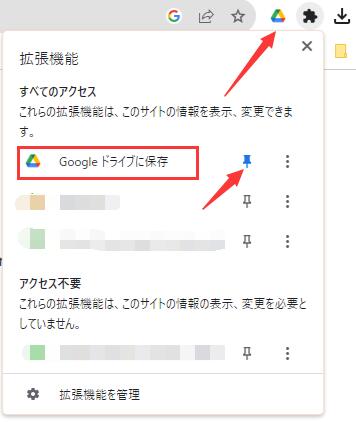
YouTubeの動画をGoogleドライブに保存する方法のひとつとして、Google Chromeの拡張機能を使用することが挙げられます。具体的には、Video Downloaderなどの拡張機能をインストールすることで、簡単にYouTubeの動画をダウンロードできます。これらの拡張機能を使用すると、動画のダウンロード形式や品質を選択できることが多いです。また、一部の拡張機能では、動画のURLをコピーして貼り付けるだけでダウンロードが開始されるため、非常に便利です。
これらの拡張機能を使用する際には、安全性に注意する必要があります。信頼できる開発者の拡張機能を選択し、必要な権限のみを付与することが大切です。また、拡張機能の利用規約やプライバシーポリシーを確認することも重要です。YouTubeの利用規約に違反しないように、著作権に注意しながら動画をダウンロードし、Googleドライブに保存することが大切です。
方法4: FFmpegを使用する
FFmpegを使用することで、YouTubeの動画をGoogleドライブに保存することができます。FFmpegは、動画や音声の処理に特化したオープンソースソフトウェアであり、コマンドラインインターフェイスを介して様々な操作を実行できます。YouTubeの動画をダウンロードするには、youtube-dlと呼ばれる別のオープンソースソフトウェアと組み合わせて使用することが一般的です。最初に、FFmpegとyoutube-dlをインストールする必要があります。これらのソフトウェアは、公式ウェブサイトからダウンロードできます。インストール後、コマンドラインからyoutube-dlを使用してYouTubeの動画をダウンロードし、その後、FFmpegを使用して動画の形式を変換することができます。ダウンロードした動画は、Googleドライブにアップロードすることができます。ただし、著作権法に違反しないように注意する必要があります。ダウンロードする動画の使用許諾を確認し、個人使用の範囲内で利用することが大切です。
YouTube動画をGoogleドライブに保存する際の注意点
YouTube動画をGoogleドライブに保存する際には、著作権や使用許諾に注意する必要があります。YouTubeの動画は、著作権で保護されているものが多く、無断でダウンロードや再配布を行うと、著作権侵害となる可能性があります。YouTubeの利用規約では、動画のダウンロードはYouTube Premiumのユーザーを除いて禁止されています。また、第三者提供のアプリケーションや拡張機能を使用する場合も、利用規約やプライバシーポリシーを確認する必要があります。さらに、Googleドライブに保存した動画のアクセス権限や共有設定にも注意を払う必要があります。動画の安全性や編集、共有を行う際には、データ保護やセキュリティにも気を配る必要があります。
Googleドライブに動画を保存する利点
YouTubeの動画をGoogleドライブに保存することで、オフラインでの視聴や動画の編集が可能になります。また、Googleドライブはクラウドストレージサービスであるため、保存した動画はどこからでもアクセスでき、共有も容易です。さらに、Googleドライブに保存した動画は、動画のバックアップとしても機能します。YouTubeの動画が削除された場合でも、Googleドライブに保存していれば、安心して動画を保持できます。Googleドライブに動画を保存することで、柔軟な動画管理が可能になり、コラボレーションの機会も広がります。
まとめ
YouTubeの動画をGoogleドライブに保存する方法として、いくつかのアプローチがあります。まず、YouTube Premiumに加入している場合は、YouTubeのダウンロード機能を利用できます。この機能を使用すると、動画をオフラインで視聴できるだけでなく、Googleドライブに保存することも可能です。ただし、この方法はYouTube Premiumのユーザーに限定されています。
その他の方法としては、第三者提供のアプリケーションやGoogle Chromeの拡張機能を利用することができます。たとえば、4K Video DownloaderやClipConverterなどのアプリケーションを使用すると、YouTubeの動画を簡単にダウンロードできます。また、Video DownloaderなどのGoogle Chromeの拡張機能を使用することもできます。これらのツールを使用すると、動画のダウンロードや保存が簡単になります。
さらに、FFmpegを使用するという方法もあります。FFmpegは、動画や音声の処理に使用される強力なツールで、YouTubeの動画をダウンロードする際にも利用できます。ただし、FFmpegを使用するには、ある程度の技術的な知識が必要です。
これらの方法を使用する際には、著作権や使用許諾に注意する必要があります。YouTubeの動画をダウンロードして使用する場合は、著作権法を遵守する必要があります。また、Googleドライブに動画を保存することで、動画の安全性や編集、共有の利点があります。
よくある質問
YouTube動画をGoogleドライブに保存する方法は複数ありますか?
YouTube動画をGoogleドライブに保存する方法は複数あります。具体的には、YouTubeの共有機能を利用する方法、オンラインツールを利用する方法、ブラウザの拡張機能を利用する方法、そして手動でダウンロードしてアップロードする方法があります。これらの方法をうまく利用することで、簡単にYouTube動画をGoogleドライブに保存することができます。ただし、著作権に注意する必要があります。
YouTube動画をGoogleドライブに保存する際の注意点は何ですか?
YouTube動画をGoogleドライブに保存する際には、著作権法を遵守する必要があります。YouTube上の動画は、多くの場合、著作権で保護されています。したがって、動画を保存する前に、その動画の利用規約やライセンスを確認する必要があります。特に、商用利用が制限されている動画を無断で保存したり、他の人に共有したりすることはできません。
オンラインツールを使ってYouTube動画をGoogleドライブに保存できますか?
はい、オンラインツールを使ってYouTube動画をGoogleドライブに保存することができます。これらのツールは、YouTube動画のURLを入力するだけで、簡単に動画をダウンロードしたり、Googleドライブに直接保存したりすることができます。ただし、安全性や信頼性が確認できるツールを選ぶ必要があります。不審なツールを利用すると、個人情報が漏洩するリスクがあります。
Googleドライブの容量を気にせずにYouTube動画を保存する方法はありますか?
Googleドライブの容量を気にせずにYouTube動画を保存する方法として、YouTubeのオフライン再生機能を利用する方法があります。この機能を利用すると、YouTubeアプリで再生可能な動画を端末にダウンロードしてオフラインで視聴することができます。ただし、この方法ではGoogleドライブの容量を消費することはありませんが、端末のストレージ容量を消費することになります。
Deja una respuesta
Lo siento, debes estar conectado para publicar un comentario.
関連ブログ記事