「Windowsセキュリティ – 処置をお勧めします」と表示される原因と対処法:ウイルス対策とシステム修復

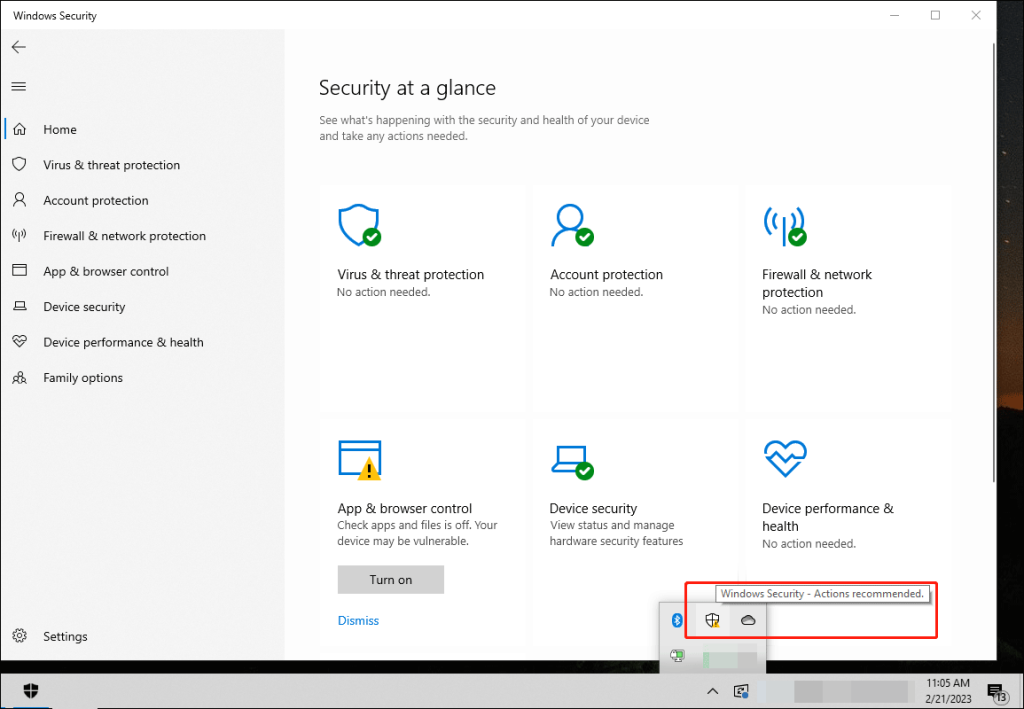
Windowsのセキュリティスキャンで「Windowsセキュリティ – 処置をお勧めします」と表示されるが、何も見つからない場合、ユーザーは混乱する可能性があります。このメッセージは、Windows Defenderがパソコンをスキャンして安全性の問題を検出した場合に表示されます。主な原因としては、マルウェアやウイルスの感染、Windowsのセキュリティ設定の誤り、ソフトウェアの競合、システムファイルの破損などが考えられます。この記事では、これらの原因と対処法について詳しく説明していきます。
「Windowsセキュリティ – 処置をお勧めします」というメッセージが表示されるのは、Windowsセキュリティが何らかの問題を検出したことを意味します。しかし、実際には何も見つからない場合もあります。このような場合は、偽の警告である可能性や、システムの不具合が原因である可能性があります。対処法としては、ウイルススキャンを実施し、マルウェアの削除を行うことが有効です。
イントロダクション
Windowsのセキュリティスキャンで「Windowsセキュリティ – 処置をお勧めします」と表示されるが、何も見つからない場合、ユーザーは混乱するかもしれません。このメッセージは、Windowsセキュリティがパソコンをスキャンして安全性の問題を検出した場合に表示されます。主な原因としては、ウイルスやマルウェアの感染、Windowsのセキュリティ設定の誤り、ソフトウェアの競合、システムファイルの破損などが考えられます。これらの問題は、パソコンの安全性を脅かす可能性があるため、適切に対処する必要があります。
このメッセージが表示された場合、まずはウイルススキャンを実施して、パソコンにマルウェアが存在しないかを確認する必要があります。また、Windowsのセキュリティ設定を確認し、適切な設定になっているかを確認することも重要です。さらに、システムファイルの修復が必要な場合もあります。これらの対処法を実施することで、パソコンの安全性を確保し、「Windowsセキュリティ – 処置をお勧めします」のメッセージを解消することができます。
「Windowsセキュリティ – 処置をお勧めします」の表示原因
「Windowsセキュリティ – 処置をお勧めします」というメッセージは、Windowsセキュリティがパソコンをスキャンして安全性の問題を検出した場合に表示される。このメッセージは、ユーザーがパソコンの安全性を確保するための処置を講じる必要があることを示している。主な原因としては、ウイルスやマルウェアの感染、Windowsのセキュリティ設定の誤り、ソフトウェアの競合、システムファイルの破損などが考えられる。これらの問題は、パソコンの動作に影響を及ぼす可能性があるため、迅速な対応が必要である。
このメッセージが表示される原因のひとつは、マルウェアやウイルスの感染である。これらの悪意のあるプログラムは、パソコンのセキュリティを侵害し、個人情報の流出やシステムの破壊につながる可能性がある。Windowsセキュリティは、これらの脅威を検出してユーザに警告する。したがって、ユーザは直ちにウイルススキャンを実施し、感染したファイルを削除する必要がある。また、ソフトウェアの更新も重要である。古いソフトウェアには既知の脆弱性が存在することがあり、これが悪意のある攻撃者に利用される可能性がある。
ウイルスやマルウェア感染の影響
「Windowsセキュリティ – 処置をお勧めします」というメッセージが表示される主な原因のひとつは、ウイルスやマルウェアの感染です。Windowsセキュリティは、パソコンをスキャンして安全性の問題を検出すると、このメッセージを表示します。ウイルスやマルウェアに感染すると、パソコンの動作が遅くなったり、個人情報が盗まれたりする可能性があります。感染が疑われる場合は、すぐにウイルススキャンを実施して、問題を解決する必要があります。
ウイルスやマルウェアの感染は、主にインターネットの閲覧やファイルのダウンロードによって起こります。悪意のあるソフトウェアがパソコンに侵入すると、Windowsセキュリティが検出して警告を表示します。しかし、警告メッセージが表示されても、何も見つからない場合があります。これは、ウイルス定義ファイルが古い場合や、マルウェアが巧妙に隠れている場合などに起こります。このような場合は、ウイルス定義ファイルを更新して、再度スキャンを実施する必要があります。
Windowsセキュリティ設定の誤りと対処法
Windowsセキュリティの警告メッセージ「Windowsセキュリティ – 処置をお勧めします」は、パソコンの安全性に問題があることを示しています。このメッセージが表示される原因としては、Windowsセキュリティ設定の誤りが考えられます。Windowsセキュリティの設定が正しくない場合、パソコンが安全な状態でない可能性があります。したがって、Windowsセキュリティの設定を確認し、必要に応じてセキュリティ設定の更新を行う必要があります。
また、ウイルス定義の更新も重要です。ウイルス定義が古い場合、新しいウイルスに対応できない可能性があります。Windowsセキュリティの設定で、ウイルス定義の更新が自動的に行われるように設定されているか確認しましょう。さらに、ファイアウォールの設定も重要です。ファイアウォールが無効になっている場合、パソコンが外部からの攻撃にさらされる可能性があります。ファイアウォールを有効にし、不正なアクセスをブロックするように設定しましょう。これらの設定を確認し、必要に応じて修正することで、パソコンの安全性を高めることができます。
ソフトウェア競合とシステムファイル破損の対処
「Windowsセキュリティ – 処置をお勧めします」というメッセージが表示される原因のひとつに、ソフトウェアの競合があります。複数のセキュリティソフトウェアがインストールされている場合、これらのソフトウェアが互いに干渉し合い、Windowsセキュリティの正常な動作を妨げることがあります。このような場合は、不要なセキュリティソフトウェアをアンインストールすることで問題が解決する可能性があります。また、システムファイルの破損も同様の問題を引き起こす可能性があります。システムファイルが破損すると、Windowsセキュリティが正常に動作しなくなり、誤った警告メッセージが表示されることがあります。
このような問題に対処するには、システムファイルチェッカー(SFC)などのツールを使用してシステムファイルを修復することが有効です。SFCは、破損したシステムファイルを自動的に検出して修復するツールであり、コマンドプロンプトから実行することができます。また、Windowsの更新プログラムを最新の状態に保つことも重要です。更新プログラムには、既知の問題に対する修正が含まれていることが多いため、Windowsセキュリティの正常な動作を維持するのに役立ちます。
ウイルススキャンとマルウェア削除の実施
Windowsセキュリティの警告メッセージ「Windowsセキュリティ – 処置をお勧めします」が表示された場合、まずはウイルススキャンを実施することが重要です。このスキャンにより、パソコン内のマルウェアやウイルスの感染を検出できます。Windows Defenderなどのウイルス対策ソフトウェアを使用して、フルスキャンを実行します。スキャン結果、問題が検出された場合は、指示に従ってマルウェアやウイルスを削除します。
マルウェア削除後も警告メッセージが表示される場合は、Windowsのセキュリティ設定に問題がある可能性があります。Windowsのセキュリティ設定を確認し、必要に応じて更新または変更します。また、他のセキュリティソフトウェアがインストールされている場合は、競合の可能性も考慮し、必要に応じてアンインストールまたは無効化します。
システムファイルの破損が原因の場合、システムファイルチェッカー(SFC)を使用してシステムファイルを修復できます。SFCは、Windowsに内蔵されたツールで、破損したシステムファイルをスキャンし、修復します。これらの手順を実施することで、警告メッセージの原因を解消できる可能性があります。
安全性対策の強化と定期メンテナンス
Windowsパソコンで「Windowsセキュリティ – 処置をお勧めします」というメッセージが表示されると、ユーザーは不安になるものです。このメッセージは、Windowsセキュリティがパソコンをスキャンして安全性の問題を検出した場合に表示されます。主な原因としては、ウイルスやマルウェアの感染、Windowsのセキュリティ設定の誤り、ソフトウェアの競合、システムファイルの破損などが考えられます。
これらの問題に対処するには、まずウイルススキャンを実施して、パソコン内のマルウェアを検出して削除する必要があります。また、Windowsのセキュリティ設定を確認して、適切な設定になっているかを確認することも重要です。さらに、ソフトウェアの更新を行って、最新のセキュリティパッチを適用することで、安全性を高めることができます。システムファイルの修復も必要に応じて行うことで、パソコンの安定性を回復させることができます。
偽の警告ウィルスへの対処方法
「Windowsセキュリティ – 処置をお勧めします」という警告メッセージが表示された場合、ユーザーは慌てずに対処する必要があります。まず、このメッセージが本物かどうかを確認する必要があります。偽の警告ウィルスの可能性もあるため、注意が必要です。偽の警告ウィルスの場合、ユーザーを騙してマルウェアをダウンロードさせたり、個人情報を盗んだりする可能性があります。
このメッセージが本物の場合、ウイルスやマルウェアの感染が原因である可能性があります。Windowsセキュリティがパソコンをスキャンして安全性の問題を検出した場合に、このメッセージが表示されます。対処法としては、まずウイルススキャンを実施して、問題が見つかった場合はマルウェアの削除を行う必要があります。また、Windowsのセキュリティ設定の確認やソフトウェアの更新も必要です。
さらに、システムファイルの破損が原因である可能性もあります。この場合、システムファイルの修復が必要になります。ユーザーは、Windowsの組み込みツールを使用してシステムファイルを修復することができます。以上の対処法を実施することで、「Windowsセキュリティ – 処置をお勧めします」というメッセージが表示される問題を解決できる可能性があります。
まとめ
Windowsのセキュリティスキャンで「Windowsセキュリティ – 処置をお勧めします」と表示されるが、何も見つからない場合の原因を探る。Windowsセキュリティは、パソコンの安全性を確保するために重要な役割を果たしている。このメッセージは、ウイルスやマルウェアの感染、Windowsのセキュリティ設定の誤り、ソフトウェアの競合、システムファイルの破損など、さまざまな要因によって表示される可能性がある。対処法としては、まずウイルススキャンを実施して、マルウェアの検出と削除を行う必要がある。さらに、Windowsのセキュリティ設定の確認、ソフトウェアの更新、システムファイルの修復なども有効である。これらの処置により、パソコンの安全性を高め、エラーメッセージの解消が期待できる。
よくある質問
「Windowsセキュリティ – 処置をお勧めします」と表示される原因は何ですか?
「Windowsセキュリティ – 処置をお勧めします」というメッセージが表示される原因としては、マルウェア感染やシステムファイルの破損などが考えられます。このメッセージは、Windows Defenderなどのセキュリティソフトウェアが、何らかの脅威を検出したときに表示されます。また、システムの更新が不十分であったり、設定が適切でない場合にも表示されることがあります。Windowsの仕様変更やアップデートによる不具合が原因となることもありますので、原因を特定する必要があります。
ウイルス対策を強化するにはどうしたらよいですか?
ウイルス対策を強化するためには、まず信頼できるウイルス対策ソフトウェアをインストールし、常に最新の状態に保つことが重要です。また、定期的なスキャンを実施して、潜在的な脅威を早期に検出することが推奨されます。さらに、OSやアプリケーションの更新を怠らず、セキュリティパッチを適用することで、既知の脆弱性を悪用した攻撃を防ぐことができます。
システムの修復方法を教えてください。
システムの修復が必要な場合、まずシステムファイルチェッカー(SFC)を使用して、破損したシステムファイルを修復します。コマンドプロンプトを管理者権限で開き、sfc /scannowコマンドを実行することで、自動的に修復が行われます。また、DISMツールを使用して、システムイメージの修復も可能です。DISM /Online /Cleanup-Image /RestoreHealthコマンドを使用します。これらのツールで修復できない場合は、システムの復元やWindowsの再インストールを検討する必要があります。
処置をお勧めするメッセージが繰り返し表示される場合はどうしたらよいですか?
処置をお勧めするメッセージが繰り返し表示される場合、根本的な原因を解決する必要があります。まず、ウイルススキャンを実施してマルウェアの感染がないか確認します。それでも改善しない場合は、イベントビューアをチェックして、エラーメッセージや警告メッセージを確認し、問題の特定を試みます。また、最近のWindowsアップデートが原因の可能性もありますので、アップデートのアンインストールも検討します。それでも解決しない場合は、マイクロソフトのサポートに問い合わせることをお勧めします。
Deja una respuesta
Lo siento, debes estar conectado para publicar un comentario.
関連ブログ記事