OBS仮想カメラが認識しない時の5つの対処法【Windows11対応】

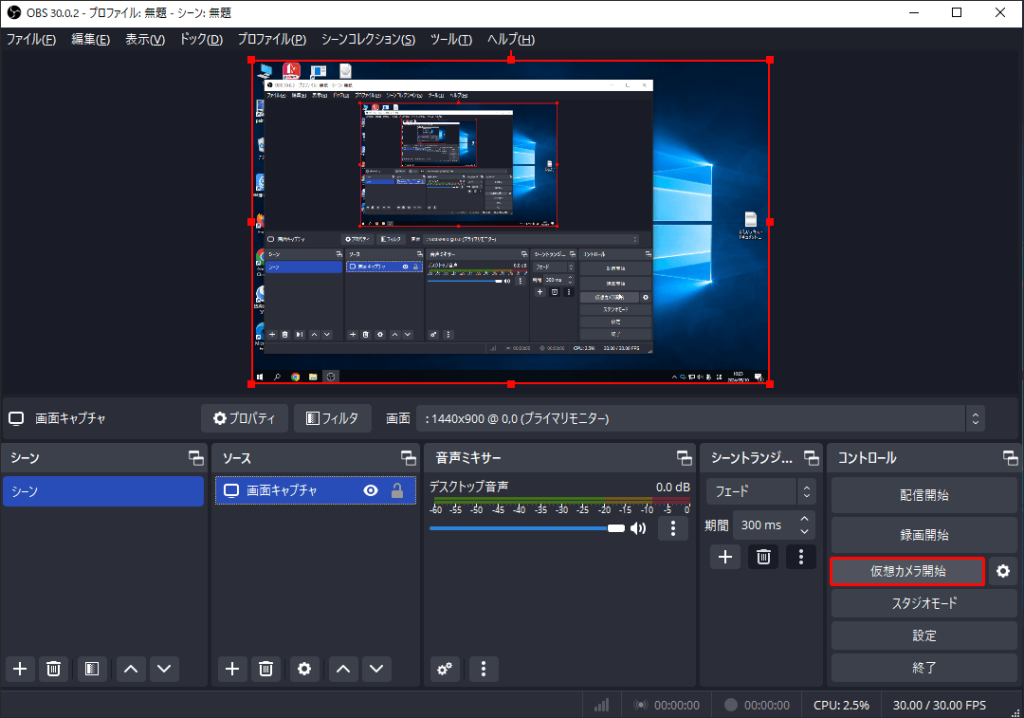
OBSの仮想カメラ機能は、配信や録画の幅を広げるために非常に便利なツールです。しかし、時にはこの仮想カメラが正しく認識されず、トラブルに見舞われることがあります。本記事では、Windows11環境でOBS仮想カメラが認識しない場合の対処法について詳しく解説します。まず、仮想カメラが認識しない原因としては、OBSソフトウェア自体の不具合や、仮想カメラドライバーの不整合、さらにはWindowsの設定に問題がある場合などが考えられます。これらの問題を一つ一つ解決していくことで、仮想カメラを正常に動作させることが可能になります。
イントロダクション
OBSの仮想カメラ機能は、ライブストリーミングやオンライン会議で広く使用されています。しかし、時々、OBS仮想カメラがシステムによって認識されないという問題が発生することがあります。この問題は、特にWindows11を搭載したコンピューターで起こりがちです。この記事では、OBS仮想カメラが認識しない時の5つの対処法について説明します。
OBS仮想カメラが認識しない場合、まず最初に試すべきことは、OBSソフトウェアを再インストールすることです。再インストールにより、OBSのインストールに関する問題が解消される可能性があります。さらに、仮想カメラのドライバーを最新版に更新することも効果的です。古いドライバーが原因で仮想カメラが正しく機能していない可能性があります。
Windowsの設定も確認する必要があります。Windows11の設定で仮想カメラが許可されているかどうかを確認してください。また、OBSの設定も再確認し、仮想カメラが有効になっていることを確認してください。他のソフトウェアとの競合も問題の原因となる可能性があるため、他のソフトウェアが仮想カメラを使用していないか確認する必要があります。
OBS仮想カメラが認識しない原因
OBS仮想カメラが認識しない場合、さまざまな原因が考えられます。OBSのインストール不良やドライバーの問題が主な原因として挙げられます。また、Windowsの設定やOBSの設定に問題がある可能性もあります。さらに、他のソフトウェアとの競合が原因でOBS仮想カメラが認識しない場合もあります。これらの原因を特定し、適切な対処法を講じることで、問題を解消することができます。OBS仮想カメラが正しく機能しないと、ライブ配信や動画収録に支障をきたすため、早急な解決が必要です。
OBSの再インストール方法
OBS仮想カメラが認識しない場合、まずはOBSソフトウェアの再インストールを試してみましょう。再インストールすることで、ソフトウェアの不具合や設定の不整合が解消される可能性があります。まず、コントロールパネルからOBS Studioをアンインストールします。その後、公式サイトから最新版のOBSをダウンロードし、再インストールします。再インストール後、仮想カメラの設定を確認し、正常に動作するかどうかを確認します。
再インストール後も問題が解消しない場合は、仮想カメラのドライバーに問題がある可能性があります。ドライバーの更新や再インストールが必要になる場合があります。また、Windows11の設定も確認する必要があります。具体的には、プライバシー設定でカメラへのアクセスが許可されているかどうかを確認します。これらの設定を確認することで、OBS仮想カメラが正常に動作する可能性があります。
仮想カメラのドライバー更新手順
OBS仮想カメラが正常に動作しない場合、仮想カメラのドライバーが古いことが原因の1つです。最新のドライバーに更新することで、問題が解消する可能性があります。まず、OBSの公式サイトやGitHubリポジトリで最新のOBS仮想カメラドライバーを検索し、ダウンロードします。ダウンロードしたファイルを解凍し、指示に従ってインストールを進めます。インストールが完了したら、Windows11のデバイスマネージャーで仮想カメラのドライバーが更新されたことを確認します。
更新後も問題が解決しない場合は、OBSソフトウェア自体の再インストールを検討する必要があります。再インストールにより、OBSの設定が初期化され、問題の原因となっている可能性のある古い設定が削除されます。また、他のソフトウェアとの競合も問題の原因となることがあります。例えば、他の仮想カメラソフトウェアがインストールされている場合、OBS仮想カメラとの間で競合が発生する可能性があります。このようなソフトウェアをアンインストールまたは無効にすることで、問題が解消する可能性があります。
Windowsの設定確認方法
OBS仮想カメラが認識しない場合、まずWindowsの設定を確認する必要があります。具体的には、プライバシー設定やカメラアクセス許可を確認する必要があります。Windows 11では、カメラへのアクセスが制限されている場合があります。設定アプリを開き、プライバシーとセキュリティの項目に移動し、カメラのアクセス許可を確認します。ここで、OBSを含むすべてのアプリがカメラにアクセスできるように設定する必要があります。
さらに、デバイスマネージャーを開き、イメージングデバイスやカメラの項目を確認することも重要です。ここで、仮想カメラが正しく認識されているかどうかを確認できます。仮想カメラが正しく認識されていない場合、ドライバーの更新や再インストールが必要になる場合があります。ドライバーの更新を行うことで、問題が解消する可能性があります。
OBSの設定確認と調整
OBS仮想カメラが認識しない場合、OBSの設定を確認し、調整する必要があります。まず、OBSの設定メニューを開き、「仮想カメラ」オプションが有効になっていることを確認してください。また、映像出力設定が正しく構成されているか確認することも重要です。映像出力の設定が誤っていると、仮想カメラが正常に機能しないことがあります。
さらに、仮想カメラの出力モードも確認する必要があります。出力モードが「内部」または「外部」のどちらに設定されているかを確認し、必要に応じて変更してください。また、OBSのバージョンも最新であることを確認してください。古いバージョンのOBSでは、仮想カメラの機能に問題があることがあります。
OBSの設定を確認し、調整することで、仮想カメラが認識しない問題が解消する可能性があります。いくつかの設定を変更した後、OBSを再起動して変更を適用することをお忘れなく。
他ソフトウェアとの競合の確認方法
OBS仮想カメラが認識しない場合、他ソフトウェアとの競合が原因である可能性があります。仮想カメラ機能を使用する他のソフトウェアが同時に起動している場合、OBSの仮想カメラが正しく機能しないことがあります。このような競合を避けるためには、他のソフトウェアを終了させるか、仮想カメラの設定を変更する必要があります。
特に、ビデオ会議ソフトウェアやストリーミングソフトウェアなどの他のソフトウェアが仮想カメラを使用している場合、OBSの仮想カメラと競合する可能性があります。これらのソフトウェアを終了させた後、OBSを再起動することで問題が解消する可能性があります。また、デバイスマネージャーで仮想カメラの状態を確認することも有効です。デバイスマネージャーで仮想カメラのドライバーに問題がないかを確認し、必要に応じて更新することで問題が解消する可能性があります。
まとめ
OBS仮想カメラがWindows11で認識しない問題に直面している場合、まずOBSソフトウェアの再インストールを試してみることをお勧めします。再インストールにより、ソフトウェアのインストール時に発生した可能性のあるエラーやバグが解消されることがあります。また、仮想カメラのドライバーを最新の状態に更新することも有効です。古いドライバーが原因で仮想カメラが正しく機能していない可能性があります。
さらに、Windows11の設定を確認し、仮想カメラが許可されていることを確認する必要があります。具体的には、プライバシーとセキュリティの設定でカメラへのアクセスが許可されているかを確認します。また、OBSの設定も再確認し、仮想カメラが有効になっていることを確認してください。他のソフトウェアとの競合も考えられるため、他のアプリケーションがカメラを使用していないかを確認することも重要です。これらの手順を踏むことで、OBS仮想カメラが認識しない問題が解消される可能性が高まります。
よくある質問
OBS仮想カメラが認識しない原因は何ですか?
OBS仮想カメラが認識しない原因としては、ドライバーの不具合やソフトウェアの競合が考えられます。具体的には、カメラドライバーの更新や再インストール、または他のカメラ関連ソフトウェアの停止などが必要になる場合があります。また、OBSのバージョンが古い場合も認識しない原因となることがあります。OBSの最新バージョンへの更新や、Windows11のカメラ設定の確認も必要です。
OBS仮想カメラを利用するための前提条件は何ですか?
OBS仮想カメラを利用するためには、まずOBS Studioがインストールされていることが前提条件です。また、Windows11が最新の状態であることも重要です。さらに、カメラドライバーが正しくインストールされ、機能していることも必要です。これらの条件が満たされていない場合、OBS仮想カメラが正しく機能しない可能性があります。
OBS仮想カメラが認識しない場合の対処法を教えてください。
OBS仮想カメラが認識しない場合、まずOBSの再起動を試してみてください。それでも解決しない場合は、カメラドライバーの更新や再インストールを行うとよいでしょう。また、他のカメラ関連ソフトウェアが起動している場合は、それらを停止することも有効です。さらに、Windows11のカメラ設定を確認し、OBS仮想カメラが有効になっていることを確認してください。
OBS仮想カメラの設定方法を教えてください。
OBS仮想カメラの設定方法については、まずOBS Studioを開き、設定メニューに移動します。次に、「仮想カメラ」タブを選択し、仮想カメラの起動モードや出力設定を行います。また、映像の設定も必要に応じて行います。これらの設定を行うことで、OBS仮想カメラを正しく利用できるようになります。
Deja una respuesta
Lo siento, debes estar conectado para publicar un comentario.
関連ブログ記事