Windows10のNetwtw06.sysエラー対処法: ドライバー更新とシステム修復で解決!

Windows10を使用している際に発生する可能性のあるNetwtw06.sysエラーについて説明します。このエラーは、主にネットワークドライバーの問題やシステムファイルの破損によって引き起こされます。Netwtw06.sysは、インテルのワイヤレスネットワークアダプターに関連するシステムドライバーであり、このドライバーに問題が発生すると、Windows10の正常な動作に支障をきたす可能性があります。この記事では、Netwtw06.sysエラーの主な原因と、その対処法について詳しく説明します。ドライバーの更新やシステム修復などの方法を用いて、このエラーを解決する方法を紹介します。
イントロダクション
Windows10を使用している際に発生する可能性のあるNetwtw06.sysエラーは、主にネットワークドライバーの問題やシステムファイルの破損が原因で発生します。このエラーは、Intel Wireless WiFi Linkドライバーに関連しており、ネットワーク接続に問題が生じたときに表示されることがあります。Netwtw06.sysエラーが発生すると、インターネット接続が不安定になったり、接続が切断されたりするなどの問題が生じることがあります。
この問題を解決するには、まずネットワークドライバーを最新の状態に更新する必要があります。ドライバーの更新により、既知の問題が修正され、システムの安定性が向上します。また、システムファイルチェッカーを使用して、破損したシステムファイルを修復することも有効です。これらの対策により、Netwtw06.sysエラーを解消し、安定したネットワーク接続を実現できます。さらに、定期的なウイルス対策ソフトウェアの実行やディスククリーンアップも、システムの健全性を維持する上で重要です。
Netwtw06.sysエラーの原因
Windows10で発生するNetwtw06.sysエラーは、主にネットワークドライバーの問題やシステムファイルの破損が原因です。Netwtw06.sysは、Intel Wireless WiFi Linkドライバーに関連するシステムファイルであり、このファイルに問題が発生すると、ネットワーク接続に支障をきたす可能性があります。エラーの原因としては、ドライバーの古さや互換性の問題、さらにシステムファイルの破損やマルウェア感染などが考えられます。
このエラーが発生すると、Windows10のネットワーク接続が不安定になったり、完全に切断されたりする可能性があります。したがって、エラーの原因を特定し、適切な対策を講じることが重要です。特に、ネットワークドライバーを最新の状態に保つことは、エラーを防ぐための重要な対策の一つです。また、システムファイルチェッカーを使用して、システムファイルの破損を修復することも有効です。
ドライバーの更新方法
Windows10で発生するNetwtw06.sysエラーの多くは、ネットワークドライバーの問題に起因しています。このエラーを解決するには、まずドライバーの更新を試みることが有効です。ドライバーの更新は、デバイスマネージャーを使用して行うことができます。デバイスマネージャーを開き、ネットワークアダプターの項目を探し、出ている機器のドライバーを更新します。具体的には、ネットワークアダプターを右クリックし、「ドライバーの更新」を選択することで、最新のドライバーソフトウェアを検索し、インストールすることができます。
また、製造元のウェブサイトから最新のドライバーをダウンロードすることもできます。コンピューターの製造元やネットワークアダプターの製造元のウェブサイトを訪れ、最新のドライバーソフトウェアを探してダウンロードします。この方法では、より最新のドライバーを入手できる可能性があります。ただし、ドライバーのインストールに際しては、互換性に注意する必要があります。インストールするドライバーがWindows10と互換性があることを確認してください。
システムファイルのチェックと修復
Windows10でNetwtw06.sysエラーが発生した場合、システムファイルの破損が原因である可能性があります。この問題を解決するには、システムファイルチェッカーを使用して、破損したファイルをスキャンし、修復する必要があります。システムファイルチェッカーは、Windowsに組み込まれたツールで、コマンドプロンプトから実行できます。
システムファイルチェッカーを実行するには、まず管理者権限でコマンドプロンプトを開きます。次に、sfc /scannow コマンドを入力し、Enterキーを押します。このコマンドは、システムファイルをスキャンし、破損したファイルを検出すると、正常なファイルに置き換えます。スキャンが完了するまで待ち、結果を確認します。スキャンで問題が検出された場合は、指示に従って修復を行います。
さらに、DISMコマンドを使用して、システムのイメージを修復することもできます。DISMコマンドは、DISM /Online /Cleanup-Image /RestoreHealth というコマンドで実行できます。このコマンドは、システムのイメージをスキャンし、破損したファイルを修復します。DISMコマンドを実行することで、Netwtw06.sysエラーの原因となっている可能性のあるシステムファイルの破損を修復できます。
ネットワーク設定のリセット
Windows10でNetwtw06.sysエラーが発生した場合、ネットワーク設定のリセットが有効な解決策となることがあります。ネットワーク設定をリセットすることで、ネットワークドライバーの不具合や、TCP/IP設定の破損が原因のエラーを解消できる可能性があります。
ネットワーク設定をリセットするには、まずコマンドプロンプトを管理者権限で開きます。次に、netsh winsock resetコマンドを実行して、Winsockカタログをリセットします。さらに、netsh int ip resetコマンドを実行して、TCP/IPスタックをリセットします。これらのコマンドを実行した後、コンピュータを再起動することで、ネットワーク設定が初期化され、Netwtw06.sysエラーの解消につながる可能性があります。
ウイルス対策ソフトウェアの実行
ウイルス対策ソフトウェアを実行することで、マルウェアやウイルスがNetwtw06.sysエラーの原因となっている場合に、それらを検出して削除することができます。ウイルス対策ソフトウェアは、コンピュータをスキャンして悪意のあるソフトウェアを検出し、削除する機能を持っています。Windows10には、Windows Defenderという標準のウイルス対策ソフトウェアが搭載されています。Windows Defenderを使用して、コンピュータをスキャンし、マルウェアやウイルスが検出された場合は、指示に従って削除してください。さらに、市販のウイルス対策ソフトウェアを使用することもできます。定期的にウイルス対策ソフトウェアを実行することで、コンピュータを保護し、Netwtw06.sysエラーのリスクを低減することができます。
ディスククリーンアップの重要性
Windows10で発生するNetwtw06.sysエラーの対処法として、ディスククリーンアップの重要性を理解する必要があります。ディスクスペースの不足はシステムの不安定化につながる可能性があるため、定期的なディスククリーンアップは不可欠です。不要なファイルや一時ファイルを削除することで、システムのパフォーマンスを向上させることができます。また、ディスククリーンアップはシステムファイルの破損を防ぐのにも役立ちます。Windows10には、ディスククリーンアップツールを内蔵しています。このツールを使用することで、簡単に不要なファイルを削除し、ディスクスペースを解放することができます。ディスククリーンアップを定期的に実行することで、Netwtw06.sysエラーの発生を予防することができます。
予防措置と定期メンテナンス
Windows10のNetwtw06.sysエラーを防ぐためには、ネットワークドライバーの定期的な更新が重要です。これにより、最新の機能とセキュリティパッチが適用され、エラーの原因となる可能性のある問題を未然に防ぐことができます。さらに、ウイルス対策ソフトウェアを使用することで、マルウェアによるシステムファイルの破損を防ぐことができます。
また、システムファイルチェッカーを定期的に実行することで、システムファイルの破損を検出し、修復することができます。これにより、Netwtw06.sysエラーを引き起こす可能性のある問題を早期に発見し、対処することができます。さらに、コンピュータを定期的に再起動することで、システムのキャッシュをクリアし、パフォーマンスの低下を防ぐことができます。これらの定期メンテナンスを実施することで、Netwtw06.sysエラーのリスクを大幅に低減することができます。
まとめ
Windows10で発生するNetwtw06.sysエラーは、主にネットワークドライバーの問題やシステムファイルの破損によって引き起こされます。このエラーを解決するには、まずネットワークドライバーを最新の状態に更新する必要があります。古いドライバーは、システムの不安定化やエラーの原因となることがあります。ドライバーの更新は、デバイスマネージャーから行うことができます。
また、システムファイルチェッカーを使用して、破損したシステムファイルを修復することも有効です。このツールは、Windowsに内蔵されており、コマンドプロンプトから実行できます。さらに、ネットワーク設定のリセットを行うことで、エラーの原因となっている可能性のある設定を初期化することができます。これらの方法を試すことで、多くの場合、Netwtw06.sysエラーを解決することができます。
よくある質問
Windows10でNetwtw06.sysエラーが発生する原因は何ですか?
Windows10でNetwtw06.sysエラーが発生する主な原因は、ドライバーの不具合やシステムファイルの破損です。Netwtw06.sysは、Intel Wireless WiFi Linkドライバーに関連するシステムファイルであり、このファイルが何らかの理由で破損したり、互換性のないドライバーがインストールされたりすると、ブルースクリーンエラーが発生することがあります。また、システムの更新やドライバーの更新が正しく行われていない場合にも、このエラーが発生する可能性があります。
Netwtw06.sysエラーを解決するにはどうすればよいですか?
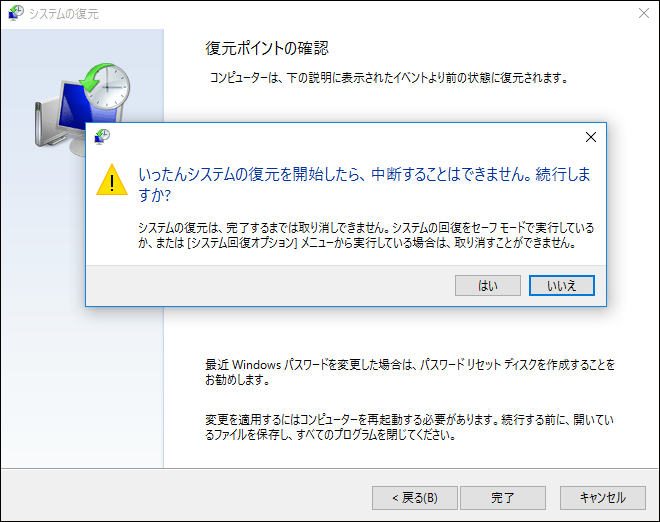
Netwtw06.sysエラーを解決するには、まずドライバーの更新を試みることが有効です。デバイスマネージャーからIntel Wireless WiFi Linkドライバーを更新するか、Intelの公式サイトから最新のドライバーをダウンロードしてインストールします。また、システムファイルチェッカーを実行して、システムファイルの破損を修復することもできます。さらに、システムの復元を実行して、エラーの発生する前の状態に戻すことも有効な手段です。
Netwtw06.sysエラーはウイルス感染によって引き起こされる可能性がありますか?
Netwtw06.sysエラーは、通常、ウイルス感染によって直接引き起こされるわけではありません。しかし、マルウェアやウイルスがシステムファイルに損害を与えたり、ドライバーに干渉したりすることで、間接的にこのエラーを引き起こす可能性はあります。そのため、ウイルス対策ソフトウェアを使用して、定期的にシステムスキャンを行うことが重要です。
Netwtw06.sysエラーの解決にシステムの再インストールは必要ですか?
ほとんどの場合、Netwtw06.sysエラーの解決にシステムの再インストールは必要ありません。上記の方法、つまりドライバーの更新やシステムファイルの修復、システムの復元などを試みることで、多くのケースでエラーを解決できます。しかし、これらの方法で解決しない場合は、最終手段としてシステムの再インストールを検討する必要があります。ただし、再インストール前には、重要なデータのバックアップを忘れずに行ってください。
Deja una respuesta
Lo siento, debes estar conectado para publicar un comentario.
関連ブログ記事