Windows Updateスタンドアロンインストーラーエラーを簡単に修正する5つの方法

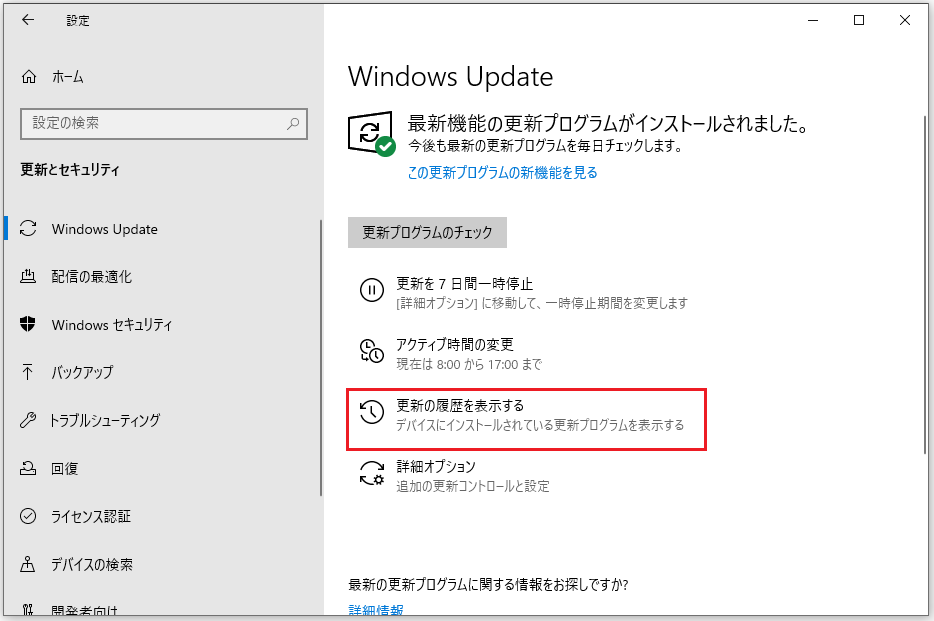
Windows Updateのスタンドアロンインストーラーに関するエラーは、システムの更新やソフトウェアのインストールに支障をきたすことがあります。この記事では、Windows Updateスタンドアロンインストーラーエラーを簡単に修正する方法について説明します。具体的には、エラーの原因とその対処法について詳しく見ていきます。スタンドアロンインストーラーは、Windows Updateの更新プログラムを個別にインストールするためのツールであり、このツールが正常に動作しない場合の解決策を提供します。
Windows Updateサービスの不具合やシステムファイルの破損がエラーの原因となることがあります。このような問題を解決するためには、まずスタンドアロンインストーラーを再ダウンロードして、ファイルの破損が原因でないかを確認する必要があります。また、Windows Updateサービスを再起動することで、サービスの停止が原因のエラーを解消できることがあります。さらに、システムファイルの破損を修正するには、システムファイルチェッカーを利用することができます。
イントロダクション
Windows Updateスタンドアロンインストーラーエラーは、Windowsの更新プログラムをインストールする際に発生する一般的な問題です。このエラーは、Windows Updateサービスの不具合やシステムファイルの破損が原因で発生することがあります。Windows Updateスタンドアロンインストーラーを使用すると、オフライン環境でもWindowsの更新プログラムをインストールできますが、エラーが発生するとインストールが中断されます。
この記事では、Windows Updateスタンドアロンインストーラーエラーを簡単に修正する5つの方法を紹介します。まず、スタンドアロンインストーラーの再ダウンロードを試してみることをお勧めします。ダウンロードしたファイルが破損している可能性があるため、再ダウンロードすることで問題が解決する可能性があります。
さらに、Windows Updateサービスの再起動やシステムファイルチェッカーの利用など、他の方法も試してみることができます。これらの方法を試すことで、Windows Updateスタンドアロンインストーラーエラーを修正し、Windowsの更新プログラムを正常にインストールできるようになります。
エラーが解決しない場合は、より深刻な問題が発生している可能性があるため、レジストリエディターの利用やWindowsのリセットなどのより高度な方法を検討する必要があります。
Windows Updateスタンドアロンインストーラーエラーの原因
Windows Updateスタンドアロンインストーラーのエラーは、様々な要因によって引き起こされる可能性があります。主な原因としては、システムファイルの破損やレジストリのエラーが挙げられます。また、Windows Updateサービスが正常に動作していない場合や、スタンドアロンインストーラーのファイル自体が破損している場合にもエラーが発生する可能性があります。さらに、システムの設定や構成に問題がある場合にも、インストーラーが正常に動作しないことがあります。システムの不具合を特定し、適切な対策を講じることで、エラーを解消することができます。Windows Updateスタンドアロンインストーラーのエラーを修正するには、まずエラーの原因を特定する必要があります。
方法1:スタンドアロンインストーラーの再ダウンロード
Windows Updateスタンドアロンインストーラーのエラーを修正する最初の方法は、インストーラーを再ダウンロードすることです。インストーラーファイルが破損している場合、インストールプロセスが失敗する可能性があります。公式のMicrosoftのWebサイトから、必要なアップデートを再ダウンロードしてみてください。再ダウンロード後、インストーラーを再度実行し、エラーが解消されたかどうかを確認します。
インストーラーの再ダウンロードは、シンプルながら効果的な解決策となることがあります。特に、以前ダウンロードしたインストーラーが何らかの理由で不完全であった場合に有効です。インストーラーを再ダウンロードすることで、完全なファイルを取得し、インストールを正常に完了できる可能性が高まります。
ただし、再ダウンロード後もエラーが続く場合は、問題はインストーラーファイル自体ではなく、システム側にある可能性があります。その場合は、他の解決策を検討する必要があります。
方法2:Windows Updateサービスの再起動
Windows Updateスタンドアロンインストーラーのエラーは、Windows Updateサービスの停止や不具合によって引き起こされることがあります。この問題を解決するには、Windows Updateサービスを再起動する必要があります。まず、サービスマネージャーを開きます。これを行うには、キーボードのWindowsキー + Rを押して、「services.msc」と入力し、Enterキーを押します。次に、サービスマネージャーのウィンドウでWindows Updateサービスを探し、右クリックして「再起動」を選択します。これにより、Windows Updateサービスが再起動し、スタンドアロンインストーラーのエラーが解消される可能性があります。再起動後、再度スタンドアロンインストーラーを実行してみてください。
方法3:システムファイルチェッカーの利用
システムファイルチェッカーを利用することで、システムファイルの破損を修正できます。このツールは、Windowsのシステムファイルをスキャンし、破損または欠落しているファイルを検出して修復します。システムファイルチェッカーを使用するには、コマンドプロンプトを管理者として実行し、sfc /scannow コマンドを実行します。このコマンドは、システムファイルをスキャンし、問題が見つかった場合は自動的に修復します。スキャンが完了したら、システムを再起動して、Windows Updateスタンドアロンインストーラーが正常に動作するかどうかを確認します。システムファイルチェッカーは、Windowsの正常性を維持するために非常に有用なツールです。
方法4:レジストリエディターの利用
レジストリエディターを利用することで、Windows Updateスタンドアロンインストーラーのエラーを修正することができます。まず、レジストリエディターを開くには、「Windowsキー + R」を押して「ファイル名を指定して実行」ダイアログを開き、「regedit」と入力してEnterキーを押します。レジストリエディターを開いた後、HKEYLOCALMACHINEのSYSTEM>CurrentControlSet>Control>SafeBoot>Minimal>WUDFSensorService>Optionに移動します。ここで、特定のキーを削除することでエラーを修正することができます。ただし、レジストリの編集は慎重に行う必要があります。誤った操作はシステムに深刻な影響を与える可能性があるため、事前にレジストリのバックアップを取ることをお勧めします。レジストリエディターを閉じた後、システムを再起動し、Windows Updateスタンドアロンインストーラーが正常に動作するかどうかを確認します。
方法5:Windowsのリセット
Windows Updateスタンドアロンインストーラーのエラーを修正するための最終手段として、Windowsのリセットがあります。この方法では、Windowsを初期状態に戻すことで、問題の根本原因を取り除くことができます。ただし、個人ファイルのバックアップを事前に取る必要があるため、重要なデータは必ず外部ドライブやクラウドストレージに保存しておくようにしましょう。
Windowsのリセットを実行すると、インストールされているアプリケーションや設定が初期化されますが、個人ファイルは保持することもできます。ただし、システムドライブのデータは失われる可能性があるため、事前に必要なデータをバックアップしておくことが大切です。リセット後には、Windows Updateを実行して最新の状態に更新し、スタンドアロンインストーラーを再実行してみてください。
修正後の確認方法
Windows Updateスタンドアロンインストーラーのエラーを修正した後、システムが正常に動作していることを確認する必要があります。まず、Windows Updateを実行して、最新の更新が正常にインストールされることを確認します。次に、スタンドアロンインストーラーを実行して、問題が解決されたことを確認します。また、システムの再起動を行い、エラーが再発しないことを確認することも重要です。これらの手順を実行することで、システムの安定性が確保され、エラーが完全に解決されたことを確認できます。さらに、必要に応じてシステムのバックアップを取得し、将来のトラブルに備えることをお勧めします。
まとめ
Windows Updateスタンドアロンインストーラーのエラーは、システムファイルの破損やWindows Updateサービスの不具合によって発生することがあります。このようなエラーを修正するには、まずスタンドアロンインストーラーを再ダウンロードしてみることをお勧めします。ファイルの破損が原因の場合は、この方法で問題が解決する可能性があります。
それでも問題が解決しない場合は、Windows Updateサービスを再起動する必要があります。このサービスが停止している場合、スタンドアロンインストーラーは正常に動作しません。サービスを再起動することで、問題が解決する可能性があります。
さらに、システムファイルチェッカーを使用してシステムファイルの破損を修正することもできます。このツールは、破損したファイルをスキャンして修復することができます。また、レジストリエディターを使用して特定のキーを削除することで、レジストリエラーを修正することもできます。
ただし、これらの方法で問題が解決しない場合は、Windowsのリセットが必要になる場合があります。この操作を行うと、システムが初期状態に戻りますので、事前に重要なデータのバックアップを取る必要があります。リセット後は、Windows Updateの実行、スタンドアロンインストーラーの実行、システムの再起動を行い、システムの動作を確認する必要があります。
よくある質問
Windows Updateスタンドアロンインストーラーのエラーとは何ですか?
Windows Updateスタンドアロンインストーラーエラーは、Windows Updateのインストールまたはアップデート中に発生するエラーの一種です。このエラーは、システムファイルの破損やレジストリの問題、ネットワーク接続の問題など、さまざまな原因によって引き起こされる可能性があります。ユーザーは、このエラーに遭遇すると、Windows Updateのインストールまたはアップデートを正常に完了させることができません。エラーメッセージはさまざまであり、具体的なエラーの原因を特定するのは難しい場合がありますが、一般的な原因としては、システムコンポーネントの異常やアップデートファイルの欠損などが考えられます。
Windows Updateスタンドアロンインストーラーエラーを修正するにはどうすればよいですか?
Windows Updateスタンドアロンインストーラーエラーを修正するには、まずシステムファイルチェッカーを使用してシステムファイルの破損をチェックし、修復する必要があります。また、DISMを使用してシステムイメージの修復を行うことも有効です。さらに、Windows Updateのトラブルシューティングツールを使用して問題を診断し、自動的に修復することもできます。これらの方法で問題が解決しない場合は、システムの復元を使用して以前の正常な状態に戻すことも検討できます。時には、Windows Updateサービスを再起動したり、SoftwareDistributionフォルダをリセットすることも有効です。
Windows Updateスタンドアロンインストーラーエラーが発生する原因は何ですか?
Windows Updateスタンドアロンインストーラーエラーは、さまざまな要因によって引き起こされる可能性があります。一般的な原因としては、システムファイルの破損、レジストリの異常、ネットワーク接続の問題、Windows Updateコンポーネントの異常などが挙げられます。また、マルウェア感染や他のソフトウェアとの競合も原因となることがあります。さらに、ハードディスクの空き容量不足やシステムリソースの不足もエラーの原因となる可能性があります。これらの原因を特定し、適切な対策を講じることで、エラーを解消できる可能性があります。
Windows Updateスタンドアロンインストーラーエラーを防ぐ方法はありますか?
Windows Updateスタンドアロンインストーラーエラーを防ぐためには、定期的なシステムのメンテナンスを実施することが重要です。具体的には、ディスクのクリーンアップやディスクのデフラグメンテーション、システムファイルのチェックなどを定期的に行うと良いでしょう。また、Windows Updateを定期的に実行し、システムを最新の状態に保つことも重要です。さらに、ウイルス対策ソフトウェアを導入し、常に最新の状態に保つことで、マルウェア感染のリスクを低減できます。これらの対策を講じることで、エラーの発生を予防し、システムの安定性を高めることができます。
Deja una respuesta
Lo siento, debes estar conectado para publicar un comentario.
関連ブログ記事