VLC録画ファイルの保存先と変更方法 - 保存場所と形式のカスタマイズ

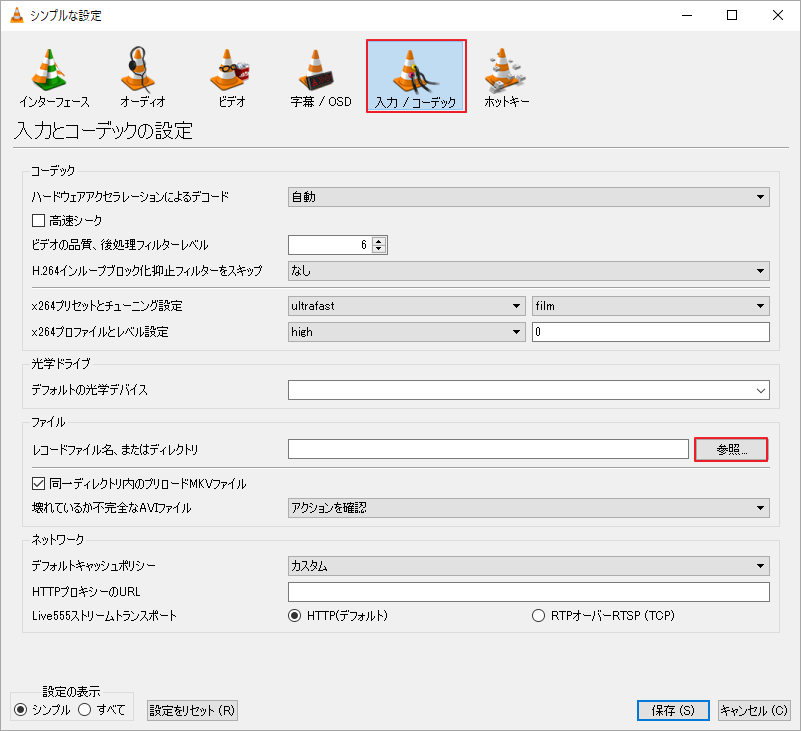
VLCメディアプレーヤーを使用して録画したファイルの保存先や形式を変更する方法について説明します。VLCのレコーディング機能を使用すると、簡単に動画や音声を録画できますが、デフォルトの設定では保存先や形式が決まっています。ここでは、保存先の変更方法やファイル形式のカスタマイズについて詳しく見ていきます。VLCの設定画面で簡単に変更できるので、自分のニーズに合わせた録画体験を実現できます。
イントロダクション
VLCメディアプレーヤーを使用して録画したファイルの保存先を変更する方法について説明します。デフォルトでは、VLCは保存先フォルダーとして、Windowsの場合「C:UsersVideos」、MacやLinuxの場合「~/Videos」を使用します。しかし、ユーザーはこれらの保存先を変更することができます。VLCを起動し、「ツール」>「設定」を選択すると、全般設定画面が表示され、ここで保存先を変更できます。さらに、レコーディングファイルのファイル形式も変更可能です。MP4、AVI、MOVなどの形式があり、それぞれに特徴があります。また、ファイル名の変更も同様の設定画面で行うことができます。
VLC録画ファイルのデフォルト保存先
VLCメディアプレーヤーで録画したファイルの保存場所は、デフォルトでは特定のフォルダーに設定されています。デフォルトの保存先は、使用しているオペレーティングシステムによって異なります。Windowsの場合、録画ファイルは通常「C:UsersVideos」フォルダーに保存されます。一方、MacやLinuxの場合、「~/Videos」フォルダーがデフォルトの保存場所として指定されています。
これらのデフォルト設定は、ユーザーが特に変更を加えていない場合に適用されます。しかし、ユーザーはVLCの設定を変更することで、録画ファイルの保存先を自由に選択することができます。具体的には、VLCの設定メニューにアクセスし、保存先を指定することで、任意のフォルダーに録画ファイルを保存することが可能です。
VLCのレコーディング機能を使用する際、保存先のフォルダーを事前に確認しておくことが大切です。こうすることで、録画したファイルをすぐに見つけたり、必要なファイルに素早くアクセスすることができます。
保存先の変更方法
VLCメディアプレーヤーで録画したファイルの保存先を変更するには、まずVLCを起動し、「ツール」>「設定」を選択します。設定画面が表示されたら、「全般」タブを選択し、保存先セクションのフォルダー選択ボタンをクリックして、新しい保存先を選択します。変更したい保存先を選択したら、「保存」をクリックして変更を保存します。
これにより、次回からVLCで録画したファイルは新しい保存先に保存されるようになります。保存先の変更は、ユーザーがファイルを管理しやすくするために非常に重要です。たとえば、特定のプロジェクトに関連するファイルを一つのフォルダーにまとめて保存することができます。また、外付けハードドライブやネットワークストレージに保存先を変更することで、ローカルディスクの容量を節約することもできます。VLCの設定を適切に変更することで、より柔軟なファイル管理が可能になります。
ファイル形式の変更方法
VLCメディアプレーヤーで録画したファイルの形式を変更するには、「ツール」>「設定」を選択し、「全般」タブを開きます。ここでは、レコーディングファイルの保存先や形式を変更できます。形式を変更するには、「保存形式」または「出力形式」の欄で、希望するファイル形式を選択します。VLCでは、MP4、AVI、MOVなどの一般的なファイル形式に対応しています。
これらの形式はそれぞれ特徴があり、用途に応じて使い分けることができます。たとえば、MP4は広くサポートされており、互換性が高い形式です。一方、AVIは高品質な映像を保持できる形式ですが、ファイルサイズが大きくなる傾向があります。選択した形式に応じて、レコーディングファイルの品質やサイズが変わります。形式を変更した後は、必ず「保存」をクリックして設定を保存します。
ファイル名の変更方法
VLCメディアプレーヤーの録画ファイルの名前を変更する方法について説明します。VLCの録画ファイルの名前は、デフォルトでは「vlc-record-[日付]-[時間]」のような形式で保存されます。しかし、ユーザーはこの名前を変更することができます。ファイル名のカスタマイズは、録画ファイルを管理する上で非常に便利です。
VLCの設定を変更することで、録画ファイルの名前を変更できます。具体的には、「ツール」>「設定」を選択し、「全般」タブで関連する設定を変更します。ここで、ファイル名のテンプレートを変更することができます。たとえば、録画ファイルの名前を「[日時]_[タイトル]」のような形式に変更することができます。
このように、VLCの録画ファイルの名前を変更することで、ファイルをより管理しやすくすることができます。さらに、ファイルの整理を効率化するために、ファイル名に日付や時間を含めることもできます。これにより、録画ファイルを簡単に検索し、必要なファイルをすぐに見つけることができます。
カスタマイズのメリット
VLCメディアプレーヤーで録画したファイルの保存先や形式を変更することで、より便利な録画体験を実現できます。保存先のカスタマイズにより、ユーザーは自分の好みに合わせたフォルダーにファイルを保存できます。例えば、外部ハードディスクやクラウドストレージにファイルを保存することで、ローカルディスクの容量を節約できます。
ファイル形式の選択も重要です。VLCでは、MP4、AVI、MOVなどの様々なファイル形式で録画ファイルを保存できます。それぞれの形式には特徴があり、用途に応じて選択できます。例えば、MP4形式は幅広いデバイスで再生可能なため汎用性が高く、AVI形式は高品質な映像を保持できるため編集用途に適しています。
これらのカスタマイズにより、ユーザーは自分のニーズに合わせた録画ファイルを保存できます。名称の変更も可能です。VLCでは、録画ファイルの名称を自由に変更できます。これにより、ファイルをより管理しやすくできます。適切な名称を付けることで、後からファイルを探しやすくなります。
まとめ
VLCメディアプレーヤーで録画したファイルの保存先を変更する方法について説明します。デフォルトでは、Windowsの場合、録画ファイルは"C:UsersVideos" フォルダーに保存されます。MacやLinuxの場合、"~/Videos" フォルダーがデフォルトの保存先となります。保存先を変更するには、VLCの「ツール」メニューから「設定」を選択し、「全般」タブを開きます。ここで、保存先 を選択し、変更したいフォルダーを指定します。
変更した保存先は、次回の録画から適用されます。また、VLCでは録画ファイルの形式 もカスタマイズできます。MP4、AVI、MOVなどの形式から選択でき、それぞれの特徴を理解することで、目的に合った形式を選択できます。形式の変更も「設定」画面で行います。さらに、録画ファイルの名称 も変更可能です。これらのカスタマイズにより、より便利な録画体験を実現できます。
よくある質問
VLCで録画ファイルを保存する際のデフォルトの保存先はどこですか?
VLCで録画ファイルを保存する際のデフォルトの保存先は、使用しているコンピュータの設定やVLCのバージョンによって異なりますが、一般的にはユーザーのビデオフォルダやマイドキュメントなどです。ただし、正確な保存先はVLCの環境設定や、録画時の設定によって変わることがあります。保存先を変更していない場合は、VLCの初期設定ではホームディレクトリやダウンロードフォルダに保存されることが多いようです。正確な保存先を確認するには、VLCの環境設定を確認する必要があります。
VLCの録画ファイルの保存先を変更する方法を教えてください。
VLCの録画ファイルの保存先を変更するには、まずVLCを開き、環境設定にアクセスします。環境設定の中の入力/コーデックまたは関連する項目を探し、録画ファイルの保存先やキャプチャディレクトリなどの設定項目を見つけます。ここで、希望するディレクトリを選択して保存ボタンをクリックすることで、保存先を変更できます。変更後、VLCを再起動する必要がある場合があります。また、プロファイルや設定のエクスポート/インポート機能を使用することで、より詳細な設定のカスタマイズが可能です。
VLCで録画する際のファイル形式はどのように選択しますか?
VLCで録画する際のファイル形式は、変換/保存のダイアログで選択できます。具体的には、録画を開始する前に、録画の設定でプロファイルを選択することができます。このプロファイルには、MP4やAVI、MKVなどの一般的なビデオフォーマットが含まれています。希望するファイル形式に合ったプロファイルを選択することで、録画ファイルの形式をカスタマイズできます。また、プロファイルの編集機能を使用することで、独自のフォーマット設定を作成することも可能です。
VLCの録画ファイルの保存形式を変更すると、品質に影響しますか?
VLCの録画ファイルの保存形式を変更すると、ビデオコーデックやオーディオコーデックの設定が変わるため、ファイルの品質に影響する可能性があります。例えば、ロスレス形式を選択した場合、元のビデオ信号を忠実に再現できますが、ファイルサイズが大きくなる傾向があります。一方、圧縮率の高いコーデックを使用すると、ファイルサイズは小さくなりますが、画質や音質が劣化する可能性があります。したがって、保存形式の変更にあたっては、画質とファイルサイズのバランスを考慮する必要があります。
Deja una respuesta
Lo siento, debes estar conectado para publicar un comentario.
関連ブログ記事