RSAT活用で効率化!リモートサーバー管理ツールのインストール方法とシステム要件解説

この記事では、リモート サーバー管理ツール(RSAT)の活用方法とインストール手順について詳しく説明します。RSATは、Windowsサーバーを遠隔操作するためのツールで、Active DirectoryやDNS、DHCPなどのサーバー機能をリモートで管理できる強力なツールです。システム管理者がRSATを使用することで、仕事の効率化を図り、セキュリティの向上やタスクの自動化による運用コストの削減が期待できます。以下では、RSATのインストール方法やシステム要件について具体的に解説していきます。
イントロダクション
RSAT(リモート サーバー管理ツール)は、Windowsサーバーを遠隔操作するためのツールで、Active Directory、DNS、DHCPなどのサーバー機能をリモートで管理できる。これにより、システム管理者は物理的にサーバーにアクセスすることなく、さまざまな管理タスクを実行できる。主な利点は、システム管理者の仕事効率の向上、セキュリティの向上、タスクの自動化による運用コストの削減である。RSATを活用することで、管理者は複数のサーバーを一元的に管理でき、迅速な対応が可能になる。
RSATとは
RSAT(リモート サーバー管理ツール)は、Windowsサーバーを遠隔操作するためのツールで、Active Directory、DNS、DHCPなどのサーバー機能をリモートで管理できる。これにより、システム管理者は複数のサーバーを一元的に管理でき、サーバー管理の効率化が図れる。RSATを使用することで、システム管理者の仕事効率の向上、セキュリティの向上、タスクの自動化による運用コストの削減が期待できる。RSATは、主にWindows 10以降またはWindows Server 2008 R2以降のオペレーティングシステムで利用可能である。
RSATの利点
RSAT(リモート サーバー管理ツール)は、Windowsサーバーを遠隔操作するためのツールで、Active Directory、DNS、DHCPなどのサーバー機能をリモートで管理できる。これにより、システム管理者は物理的にサーバーにアクセスする必要がなくなり、リモートからのサーバー管理が可能となる。主な利点は、システム管理者の仕事効率の向上、セキュリティの向上、タスクの自動化による運用コストの削減である。RSATを使用することで、システム管理者はより効率的にサーバーを管理でき、組織のITインフラストラクチャの安定性を高めることができる。リモート管理のニーズが高まる現代において、RSATは不可欠なツールとなっている。
RSATのインストール方法
RSAT(リモート サーバー管理ツール)のインストールは、Windows環境において複数の方法で行うことができる。まず、Windows Server Managerを使用する方法がある。この方法では、サーバーマネージャーを開き、リモートサーバー管理ツールを追加することでRSATをインストールできる。具体的には、サーバーマネージャーを起動し、「役割と機能の追加」を選択してウィザードに従うことで、RSATをインストールすることができる。
また、PowerShellを使用してRSATをインストールすることもできる。PowerShellを使用する方法は、CUIでの操作を好むシステム管理者にとって便利である。具体的には、Add-WindowsFeature RSATコマンドレットを使用して、RSATをインストールできる。さらに、Get-WindowsFeature RSATコマンドレットを使用して、インストールされたRSATの状態を確認することもできる。
さらに、DISM(Deployment Image Servicing and Management)ツールを使用してRSATをインストールする方法もある。DISMは、Windowsイメージのサービスや管理を行うための強力なツールであり、dism /online /enable-feature /featurename:RSATコマンドを使用してRSATを有効にすることができる。これらの方法により、管理者は自身の作業環境や好みに応じて、RSATを柔軟にインストールできる。
Windows Server Managerを使用したインストール
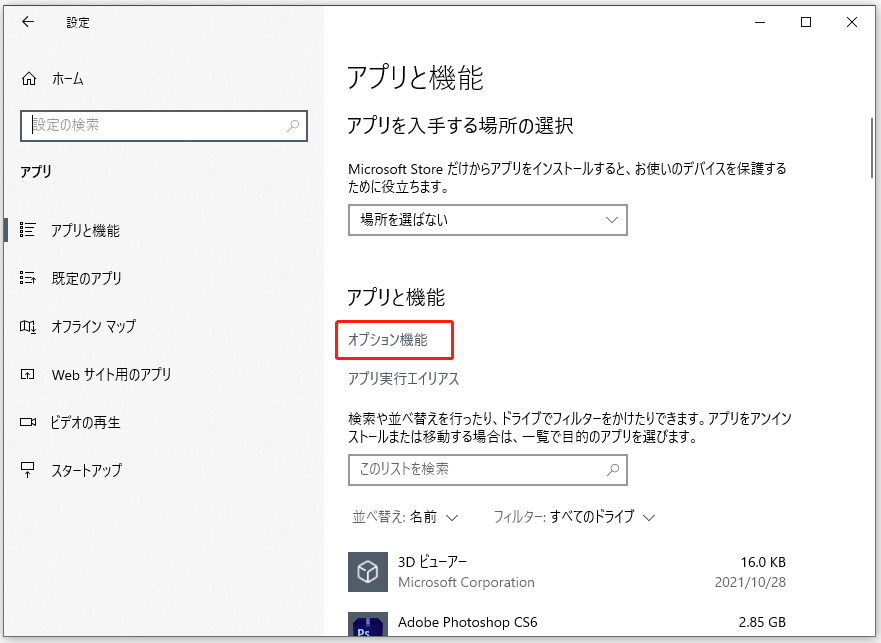
Windows Server Managerを使用してRSATをインストールするには、まずWindowsの設定を開きます。次に、アプリをクリックし、オプション機能を選択します。その後、機能の追加をクリックし、検索バーに「RSAT」と入力して検索します。検索結果からRSAT: リモート サーバー管理ツールを選択し、インストールをクリックします。インストールが完了すると、RSATの各種ツールが利用可能になります。
インストールが完了したら、スタートメニューからWindows管理ツールを開き、Active DirectoryユーザーとコンピューターやDNSなどのツールにアクセスできます。これらのツールを使用することで、Active DirectoryやDNS、DHCPなどをリモートで管理できます。RSATをインストールすることで、システム管理者は複数のサーバーを効率的に管理できるようになります。
また、RSATを使用することで、グループポリシーの設定やサーバーの役割の管理も簡単に行えるようになります。これにより、システム管理者はよりセキュリティの高い環境を構築し、運用コストの削減を実現できます。RSATは、Windows Serverを効率的に管理するための強力なツールであり、その活用によりシステム管理の効率化が期待できます。
PowerShellを使用したインストール
PowerShellを使用してRSATをインストールするには、まず管理者権限でPowerShellを開く必要がある。次に、Get-WindowsCapability -Name RSAT* -Onlineコマンドを使用して、インストール可能なRSAT機能を確認する。このコマンドは、利用可能なRSATコンポーネントを一覧表示する。その後、Add-WindowsCapability -Name RSAT.ActiveDirectory.DS-LDS.Tools~~~~0.0.1.0 -Onlineのようなコマンドを使用して、必要なActive Directoryツールを含む特定のRSAT機能をインストールできる。これらのコマンドを適切に使用することで、システム管理者は必要なリモート管理ツールを簡単にインストールし、Windowsサーバーのリモート管理を効率化できる。
DISMを使用したインストール
DISMを使用したインストール方法は、コマンドプロンプトまたはPowerShellを使用してRSATをインストールする方法です。まず、管理者権限でコマンドプロンプトまたはPowerShellを開きます。次に、DISM /Online /Add-Capability /CapabilityName:Rsat.ActiveDirectory.DS-LDS.Tools~~~~0.0.1.0などのコマンドを使用して、Active Directory管理ツールをインストールします。これらのコマンドを実行することで、RSATのさまざまなコンポーネントをインストールできます。
DISMを使用することで、スクリプト化や自動化が容易になるため、大規模な環境でのRSAT導入に適しています。また、PowerShellと組み合わせることで、より効率的な管理が可能です。ただし、Windowsのバージョンや更新プログラムの状態によっては、利用可能なRSATコンポーネントが異なる場合があります。したがって、事前にシステム要件を確認しておくことが重要です。
システム要件
RSATをインストールする前に、システムが最低限必要な要件を満たしていることを確認する必要があります。Windows 10以降、またはWindows Server 2008 R2以降のオペレーティングシステムがインストールされている必要があります。また、RSATはx64版のWindowsでのみサポートされています。さらに、.NET FrameworkやPowerShellなどの必要なコンポーネントが有効になっていることも確認する必要があります。これらの要件を満たすことで、RSATのインストールと使用が可能になります。
RSATのインストール方法はいくつかありますが、システム要件を満たしていることが大前提となります。システム管理者は、事前にシステムの互換性を確認しておく必要があります。Active DirectoryやDNS、DHCPなどのサーバー機能をリモートで管理するには、RSATが提供するツールを適切にインストールし、構成する必要があります。システム要件を満たしていることを確認した後、適切なインストール方法を選択することで、効率的なサーバー管理が実現できます。
対応オペレーティングシステム
RSATをインストールして活用するには、まず対応するオペレーティングシステムを理解する必要があります。Windows 10 以降、または Windows Server 2008 R2 以降のバージョンがRSATのインストールに対応しています。これらのオペレーティングシステムを使用することで、Active Directory、DNS、DHCPなどのサーバー機能をリモートで管理できます。システム管理者は、これらのオペレーティングシステム上でRSATを有効にすることで、リモートサーバー管理の幅が広がります。適切なオペレーティングシステムのバージョンを確認し、RSATのインストールを進めることが重要です。
まとめ
RSAT(リモート サーバー管理ツール)は、Windowsサーバーを遠隔操作するための重要なツールであり、Active DirectoryやDNS、DHCPなどのサーバー機能をリモートで管理できる。これにより、システム管理者の作業効率が向上し、セキュリティの向上やタスクの自動化による運用コストの削減が実現する。RSATの活用により、管理者は複数のサーバーを一元的に管理でき、迅速な対応が可能になる。
RSATのインストールは、主にWindows Server Managerを使用する方法、PowerShellを使用する方法、DISMを使用する方法の3つがある。これらの方法により、簡単にRSATをインストールし、リモートサーバー管理を始めることができる。システム要件としては、Windows 10以降またはWindows Server 2008 R2以降のオペレーティングシステムが必要となる。適切な環境を整えることで、RSATの機能を最大限に活用できる。
RSATを適切に活用することで、リモートでのサーバー管理が容易になり、システム管理の効率化が図れる。リモート管理の重要性が高まる中で、RSATは重要なツールとなる。
よくある質問
RSATをインストールする際のシステム要件は何ですか?
RSAT(Remote Server Administration Tools)をインストールする際のシステム要件については、Windows 10またはWindows 11のProfessional、Enterprise、またはEducationエディションが必要です。また、x64ベースのシステムである必要があります。さらに、RSATをインストールするには、Windows Updateまたはオンデマンド機能を通じてインストールする必要があります。システム要件を満たしていない場合、RSATを正しくインストールできない可能性がありますので、事前に確認しておくことが重要です。
RSATのインストール方法にはどのようなものがありますか?
RSATのインストール方法としては、主にWindowsの設定から行う方法と、PowerShellを使用する方法があります。Windowsの設定からインストールするには、「設定」>「アプリ」>「オプション機能」>「機能の追加」に進み、RSATを選択してインストールします。PowerShellを使用する場合、Get-WindowsCapability -Name RSAT*およびAdd-WindowsCapabilityコマンドレットを利用してインストールできます。どちらの方法も簡単かつ迅速にRSATを導入できるため、環境やユーザーの慣習に合わせて選択することができます。
RSATを使用するメリットは何ですか?
RSATを使用するメリットとしては、リモートでのサーバー管理が可能になることが挙げられます。RSATをインストールすることで、Active Directoryドメインサービス、DHCPサーバー、DNSサーバーなどのサーバー役割をリモートで管理できます。これにより、システム管理者は物理的にサーバーにアクセスする必要がなくなり、作業の効率化や業務の迅速化が図れます。また、複数のサーバーを一元的に管理できるため、管理の手間を大幅に削減できます。
RSATのツールはどのように構成されていますか?
RSATのツールは、サーバー管理ツール、Active Directoryツール、DNSツールなど、さまざまな管理ツールを包含しています。これらのツールを使用することで、Active Directoryユーザーとコンピューターの管理、グループポリシーの管理、DNSの管理など、多岐にわたるサーバー関連のタスクを実行できます。また、個々のツールはMMC(Microsoft Management Console)スナップインとして提供されており、使い慣れたインターフェイスで作業を行うことができます。これにより、管理者は必要なタスクに集中して作業できます。
Deja una respuesta
Lo siento, debes estar conectado para publicar un comentario.
関連ブログ記事