Windows11で管理者権限でプログラムを実行する5つの方法

Windows11で特定のプログラムを実行する際、管理者権限が必要となる場合があります。通常の実行方法では権限不足によるエラーが発生することがありますが、管理者として実行することでこの問題を解決できます。本記事では、Windows11で管理者権限でプログラムを実行する5つの方法について説明します。これらの方法を理解することで、よりスムーズにシステム設定や特定のアプリケーションの実行が可能になります。特に、システムファイルやレジストリの変更が必要な場合には、管理者権限での実行が必須となります。
イントロダクション
Windows11で特定のプログラムを実行する際、管理者権限が必要となることがあります。通常のユーザー権限ではアクセスできないシステムファイルやレジストリにアクセスする場合など、管理者権限が必要となるケースは多々あります。この記事では、Windows11で管理者権限でプログラムを実行する5つの方法を紹介します。
Windows11では、管理者権限でプログラムを実行することで、システムリソースへのアクセスが可能になります。しかし、管理者権限を使用する際には、システムを損傷する可能性もあるため、十分な注意が必要です。事前にバックアップをとり、ウイルス対策ソフトウェアを最新の状態にしておくことを推奨します。
管理者権限を取得するには、まずスタートメニューから「設定」>「アカウント」>「ユーザーアカウント」にアクセスし、管理者権限の設定を確認する必要があります。管理者権限が有効になっていれば、さまざまな方法で管理者権限でプログラムを実行できます。
方法1: 右クリックメニューから管理者として実行する
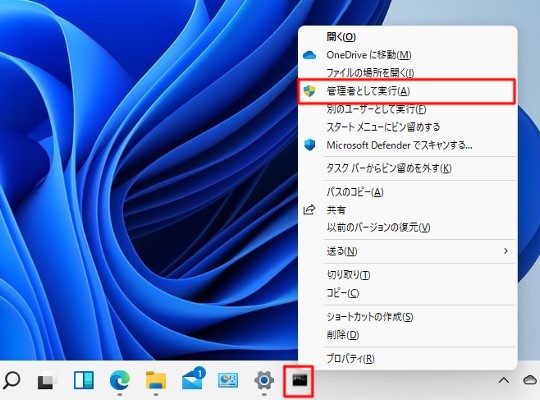
Windows11でプログラムを管理者として実行するには、まず右クリックメニューを使用する方法があります。実行したいプログラムのショートカットまたは実行ファイル(.exeファイル)を右クリックすると、コンテキストメニューが表示されます。このメニューから「管理者として実行」を選択することで、プログラムを管理者権限で起動できます。この方法は、特定のプログラムを一時的に管理者権限で実行したい場合に便利です。
この方法の利点は、簡単で直感的であることです。ただし、毎回右クリックメニューから「管理者として実行」を選択する必要があるため、頻繁に管理者権限でプログラムを実行する必要がある場合は、手間がかかる可能性があります。また、スタートメニューやタスクバーから直接管理者権限でプログラムを実行する方法もあります。Windows11のスタートメニューやタスクバーを活用することで、より効率的にプログラムを管理者権限で実行できるようになります。
方法2: タスクバーから管理者権限で実行する
タスクバーから管理者権限でプログラムを実行するには、まずタスクバーに目的のアプリケーションがピン留めされていることを確認します。ピン留めされていない場合は、スタートメニューからタスクバーにドラッグアンドドロップしてピン留めします。次に、タスクバー上のアプリケーションアイコンを右クリックし、さらに表示されるジャンプリストからアプリケーション名を右クリックします。このとき、「管理者として実行」というオプションが表示されるので、これを選択します。すると、アプリケーションが管理者権限で起動します。
この方法は、頻繁に使用するアプリケーションをタスクバーにピン留めしている場合に便利です。タスクバーから直接管理者権限でアプリケーションを実行できるため、スタートメニューやデスクトップショートカットを探す必要がありません。ただし、アプリケーションがタスクバーにピン留めされていない場合は、この方法を使用できません。その場合は、スタートメニューやデスクトップショートカットから管理者権限で実行する必要があります。
方法3: ショートカットキーを使って管理者権限で実行する
Windows11でプログラムを管理者権限で実行する別の方法として、ショートカットキーを使用する方法があります。まず、タスクバーやスタートメニューから実行したいプログラムを探し、該当するプログラムのアイコンをクリックして選択します。次に、Ctrl + Shift キーを押しながら Enter キーを押すと、管理者権限でプログラムを実行できます。このショートカットキーは、右クリックメニューから「管理者として実行」を選択する代わりに使用でき、操作が簡単で迅速です。
ただし、このショートカットキーは、スタートメニューやタスクバーから直接プログラムを実行する場合に有効です。デスクトップ上のショートカットから実行する場合には、一度ファイルの場所を開くを右クリックで選択して、元の実行ファイルを選択する必要があります。その後、ショートカットキーを使って管理者権限で実行できます。この方法を使用することで、日常的な作業における効率を向上させることができます。
方法4: コマンドプロンプトを使って管理者権限で実行する
コマンドプロンプトを使ってプログラムを管理者権限で実行する方法は、コマンドライン操作に慣れているユーザーにとって便利です。まず、コマンドプロンプトを管理者として実行する必要があります。これを行うには、スタートメニューを右クリックして「ターミナル(管理者)」または「コマンドプロンプト(管理者)」を選択します。次に、コマンドプロンプトが開いたら、runas /user:administrator "実行するプログラムのパス" というコマンドを入力して Enter キーを押します。ただし、このコマンドは 管理者アカウント が有効になっている必要があります。
また、PowerShell を使用して 管理者権限 でプログラムを実行することもできます。PowerShell を管理者として実行するには、スタートメニューで PowerShell を検索し、結果に表示された PowerShell を右クリックして「管理者として実行」を選択します。PowerShell が開いたら、Start-Process -FilePath "実行するプログラムのパス" -Verb RunAs というコマンドレットを実行します。これにより、指定したプログラムが 管理者権限 で起動されます。
方法5: バッチファイルを使って管理者権限で実行する
バッチファイルを使って管理者権限でプログラムを実行する方法は、複雑な操作を自動化する際に便利です。まず、テキストエディタを使用してバッチファイルを作成します。バッチファイルには、実行したいプログラムのパスと管理者権限で実行するためのコマンドを記述します。例えば、runasコマンドを使用して管理者権限でプログラムを実行することができます。ただし、runasコマンドはユーザーのパスワード入力を要求するため、自動化の目的には適さない場合があります。
バッチファイルを使って管理者権限でプログラムを実行する別の方法として、UAC(ユーザーアカウント制御)をトリガーするコマンドを使用する方法があります。これには、バッチファイル内でpowershellコマンドを使用して管理者権限でプロセスを起動するコードを記述します。バッチファイルをダブルクリックすると、UACのプロンプトが表示され、管理者権限でプログラムが実行されます。この方法は、ユーザーが簡単に管理者権限でプログラムを実行できるようにするための便利な手段となります。
注意点: 管理者権限の使用に関するリスクと対策
Windows11で管理者権限でプログラムを実行する際には、セキュリティリスク の増大に注意する必要があります。管理者権限を使用すると、システムファイルやレジストリなどのシステムリソースにアクセスできるようになりますが、同時に悪意のあるソフトウェアによる不正アクセスの危険性も高まります。そのため、信頼できないソースからのソフトウェアをインストールしないようにし、常にウイルス対策ソフトウェアを最新の状態に保つことが重要です。
また、管理者権限でプログラムを実行する前に、重要なデータのバックアップを取ることをお勧めします。管理者権限の使用によってシステムに予期せぬ変更が加えられる可能性があるため、バックアップを取ることで、システム障害やデータ損失の際に迅速に復旧できるようになります。さらに、システムの復元ポイントを作成しておくことも有効です。これにより、問題が発生した場合にシステムを以前の状態に復元できます。
まとめ
Windows11でプログラムを管理者として実行するには、いくつかの方法があります。管理者権限が必要なプログラムを実行する場合、通常の実行方式では権限不足エラーが発生することがあります。このような場合、管理者として実行する方法を使用することで、エラーを回避できます。Windows11では、スタートメニューやタスクバーから簡単に管理者権限でプログラムを実行できます。
管理者権限を取得するには、スタートメニューから「設定」>「アカウント」>「ユーザーアカウント」にアクセスし、管理者権限を有効にする必要があります。ただし、管理者権限を使用する際には、システムを損傷する可能性もあるため、事前にバックアップをとり、ウイルス対策ソフトウェアを更新しておくことが重要です。プログラムを管理者として実行すると、システムファイルやレジストリなどのシステムリソースにアクセスできるようになりますが、同時にセキュリティリスクも増大します。
よくある質問
Windows 11で管理者権限でプログラムを実行する必要があるのはなぜですか?
Windows 11で特定のプログラムやアプリケーションを実行する際、管理者権限が必要となることがあります。これは、システムファイルやレジストリなどの保護された領域にアクセスする必要があるためです。管理者権限でプログラムを実行することで、より高いレベルのアクセス権が与えられ、システムの設定変更や重要な操作を実行できます。したがって、特定のタスクを実行するには管理者権限が必要です。
Windows 11で管理者権限でプログラムを実行する方法は5つ以外にありますか?
Windows 11では、主に5つの方法で管理者権限でプログラムを実行できますが、別の方法を探しているユーザーもいるかもしれません。しかし、これらの5つの方法(スタートメニューから実行、ショートカットキーを使用、タスクマネージャーから実行、ファイルのプロパティを変更、コマンドプロンプトを使用)が最も一般的で、簡単に実行できます。他の方法もありますが、これらは最も簡単で広く使用されています。
Windows 11で常に管理者権限でプログラムを実行するように設定できますか?
特定のプログラムを常に管理者権限で実行するように設定できます。これを行うには、プログラムのショートカットまたは実行ファイルを右クリックし、「プロパティ」を選択します。次に、「互換性」タブで「管理者としてこのプログラムを実行する」にチェックを入れます。これにより、プログラムを起動するたびに管理者権限で実行されます。ただし、この設定は個々のプログラムに対して行う必要があることに注意してください。
Windows 11で管理者権限でプログラムを実行することによるリスクはありますか?
管理者権限でプログラムを実行すると、システムに深刻な変更を加えるリスクがあります。悪意のあるソフトウェアや誤った操作によって、システムファイルの破損やセキュリティリスクにつながる可能性があります。したがって、信頼できるプログラムやアプリケーションのみを管理者権限で実行し、不必要なリスクを避けるために、十分な注意を払う必要があります。
Deja una respuesta
Lo siento, debes estar conectado para publicar un comentario.
関連ブログ記事