Windows10一時ファイル削除方法とアクセス方法|ディスク容量解放テクニック

Windows10を使用していると、一時ファイルがハードディスクに蓄積し、ディスク容量が減少することがあります。これにより、システムのパフォーマンスが低下する可能性があります。この記事では、Windows10で一時ファイルにアクセスし、削除する方法について説明します。ディスク容量を解放し、システムのパフォーマンスを向上させるためのテクニックを紹介します。
Windows10で一時ファイルを削除する方法はいくつかあります。まず、ディスク クリーンアップ ツールを使用する方法があります。このツールを使用すると、不要なファイルを容易に削除できます。また、ファイル エクスプローラーを使用して特定のファイルを削除することもできます。ただし、一時ファイルの場所を知る必要があります。
一時ファイルを削除すると、ディスクスペースが解放され、システムのパフォーマンスが向上します。ただし、必要なファイルを削除するとシステムの不安定化やデータの喪失につながる可能性があります。したがって、一時ファイルを削除する際には注意が必要です。
イントロダクション
Windows10を使用していると、一時ファイルがハードディスクに蓄積し、ディスク容量を圧迫することがあります。これらのファイルは、システムやアプリケーションが一時的に使用するデータですが、不要になった後も残ったままになることが多く、結果としてシステムのパフォーマンスに影響を及ぼす可能性があります。ディスク容量を解放し、システムを快適に使用するためには、これらの一時ファイルを定期的に削除する必要があります。
ディスククリーンアップは、Windows10に標準で搭載されているツールで、一時ファイルを含む不要なファイルを簡単に削除できます。このツールを使用することで、ハードディスクの容量を解放し、システムのパフォーマンスを向上させることができます。ただし、一部のファイルはシステムによって使用中のため削除できない場合があります。
一時ファイルにアクセスするには、ファイルエクスプローラーを使用します。特定の一時ファイルフォルダにアクセスすることで、必要なファイルを手動で削除できます。ただし、システムにとって重要なファイルを削除しないように注意する必要があります。誤って重要なファイルを削除すると、システムの不安定化やデータの損失につながる可能性があるため、慎重な操作が求められます。
Windows10の一時ファイルとは
Windows10の一時ファイルとは、システムの一時的なデータを保存するために使用されるファイルです。これらのファイルは、アプリケーションやシステムのプロセスによって生成され、通常は一時フォルダに保存されます。一時ファイルには、プリフェッチファイルや更新プログラムのキャッシュなどがあり、これらはシステムの動作を高速化したり、更新プログラムのインストールを容易にするために使用されます。しかし、これらのファイルは不要になった場合に削除されないことが多く、ハードディスクの容量を圧迫する原因となります。ディスク容量が不足すると、システムのパフォーマンスが低下する可能性があります。したがって、一時ファイルを定期的に削除することで、ディスクスペースを解放し、システムの効率を向上させることができます。
一時ファイルがシステムに与える影響
Windows10を使用していると、システムの一時ファイルが蓄積し、ハードディスクの容量を圧迫することがあります。これらの一時ファイルは、システムやアプリケーションが一時的に使用するファイルで、通常は不要になったファイルです。しかし、これらのファイルが削除されずに蓄積すると、ディスク容量が減少し、システムのパフォーマンスが低下する可能性があります。さらに、一時ファイルの蓄積は、システムの安定性にも影響を及ぼす可能性があります。
一時ファイルを削除することで、ディスクスペースを解放し、システムのパフォーマンスを向上させることができます。Windows10では、一時ファイルを削除する方法がいくつか用意されています。ディスク クリーンアップ ツールを使用することで、不要なファイルを容易に削除できます。また、ファイル エクスプローラーを使用することで、特定の一時ファイルを削除することもできます。ただし、一時ファイルを削除する際には、必要なファイルを削除しないように注意する必要があります。誤って必要なファイルを削除すると、システムの不安定化やデータの喪失につながる可能性があります。
一時ファイルを削除する方法
Windows10の一時ファイルを削除する方法はいくつかありますが、最も簡単な方法はディスク クリーンアップ ツールを使用することです。このツールを使用すると、不要なファイルを容易に削除でき、ディスクスペースを解放できます。ディスク クリーンアップ ツールは、Windows10に標準で搭載されているため、追加のソフトウェアをインストールする必要はありません。
ファイル エクスプローラーを使用して一時ファイルを削除することもできます。ファイル エクスプローラーを使用すると、特定のファイルを削除できますが、ファイルの場所を知る必要があります。一時ファイルは通常、C:Users<ユーザー名>AppDataLocalTempやC:WindowsTempなどのフォルダに保存されています。これらのフォルダにアクセスして、不要なファイルを削除できます。
一時ファイルを削除すると、ディスクスペースが解放され、システムのパフォーマンスが向上します。ただし、必要なファイルを削除すると、システムの不安定化やデータの喪失につながる可能性があります。そのため、ファイルを削除する前に、重要なファイルが含まれていないことを確認する必要があります。また、コマンド プロンプトやPowerShellを使用して、一時ファイルを削除することもできます。これらのツールを使用すると、より高度な操作が可能になりますが、コマンドの構文やオプションを理解する必要があります。
ディスク クリーンアップ ツールの使用方法
Windows10の一時ファイルを削除するには、ディスク クリーンアップ ツールを使用することができます。このツールを使用すると、不要なファイルを容易に削除できます。まず、スタートメニューをクリックし、「ディスク クリーンアップ」と入力して検索します。検索結果から「ディスク クリーンアップ」を選択し、ツールを起動します。次に、クリーンアップしたいドライブを選択し、「OK」をクリックします。しばらくすると、不要ファイルのリストが表示されるので、削除したいファイルを選択して「OK」をクリックします。
ディスク クリーンアップ ツールを使用すると、システムファイルや一時ファイルなど、さまざまなタイプの不要ファイルを削除できます。ただし、一部のファイルが削除されない可能性があるため、注意が必要です。削除するファイルを選択する際には、重要なファイルが含まれていないことを確認する必要があります。また、ディスク クリーンアップ ツールは、ハードディスクの容量を解放するのに効果的な方法です。
ディスク クリーンアップ ツールを使用することで、Windows10の一時ファイルを簡単に削除し、ディスクスペースを解放することができます。また、このツールを使用することで、システムのパフォーマンスを向上させることもできます。ただし、削除するファイルに注意する必要があるため、慎重に操作する必要があります。
ファイル エクスプローラーでの削除方法
Windows10の一時ファイルを削除するには、ファイル エクスプローラーを使用することができます。まず、一時ファイルが保存されているフォルダにアクセスする必要があります。一時ファイルは、通常、C:Users<username>AppDataLocalTemp または C:WindowsTemp に保存されています。これらのフォルダにアクセスするには、ファイル エクスプローラーで アドレスバー にパスを入力するか、隠しファイルやシステムファイルを表示する設定に変更する必要があります。
一時ファイルが保存されているフォルダにアクセスしたら、不要なファイルを削除することができます。ただし、システムのプロセスやアプリケーションが使用しているファイルは削除できません。このようなファイルは、システムプロセスやアプリケーションによってロックされているため、削除しようとするとエラーが発生します。一時ファイルを削除する前に、これらのプロセスやアプリケーションを終了する必要があります。
ファイル エクスプローラーを使用して一時ファイルを削除すると、ディスクスペース を解放し、システムのパフォーマンスを向上させることができます。ただし、必要なファイルを削除しないように注意する必要があります。誤って重要なファイルを削除すると、システムの不安定化 や データの喪失 につながる可能性があります。一時ファイルを削除する際は、十分に注意する必要があります。
コマンド プロンプトやPowerShellでの削除方法
コマンド プロンプトやPowerShellを使用してWindows10の一時ファイルを削除することができます。コマンド プロンプトを使用する場合、delコマンドを使用してファイルを削除することができます。具体的には、del /q /f /s %temp%*というコマンドを実行することで、一時フォルダー内のファイルを強制的に削除することができます。このコマンドは、一時ファイルを迅速に削除するのに有効です。
PowerShellを使用する場合、Remove-Itemコマンドレットを使用してファイルを削除することができます。具体的には、Remove-Item -Path $env:TEMP* -Recurse -Forceというコマンドを実行することで、一時フォルダー内のファイルを再帰的に削除することができます。このコマンドは、一時ファイルを安全に削除するのに有効です。ただし、これらのコマンドを実行する際には、管理者権限が必要となる場合がありますので、注意が必要です。また、誤って重要なファイルを削除しないように、コマンドの内容を十分に確認する必要があります。
一時ファイル削除によるメリットとリスク
Windows10の一時ファイルを削除することで、ディスク容量の解放が期待できます。これにより、ハードディスクの空き容量が増え、システムのパフォーマンスが向上する可能性があります。また、一時ファイルの削除は、システムの動作の改善にもつながることがあります。ただし、一時ファイルを削除する際には、必要なファイルを削除しないように注意する必要があります。誤って重要なファイルを削除すると、システムの不安定化やデータの喪失につながる可能性があります。そのため、一時ファイルを削除する前に、削除するファイルの内容を確認することが重要です。特に、システムプロセスやアプリケーションが使用しているファイルについては、削除前にそのプロセスやアプリケーションを終了する必要がある場合があります。
一時ファイルが消せない場合の対処法
Windows10の一時ファイルが削除できない場合、システムプロセスやアプリケーションがファイルを占有していることが原因のひとつです。このような場合は、関連するプロセスやアプリケーションを終了させることでファイルを削除できるようになります。また、セーフモードでWindowsを起動することで、不要なプロセスが起動せずにファイルを削除できる可能性もあります。さらに、コマンドプロンプトやPowerShellを使用して、ファイルを強制的に削除することもできますが、この方法はシステムファイルを削除するリスクがあるため、慎重に行う必要があります。ファイルを削除する前に、バックアップを取ることをお勧めします。また、ディスククリーンアップツールを使用することで、安全に不要なファイルを削除できます。
まとめ
Windows10の一時ファイルを削除することで、ディスク容量を解放し、システムのパフォーマンスを向上させることができます。一時ファイルは、システムの動作中に生成される一時的なデータであり、通常は不要なファイルです。しかし、これらのファイルが蓄積すると、ハードディスクの容量を圧迫し、システムの動作を遅くする可能性があります。
一時ファイルを削除する方法はいくつかありますが、最も簡単な方法はディスク クリーンアップ ツールを使用することです。このツールを使用すると、不要なファイルを容易に削除できます。また、ファイル エクスプローラーを使用して、特定の一時ファイルを削除することもできます。ただし、一時ファイルの場所を知っている必要があります。
一時ファイルを削除する際には、必要なファイルを削除しないように注意する必要があります。必要なファイルを削除すると、システムの不安定化やデータの喪失につながる可能性があります。また、一時ファイルが消せない場合は、システムのプロセスやアプリケーションの動作が原因のことが多いです。システムのプロセスやアプリケーションを終了することで、ファイルを削除できる場合があります。
よくある質問
Windows10の一時ファイルを削除する方法は?
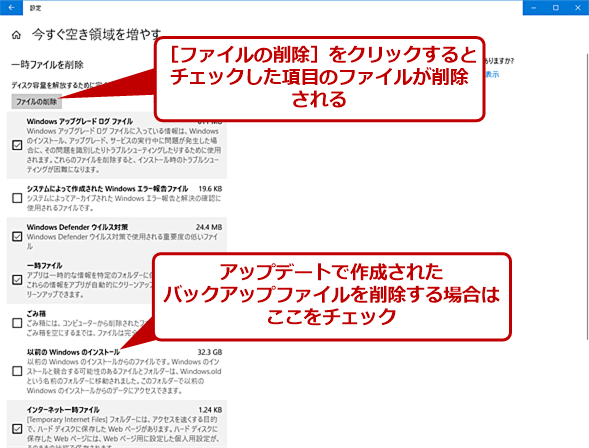
Windows10の一時ファイルを削除するには、まずディスククリーンアップツールを使用することができます。このツールは、Windowsに標準で搭載されており、一時ファイルやシステムファイルなどを削除することができます。具体的な手順としては、「設定」アプリを開き、「システム」>「ストレージ」と進み、「今すぐ空き容量を増やす」をクリックします。次に、「一時ファイル」を選択し、「ファイルを削除」をクリックすることで、一時ファイルを削除できます。また、エクスプローラから一時ファイルのフォルダに直接アクセスし、ファイルを手動で削除することも可能です。
一時ファイルはどこに保存されていますか?
Windows10における一時ファイルは、主にC:Users<ユーザー名>AppDataLocalTempやC:WindowsTempといったフォルダに保存されています。これらのフォルダには、アプリケーションが一時的に使用するファイルや、Windows Updateの際に生成される一時ファイルなどが含まれています。これらのフォルダにアクセスするには、エクスプローラで上記のパスを入力するか、「ファイル名を指定して実行」(Win + R)で「%temp%」と入力することで直接Tempフォルダを開くことができます。
一時ファイルを削除しても大丈夫ですか?
通常、一時ファイルを削除してもシステムやアプリケーションに支障をきたすことはありません。一時ファイルは、その名の通り一時的な目的で作成されたファイルであり、多くの場合、再起動やアプリケーションの再起動によって再生成されます。ただし、一部のアプリケーションが一時ファイルを長期にわたって使用している場合もありますので、重要な作業をしている最中の削除は避けるべきです。また、システムファイルや重要なデータが一時ファイルとして保存されている可能性は低いですが、念のため、重要な作業を行っているときや、システムが不安定な状態での削除は控えるようにしましょう。
ディスク容量をさらに解放する他の方法はありますか?
ディスク容量をさらに解放するためには、一時ファイルの削除以外にもいくつかの方法があります。まず、不要なアプリケーションやプログラムをアンインストールすることで、関連するファイルやデータを削除できます。また、ダウンロードフォルダやドキュメントフォルダ内の不要なファイルを整理することも効果的です。さらに、クラウドストレージを活用することで、ローカルディスクの容量を節約しつつ、ファイルを安全に保存することができます。これらの方法を組み合わせることで、より多くのディスク容量を解放することが可能になります。
Deja una respuesta
Lo siento, debes estar conectado para publicar un comentario.
関連ブログ記事