「MacでWindows10ブータブルUSB作成方法 - Boot Campで簡単インストール」

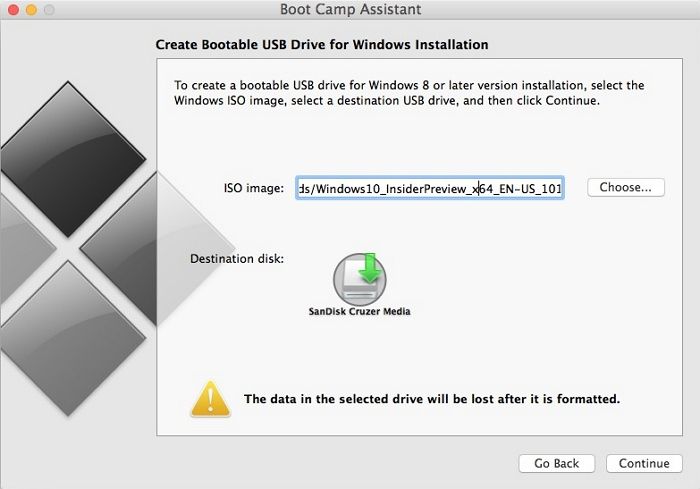
MacでWindows 10をインストールするためのブータブルUSBを作成する方法について説明します。Boot Camp Assistantを使用して、簡単にWindows 10のインストール用USBを作成できます。この記事では、その手順と注意点について詳しく説明していきます。
MacでWindows 10をインストールするには、まずブータブルUSBを作成する必要があります。これには、Boot Camp AssistantとWindows 10 ISOファイル、そして8GB以上のUSBメモリーが必要です。Boot Camp Assistantを起動し、必要なファイルを準備することで、手軽にブータブルUSBを作成できます。
作成するブータブルUSBは、MacでWindows 10をインストールする際に必要不可欠なものです。手順は簡単で、Boot Camp AssistantでWindows 10 ISOファイルを選択し、USBメモリーを指定するだけです。そうすることで、Boot Camp AssistantがブータブルUSBを作成してくれます。作成時間はUSBメモリーの速度やISOイメージファイルのサイズによって異なりますが、通常は15分から30分程度で完了します。
イントロダクション
MacでWindows 10をインストールするには、ブータブルUSBを作成する必要があります。このプロセスは、Boot Camp Assistantを使用して簡単に実行できます。必要なものは、Windows 10 ISOファイルと8GB以上のUSBメモリーです。まず、Boot Camp Assistantを起動し、Windows 10 ISOファイルを選択します。次に、使用するUSBメモリーを選択し、ContinueをクリックしてブータブルUSBの作成を開始します。
ブータブルUSBの作成時間は、使用するUSBメモリーの速度やISOイメージファイルのサイズによって異なりますが、通常15分から30分程度かかります。重要な点として、使用するUSBメモリーの容量が8GB以上であることと、正しいISOイメージファイルを使用することが挙げられます。これらの条件を満たしていれば、Boot Camp AssistantがブータブルUSBを作成してくれます。
必要なもの
MacでWindows10をインストールするには、ブータブルUSBを作成する必要があります。そのためには、Boot Camp Assistant、Windows10 ISOファイル、および8GB以上のUSBメモリーが必要です。Boot Camp Assistantは、Macに標準で搭載されているユーティリティで、Windowsのインストールを支援します。
これらの準備が整ったら、Boot Camp Assistantを起動して、Windows10 ISOファイルを選択します。次に、使用するUSBメモリーを選択し、ContinueをクリックしてブータブルUSBの作成を開始します。作成時間はUSBメモリーの速度やISOイメージファイルのサイズによって異なりますが、通常15分から30分程度かかります。
作成するブータブルUSBの容量は、Windows10 ISOファイルのサイズによって決まります。そのため、8GB以上のUSBメモリーを使用する必要があります。また、正しいISOイメージファイルを使用することも重要です。誤ったファイルを使用すると、インストールに失敗する可能性があります。
手順
MacでWindows10をインストールするには、ブータブルUSBを作成する必要があります。そのためには、Boot Camp Assistantと呼ばれるMacに標準でインストールされているユーティリティを使用します。まず、Windows10 ISOファイルをダウンロードし、8GB以上のUSBメモリーを準備してください。
次に、Boot Camp Assistantを起動します。アプリケーション > ユーティリティフォルダからアクセスできます。起動したら、Windows10 ISOファイルを選択し、USBメモリーを選択します。続いて、"Continue"をクリックすると、ブータブルUSBの作成が開始されます。
作成時間はUSBメモリーの速度やISOイメージファイルのサイズによって異なりますが、通常15分から30分程度かかります。作成が完了したら、ブータブルUSBを使用してMacにWindows10をインストールできます。インストールの際には、Boot Campを使用してMacのハードドライブをパーティション分割する必要があります。
Boot Camp Assistantの使い方
MacでWindows10をインストールするには、ブータブルUSBを作成する必要があります。そのためには、Boot Camp AssistantというMacに標準で搭載されているユーティリティを使用します。まず、Boot Camp Assistantを起動してください。アプリケーション > ユーティリティフォルダにあります。Boot Camp Assistantを起動すると、Windowsのインストール用ISOファイルを選択するように求められます。あらかじめダウンロードしておいたWindows10 ISOファイルを選択してください。
続いて、作成するブータブルUSBのターゲットとなるUSBメモリーを選択します。USBメモリーは8GB以上の容量が必要です。選択が完了したら、"Continue"をクリックしてブータブルUSBの作成を開始します。作成時間はUSBメモリーの速度やISOイメージファイルのサイズによって異なりますが、通常15分から30分程度かかります。
作成が完了すると、ブータブルUSBが完成し、MacでWindows10をインストールする準備が整います。ただし、USBメモリーのデータはすべて消去されるので、あらかじめ重要なデータはバックアップしておくことをおすすめします。また、正しいISOイメージファイルを使用していることを確認してください。誤ったイメージファイルを使用すると、インストールに失敗する可能性があります。
作成時間と注意点
ブータブルUSBの作成時間は、使用するUSBメモリーの速度やISOイメージファイルのサイズによって異なりますが、通常15分から30分程度かかります。この間に、Boot Camp Assistantは必要なファイルをUSBメモリーにコピーし、Windows10をインストールするための準備を行います。作成が完了したら、Macを再起動してWindows10のインストールを開始できます。
ブータブルUSBを作成する際には、いくつか注意すべき点があります。まず、使用するUSBメモリーの容量が8GB以上であることを確認してください。また、正しいISOイメージファイルを使用していることを確認することも重要です。誤ったファイルを使用すると、ブータブルUSBの作成に失敗する可能性があります。さらに、Boot Camp AssistantはMacのOSと密接に連携して動作するため、最新のOSアップデートが適用されていることを確認することをお勧めします。
まとめ
MacでWindows10をインストールするには、ブータブルUSBを作成する必要があります。このプロセスはBoot Camp Assistantを使用して簡単に実行できます。必要なものは、Windows10 ISOファイルと8GB以上のUSBメモリーです。これらの準備が整ったら、Boot Camp Assistantを起動し、Windows10 ISOファイルを選択して、USBメモリーを指定します。その後、Continueをクリックすると、ブータブルUSBの作成が開始されます。
作成時間は使用するUSBメモリーの速度やISOイメージファイルのサイズによって異なりますが、通常15分から30分程度かかります。重要な点は、USBメモリーの容量が8GB以上であることと、正しいISOイメージファイルを使用することです。これらの条件を満たしていれば、ブータブルUSBは正常に作成され、MacでWindows10を簡単にインストールできるようになります。
よくある質問
MacでWindows 10ブータブルUSBを作成する際の推奨USBメモリ容量は?
MacでWindows 10ブータブルUSBを作成する際には、8GB以上のUSBメモリを用意することを推奨します。Windows 10のインストールメディアのサイズは約5GBですが、余裕を持った容量を用意しておくことで、作成時のトラブルを避けることができます。また、使用するUSBメモリはUSB 3.0以上のものを使用することを推奨します。これにより、データの転送が高速化され、ブータブルUSBの作成時間が短縮されます。
Boot Campを使ってWindows 10をインストールするメリットは?
Boot Campを使ってWindows 10をインストールするメリットは、Macのハードウェアをフルに活用できることです。Boot Campは、Macのハードウェアを直接利用してWindowsを動作させるため、仮想化ソフトウェアを使用するよりもパフォーマンスが向上します。また、簡単にWindowsとmacOSを切り替えることができるため、両方のOSを利用する必要があるユーザーにとっては非常に便利です。さらに、Boot CampはAppleが公式に提供しているツールであるため、互換性に関する問題が少ないことも利点です。
Windows 10ブータブルUSBを作成する際に必要なファイルは?
Windows 10ブータブルUSBを作成する際には、Windows 10のISOファイルが必要です。このISOファイルは、Microsoftの公式サイトからダウンロードできます。ダウンロードする際には、正しいバージョン(32ビットまたは64ビット)を選択する必要があります。また、使用しているMacのプロセッサがIntel製の場合、通常は64ビットバージョンを選択します。ISOファイルのダウンロードが完了したら、Boot Campアシスタントを使用して、簡単にブータブルUSBを作成できます。
Boot Campで作成したWindows 10ブータブルUSBの再利用は可能?
Boot Campで作成したWindows 10ブータブルUSBは、他のMacやPCで再利用できます。ただし、再利用する際には、使用するコンピュータのハードウェア構成やUEFIの設定を確認する必要があります。また、ブータブルUSBを再利用する前に、データが残っていないか確認し、必要に応じてデータを消去することを推奨します。さらに、Windows 10のライセンスに関する制約にも注意する必要があります。ライセンスの規定を守った上で、ブータブルUSBを再利用してください。
Deja una respuesta
Lo siento, debes estar conectado para publicar un comentario.
関連ブログ記事