Windows再起動でBIOSに簡単アクセス!5つの方法を解説

Windowsを再起動してBIOSにアクセスする方法は複数存在しますが、多くのユーザーがその方法に困惑しています。この記事では、Windows再起動時にBIOSに簡単に入るための5つのアプローチについて詳しく解説します。BIOSにアクセスするには、特定のキーボードショートカットを使用する方法や、Windowsの組み込みツールを利用する方法などがあります。ここでは、これらの方法について具体的に説明し、UEFI ファームウェアの設定やマザーボードのジャンパーを使用する方法についても触れていきます。
イントロダクション
Windowsを再起動してBIOSにアクセスする方法は複数存在しますが、使用しているマザーボードやWindowsのバージョンによって対応が異なります。BIOSまたはUEFIと呼ばれるファームウェアは、コンピュータの基本的な設定を管理する重要なコンポーネントです。再起動時にキーボードショートカットを使用してBIOSに入る方法が一般的ですが、他にもWindowsの組み込みツールやマザーボードの特定の設定を利用する方法があります。特にUEFI ファームウェアの設定は、Windows 8以降のバージョンで利用できる便利な機能です。ここでは、Windows再起動時にBIOSにアクセスするためのいくつかの方法について詳しく見ていきましょう。
BIOSへのアクセス方法とは
Windowsを再起動してBIOSにアクセスする方法は複数存在します。コンピューターのBIOS設定を変更するには、再起動時に特定のキーを押す必要があります。一般的に使用されるキーには、F2、F12、Delキーなどがありますが、マザーボードの種類によって異なる場合があります。Windowsのバージョンやマザーボードの型式によっては、UEFI ファームウェアの設定を利用する方法もあります。この設定は、Windows 8以降のバージョンで利用可能です。また、Windowsの組み込みツールを使用してBIOSにアクセスすることも可能です。具体的には、設定アプリから「UEFI ファームウェアの設定」を選択することで、BIOS設定画面に直接アクセスできます。一部のマザーボードでは、ジャンパーを使用してBIOS設定をリセットする方法もありますが、この方法は特定のマザーボードに限られます。
方法1:キーボードショートカットを使用する
Windowsを再起動してBIOSに入る最も一般的な方法は、キーボードショートカットを使用することです。多くのマザーボードでは、起動時に特定のキーを押すことでBIOS設定にアクセスできます。一般的なキーとしては、F2、F12、Delキーなどがあります。コンピューターの起動時にこれらのキーのいずれかを押すことで、BIOS設定画面が表示されます。ただし、使用しているマザーボードの種類によって対応するキーが異なるため、事前にマザーボードのマニュアルを確認する必要があります。
BIOS設定にアクセスするには、コンピューターの電源を入れた直後にキーを押し続ける必要があります。キーを押し間違えると、Windowsが起動してしまうため、タイミングよくキーを押すことが重要です。また、一部のマザーボードでは、高速起動が有効になっていると、BIOS設定にアクセスできない場合があります。その場合は、Windowsの設定アプリからUEFI ファームウェアの設定を選択することで、BIOS設定にアクセスできます。
方法2:Windowsの組み込みツールを使用する
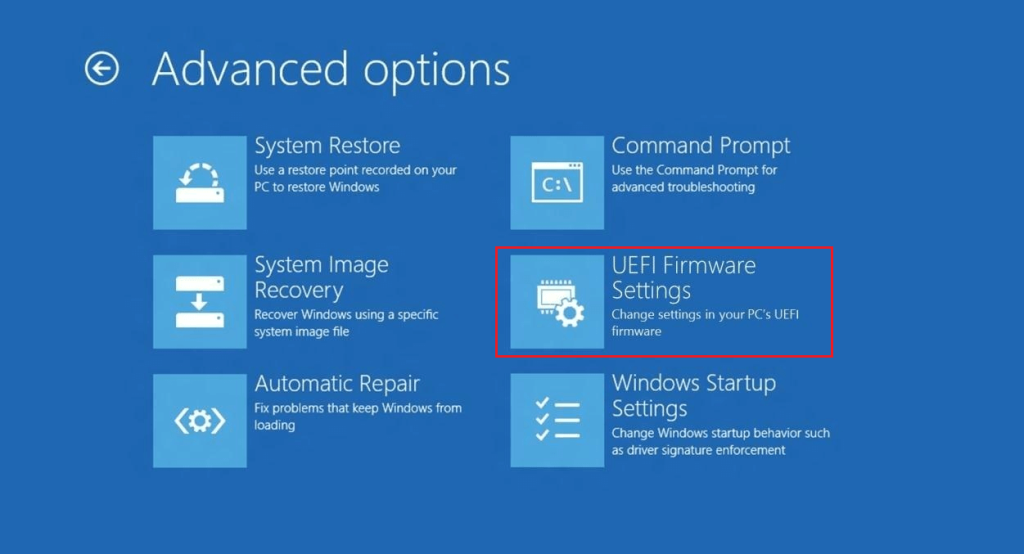
Windowsの再起動時にBIOSに入る方法として、Windowsの組み込みツールを使用するというアプローチがあります。具体的には、設定アプリを開き、「更新とセキュリティ」を選択します。次に、「回復」タブをクリックし、「UEFI ファームウェアの設定」の「今すぐ再起動する」をクリックします。これにより、Windowsは再起動し、UEFI ファームウェアの設定画面に直接アクセスできます。この方法は、Windows 8以降のバージョンで利用可能です。Windowsの組み込みツールを使用することで、キーボードショートカットを覚える必要がなく、簡単にBIOSにアクセスできます。
方法3:BIOS設定を変更する
BIOS設定を変更することで、Windows再起動時にBIOSにアクセスすることができます。まず、現在のBIOS設定を確認し、必要に応じて変更を加えます。具体的には、Boot OptionやAdvanced Settingなどの項目を調整することで、再起動時の動作を制御できます。変更を保存した後、Windowsを再起動すると、BIOS画面が表示されるはずです。ただし、この方法はマザーボードやBIOSの種類によっては対応していない場合があるため、事前にマニュアルやドキュメントを確認することをお勧めします。また、UEFI ファームウェアの設定が有効になっている場合は、そちらから設定を変更する必要がある場合があります。
方法4:UEFI ファームウェアの設定を使用する
Windows 8以降のバージョンでは、UEFI ファームウェアの設定を使用してBIOSにアクセスすることができます。この方法は、従来のBIOSよりも高度な機能を備えたUEFIに対応したシステムで利用可能です。Windowsの設定アプリから「UEFI ファームウェアの設定」を選択することで、再起動後にUEFI 設定画面が表示されます。ここでは、システムのファームウェア設定を変更することができます。UEFI ファームウェアの設定を使用することで、簡単かつ安全にBIOSにアクセスすることができます。
方法5:マザーボードのジャンパーを使用する
一部のマザーボードでは、ジャンパーを使用してBIOS設定を変更したり、BIOSにアクセスしたりすることができます。この方法は比較的高度な方法であり、マザーボードのハードウェアに詳しいユーザーを対象としています。ジャンパーを使用するには、マザーボードのマニュアルを参照し、適切なジャンパーを特定のピンに接続する必要があります。この操作により、BIOSのリセットや特定の機能の有効化が可能になります。ただし、この方法はWindowsの再起動とは直接関係がなく、マザーボードの物理的な操作を伴うため、注意が必要です。ジャンパーの操作を誤ると、マザーボードの故障につながる可能性もあるため、慎重な操作が求められます。
各方法の詳細と対応OS
Windowsの再起動時にBIOS(UEFIファームウェア)にアクセスする方法はいくつかありますが、まずキーボードの特定のキーを使用する方法があります。多くの場合、F2、F12、またはDelキーを押しながら起動することでBIOSに入ることができます。ただし、使用しているマザーボードやPCのメーカーによって、使用するキーは異なる場合があります。
Windowsの組み込みツールを使用する方法もあります。Windows 8以降のバージョンでは、設定アプリから「UEFI ファームウェアの設定」を選択することで、再起動時にBIOSに直接アクセスできます。この方法は、UEFIを搭載したシステムで利用可能です。
さらに、一部のマザーボードでは、ジャンパーの設定を変更することでBIOSにアクセスできる場合があります。ただし、この方法は特定のマザーボードに限定されており、一般的な方法ではありません。マザーボードのマニュアルを参照して、正しいジャンパーの設定を確認する必要があります。
Windowsの再起動時にBIOSにアクセスする方法は、使用しているWindowsのバージョンやマザーボードの種類によって対応が異なります。自身の環境に合った方法を選択することが大切です。
まとめ
Windowsの再起動時にBIOSに入る方法は複数存在し、マザーボードやWindowsのバージョンによって対応が異なります。BIOS設定を変更する際には、まずWindowsの組み込みツールを利用することができます。具体的には、設定アプリから「UEFI ファームウェアの設定」を選択することで、再起動後にUEFIファームウェアの画面に直接アクセスできます。
この方法は、Windows 8以降のバージョンで利用可能です。また、キーボードの特定のキー(F2やDelキーなど)を再起動時に押すことでBIOSセットアップに入ることもできます。ただし、使用しているマザーボードによって対応するキーが異なるため、あらかじめ確認しておく必要があります。さらに、一部のマザーボードでは、ジャンパーを使用してBIOS設定を変更することも可能です。
よくある質問
Windows再起動でBIOSにアクセスする方法は?
Windows再起動でBIOSにアクセスする方法はいくつかあります。まず、Windowsの設定から再起動を行うと、BIOSアクセスのオプションが表示されることがあります。また、コマンドプロンプトを使用して再起動コマンドを実行することもできます。さらに、スタートメニューから再起動を選択し、特定のキー(例:F2、F12、DELなど)を押すことでBIOSにアクセスできる場合もあります。これらの方法を試すことで、BIOSに簡単にアクセスできるようになります。
BIOSとは何ですか?
BIOS(Basic Input/Output System)は、コンピュータのハードウェアを制御し、オペレーティングシステムをロードする役割を担っています。BIOSは、コンピュータのマザーボード上に存在し、ハードウェアの設定や初期化を行います。また、BIOSは、起動順序の設定や、ハードウェアの監視など、さまざまな機能を提供しています。
Windows再起動でBIOSにアクセスできない場合は?
Windows再起動でBIOSにアクセスできない場合は、まずBIOSのキーが正しいかを確認してください。一般的に、F2、F12、DELなどのキーがBIOSアクセスに使用されます。また、Windowsの高速スタートアップが有効になっていると、BIOSにアクセスできない場合があります。高速スタートアップを無効にすることで、BIOSにアクセスできるようになることがあります。
BIOSの設定を変更するリスクは?
BIOSの設定を変更する際には、システムの不安定化やデータ損失のリスクがあります。特に、オーバークロックや電圧設定の変更は、システムの不安定化につながる可能性があります。また、起動順序の変更は、システムが起動しなくなる可能性もあります。BIOSの設定を変更する際には、慎重に進める必要があります。
Deja una respuesta
Lo siento, debes estar conectado para publicar un comentario.
関連ブログ記事