Windowsムービーメーカー動画分割/トリミングガイド - 簡単な手順で編集する方法

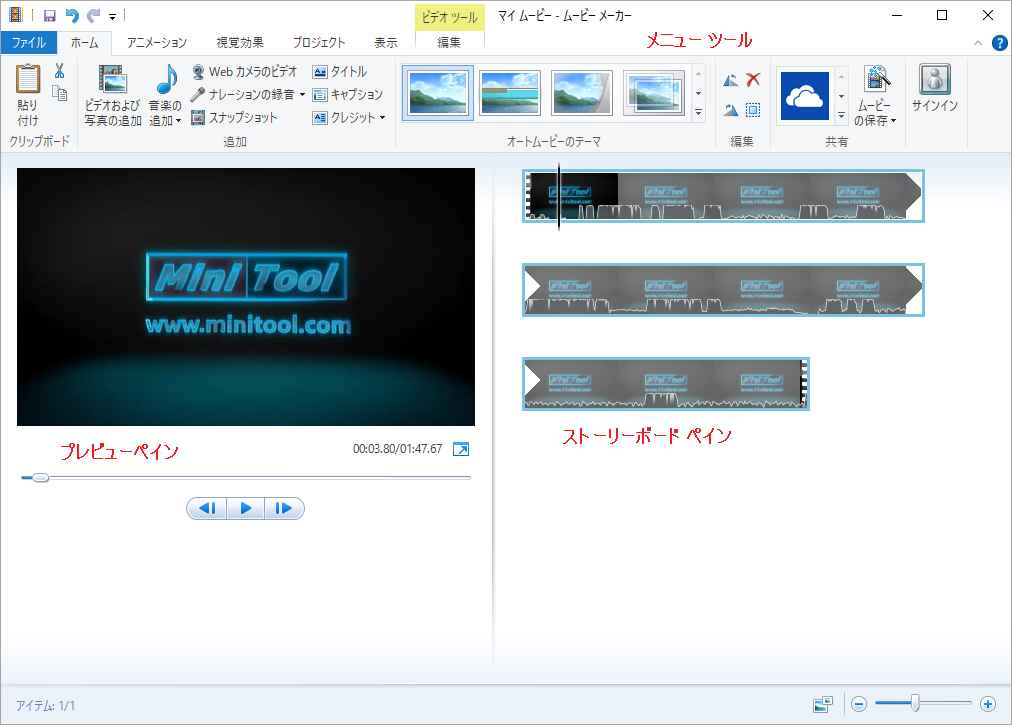
Windowsムービーメーカーは、動画編集の初心者にとって非常に使いやすいソフトウェアです。この記事では、動画分割と動画トリミングの方法について説明します。これらの機能を使用することで、不要な部分を削除したり、特定のシーンに焦点を当てたりすることができます。Windowsムービーメーカーを使用すると、簡単に動画編集を行うことができます。まず、動画ファイルをインポートし、再生ヘッドを使用して分割またはトリミングしたい箇所を選択します。次に、分割またはトリミングボタンをクリックして、動画を編集します。編集した動画は新しいクリップとして作成され、簡単に保存できます。
イントロダクション
Windowsムービーメーカーは、使いやすく、多くの機能を備えた動画編集ソフトウェアです。このソフトウェアを使用すると、動画分割やトリミングなどの基本的な編集作業を簡単に行うことができます。動画を分割するには、動画ファイルをインポートし、再生ヘッドで分割したい箇所を選択する必要があります。分割ボタンをクリックすると、動画が2つの新しいクリップに分割されます。さらに、トリミング機能を使用すると、動画の不要な部分を削除し、必要な部分だけを残すことができます。これらの機能を使用することで、動画をより効果的に編集することができます。
Windowsムービーメーカーの基本操作
Windowsムービーメーカーは、使いやすく多くの機能を備えた動画編集ソフトウェアです。このソフトウェアを使用すると、動画の分割やトリミングが簡単にできます。まず、動画ファイルをインポートする必要があります。インポートするには、「ファイル」メニューから「ビデオのインポート」を選択し、編集したい動画ファイルを選択します。インポート後、動画がタイムラインに表示されます。ここで、再生ヘッドを使用して動画の特定の箇所に移動します。
再生ヘッドで分割またはトリミングしたい箇所を選択したら、「分割」または「トリミング」ボタンをクリックします。分割すると、選択した箇所で動画が2つのクリップに分かれます。トリミングすると、不要な部分が削除され、必要な部分だけが残ります。これらの操作により、新しいクリップが作成されます。作成したクリップは、タイムライン上で自由に配置できます。
動画編集が完了したら、「ファイル」メニューから「保存」を選択し、保存するファイル名と保存先を選択します。Windowsムービーメーカーは、編集した動画をさまざまな形式で保存できます。保存形式を選択し、必要に応じて動画のエクスポート設定を行います。こうして、編集した動画を簡単に共有したり、他のデバイスで再生したりできます。
動画のインポート方法
Windowsムービーメーカーで動画を分割したりトリミングしたりするには、まず動画ファイルをプログラムにインポートする必要があります。インポートするには、「ホーム」タブの「ビデオと写真の追加」ボタンをクリックし、目的の動画ファイルを選択します。選択した動画ファイルは、プログラムのタイムラインに表示されます。動画ファイルをインポートしたら、再生ヘッドを動かして動画の特定の部分に移動できます。再生ヘッドは、動画の現在の再生位置を示す指標です。ここで、動画の分割やトリミングの準備が整いました。次に、分割やトリミングの操作を実行できます。
動画の分割方法
Windowsムービーメーカーで動画を分割するには、まず動画ファイルをソフトウェアにインポートする必要があります。インポート後、タイムライン上で再生ヘッドを動画の分割したい箇所に移動させます。次に、分割ボタンをクリックすると、動画が2つのクリップに分割されます。この操作は、不要な部分を削除したり、動画を整理するために使用できます。
分割した動画は、タイムライン上で別々のクリップとして表示されます。これらのクリップは、必要に応じてトリミングや再配置を行うことができます。動画の分割は、動画編集の基本的な操作の一つであり、Windowsムービーメーカーでは簡単に実行できます。分割したクリップを保存するには、ファイルメニューから保存を選択し、適切なファイル形式と保存先を指定します。
動画のトリミング方法
Windowsムービーメーカーで動画を編集する際、不要な部分を削除するために動画を分割またはトリミングする必要がある。動画のトリミングは、動画の始まりまたは終わりの部分を削除する機能で、簡単に不要な部分を除去できる。まず、動画ファイルをWindowsムービーメーカーにインポートし、タイムライン上に配置する。次に、再生ヘッドをトリミングしたい箇所に移動し、トリミングポイントを設定する。
トリミングポイントを設定後、「トリミング」ボタンをクリックすると、動画の始まりまたは終わりがトリミングされる。トリミングした動画は、そのままタイムライン上に残るので、さらに編集を加えることができる。動画編集の基本であるトリミングをマスターすることで、よりプロフェッショナルな動画を作成することができる。
分割・トリミングした動画の保存方法
Windowsムービーメーカーで動画を分割またはトリミングした後、それらの編集済みクリップを保存する方法について説明します。まず、動画ファイルをインポートして編集を行った後、分割またはトリミングしたクリップがタイムライン上に表示されていることを確認します。次に、「ファイル」メニューから「プロジェクトを保存」または「ムービーを保存」を選択します。プロジェクトを保存する場合、編集内容を後で再開できる形式で保存されます。一方、ムービーを保存する場合、編集済みの動画がビデオファイルとしてエクスポートされます。保存先のフォルダとファイル名を指定して保存します。ビデオ形式や画質などの設定は、「保存オプション」で変更できます。適切な設定を選択することで、さまざまな用途に適した動画ファイルを生成できます。
注意点とよくある質問
Windowsムービーメーカーを使用して動画を分割またはトリミングする際には、いくつか重要な注意点があります。まず、動画ファイルをインポートする前に、動画形式がWindowsムービーメーカーでサポートされていることを確認する必要があります。サポートされている形式であれば、簡単に動画を編集できます。動画を分割する際には、再生ヘッドを希望の位置に移動させ、「分割」ボタンをクリックするだけで新しいクリップが作成されます。トリミングの場合も同様に、トリミングポイントを設定することで不要な部分を削除できます。
動画編集の際には、元ファイルのバックアップを取ることをおすすめします。こうすることで、編集ミスがあった場合でも、元の動画データを復元できます。また、Windowsムービーメーカーはユーザーフレンドリーなインターフェイスを備えており、初心者でも簡単に動画編集の基本操作を習得できます。ただし、高度な編集機能を求める場合には、他のプロフェッショナル向け動画編集ソフトウェアの使用を検討する必要があるかもしれません。
まとめ
Windowsムービーメーカーは、動画編集の初心者にとって非常に使いやすいソフトウェアです。動画の分割やトリミングを行うには、まず動画ファイルをインポートする必要があります。インポートが完了したら、タイムライン上で再生ヘッドを目的の位置に移動させ、「分割」または「トリミング」のボタンをクリックします。これにより、動画が新しいクリップとして分割またはトリミングされます。編集が完了したら、「ファイル」メニューから「保存」を選択し、ファイル名と保存先を指定して保存します。Windowsムービーメーカーを利用することで、簡単に動画の編集が行えます。
よくある質問
Windowsムービーメーカーで動画を分割する方法を教えてください。
Windowsムービーメーカーで動画を分割するには、まずタイムラインに動画をインポートします。次に、動画を再生しながら分割したい箇所で「分割」ボタンをクリックします。これにより、選択した箇所で動画が分割され、2つのクリップに分かれます。分割したクリップはそれぞれ独立して編集することができます。不要な部分を削除したり、別の動画クリップと組み合わせたりすることが可能です。
動画のトリミング方法について教えてください。
動画のトリミングは、不要な部分を削除して動画の長さを調整する操作です。Windowsムービーメーカーでは、タイムライン上の動画クリップのエッジをドラッグすることで簡単にトリミングできます。具体的には、動画クリップの開始または終了部分にマウスカーソルを合わせ、カーソルが「トリミング」のアイコンに変わったことを確認してからドラッグします。これにより、動画の開始または終了位置を調整できます。
分割やトリミングした動画の保存方法は?
分割やトリミングした動画を保存するには、「プロジェクトを保存」または「ムービーを保存」を利用します。「プロジェクトを保存」を選択すると、編集内容を含むプロジェクトファイルが保存され、後から再編集が可能です。一方、「ムービーを保存」を選択すると、編集済みの動画が特定のファイル形式(WMVなど)で保存されます。動画を実際に利用する際には「ムービーを保存」を選択して、必要な形式でエクスポートします。
Windowsムービーメーカーで編集できない動画形式はありますか?
Windowsムービーメーカーは特定の動画形式しかサポートしていません。例えば、MP4形式の動画は一部のコーデックがサポートされていない場合があります。編集できない動画形式の場合は、動画変換ソフトウェアを利用して、サポートされている形式(WMV、AVI、MPEGなど)に変換する必要があります。変換後、Windowsムービーメーカーで読み込むことで、通常の動画と同様に編集が可能になります。
Deja una respuesta
Lo siento, debes estar conectado para publicar un comentario.
関連ブログ記事