Windows10の動作を速くする!システムジャンクファイル削除の5つの方法

Windows10のパフォーマンスを向上させるためには、システムジャンクファイルの削除が効果的です。システムジャンクファイルとは、一時ファイルやログファイルなどの不要なファイルのことで、これらを削除することでストレージ容量を解放し、システムの動作を速くすることができます。本記事では、Windows10からシステムジャンクファイルを削除する方法について詳しく説明します。ディスククリーンアップやストレージ設定を利用することで、簡単に不要なファイルを削除することができます。
イントロダクション
Windows10のパフォーマンスを向上させるためには、システムジャンクファイルの削除が効果的です。システムジャンクファイルとは、一時ファイルやログファイルなどの不要なファイルのことで、これらを削除することでストレージ容量を解放し、システムの動作を速くすることができます。Windows10を長期間使用していると、一時ファイルやログファイルが蓄積され、システムの動作が遅くなることがあります。
システムジャンクファイルを削除することで、システムパフォーマンスの向上が期待できます。さらに、メモリ解放やセキュリティ向上にもつながります。ただし、システムファイルや設定ファイルなどの重要なファイルを削除しないように注意する必要があります。適切な方法でシステムジャンクファイルを削除することで、Windows10の動作を速くすることができます。
システムジャンクファイルとは
Windows10のパフォーマンスを向上させるためには、システムジャンクファイルの削除が効果的です。システムジャンクファイルとは、一時ファイルやログファイルなどの不要なファイルのことで、これらを削除することでストレージ容量を解放し、システムの動作を速くすることができます。これらのファイルは、通常の使用では必要とされないファイルであり、システムのパフォーマンス低下の原因となることがあります。システムジャンクファイルを削除することで、メモリを解放し、システムの動作速度を向上させることができます。
方法1:ディスク クリーンアップ ツールを使用する
Windows10のシステムジャンクファイルを削除する最も簡単な方法の1つは、ディスク クリーンアップ ツールを使用することです。このツールはWindowsに標準で搭載されており、不要なファイルを削除することができます。ディスク クリーンアップ ツールを使用するには、スタートメニューから「ディスク クリーンアップ」と入力して検索し、表示された結果をクリックします。次に、クリーンアップしたいドライブを選択し、ツールが不要なファイルをスキャンするのを待ちます。スキャンが完了すると、削除できるファイルの一覧が表示されるので、必要なファイルが削除されていないことを確認してから一時ファイルやシステム ファイルなどを削除することができます。
この方法を使用することで、ストレージ容量を解放し、システムの動作を速くすることができます。また、不要なファイルを削除することで、セキュリティを向上させることもできます。ディスク クリーンアップ ツールは使いやすく、初心者にもおすすめの方法です。
方法2:Windows設定を使用する
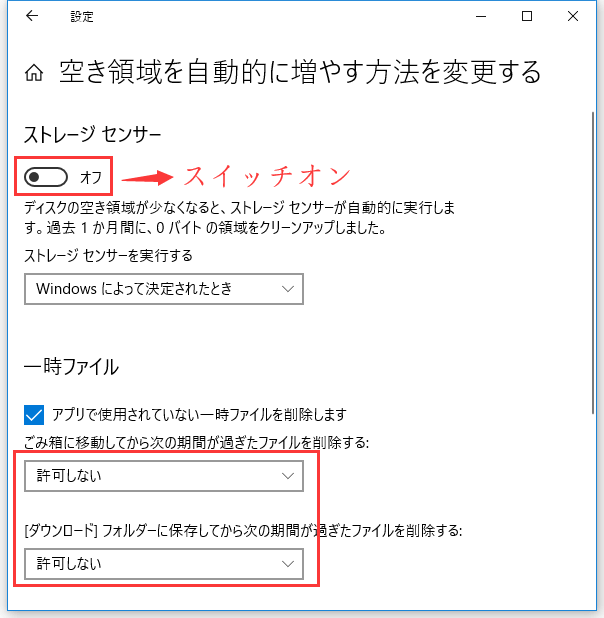
Windows設定を使用してシステムジャンクファイルを削除する方法は、非常に簡単です。まず、Windows設定を開き、システムを選択します。次に、ストレージを選択し、一時ファイルの項目を探します。ここで、一時ファイルやシステムファイルなどの不要なファイルを削除することができます。ストレージ センサーを有効にすることで、自動的に不要なファイルを削除することもできます。この機能を使用することで、ストレージ容量を解放し、システムの動作を速くすることができます。
方法3:ファイル エクスプローラーを使用する
ファイル エクスプローラーを使用してシステムジャンクファイルを削除することができます。まず、隠しファイルを表示するように設定を変更する必要があります。これにより、システムジャンクファイルが格納されているフォルダにアクセスできるようになります。次に、C:WindowsTempやC:Users<ユーザー名>AppDataLocalTempなどのフォルダ内のファイルを削除します。これらのフォルダには、一時ファイルやログファイルなどのシステムジャンクファイルが格納されています。ファイルを削除する際には、重要なファイルを削除しないように注意する必要があります。削除するファイルを確認した後、完全に削除することをお勧めします。ただし、システムファイルや設定ファイルなどの重要なファイルを削除しないように十分注意する必要があります。
方法4:CCleanerを使用する
CCleanerは、システムジャンクファイルを削除することができるフリーソフトです。このツールを使用することで、簡単に不要なファイルを削除し、ストレージ容量を解放することができます。CCleanerは、Windowsのレジストリをクリーニングする機能もあり、システムのパフォーマンスを向上させることができます。
CCleanerを使用するには、まず公式サイトからソフトウェアをダウンロードしてインストールする必要があります。インストールが完了したら、CCleanerを起動し、クリーンアップを実行します。CCleanerは、システムジャンクファイルを自動的に検出し、削除することができます。また、カスタムクリーンアップを設定することもでき、ユーザーが不要なファイルを細かく指定することができます。
方法5:PowerShellを使用する
PowerShellを使用することで、システムジャンクファイルを効率的に削除することができます。PowerShellは、Windowsのコマンドラインインターフェイスであり、強力なコマンドを実行してシステムを管理することができます。システムジャンクファイルを削除するには、PowerShellを開き、適切なコマンドを入力する必要があります。例えば、Get-ChildItem -Path "C:WindowsTemp" -Recurse -Force | Remove-Item -Recurse -Forceというコマンドを使用することで、C:WindowsTempディレクトリ内の一時ファイルを削除することができます。ただし、PowerShellを使用する際は、コマンドの意味を十分に理解した上で実行する必要があります。誤ったコマンドを実行すると、システムに損害を与える可能性があるため、注意が必要です。
ジャンクファイル削除の利点
Windows10のパフォーマンスを向上させるために、システムジャンクファイルを削除することが有効です。システムジャンクファイルとは、一時ファイルやログファイルなどの不要なファイルのことで、これらを削除することでストレージ容量を解放し、システムの動作を速くすることができます。ジャンクファイルを削除することで、システムのパフォーマンスを向上させることができるほか、メモリを解放することもできます。さらに、不要なファイルが削除されることで、セキュリティも向上します。ただし、システムファイルや設定ファイルなどの重要なファイルを削除しないように注意する必要があります。適切な方法でジャンクファイルを削除することで、Windows10の動作を快適に保つことができます。
注意点
システムジャンクファイルを削除する際には、重要なファイルやシステムファイルを削除しないように注意する必要があります。これらのファイルを削除すると、システムの動作に支障をきたす可能性があります。また、レジストリの編集にも注意が必要で、誤った操作を行うとシステムの不具合につながる可能性があります。ジャンクファイルを削除する前に、必ずバックアップを取ることをおすすめします。さらに、信頼できるソフトウェアやツールを使用することも大切です。
まとめ
Windows10のパフォーマンスを向上させるためには、システムジャンクファイルの削除が効果的です。システムジャンクファイルとは、一時ファイルやログファイルなどの不要なファイルのことで、これらを削除することでストレージ容量を解放し、システムの動作を速くすることができます。Windows10からシステムジャンクファイルを削除することで、メモリを解放し、セキュリティを向上させることもできます。ただし、システムファイルや設定ファイルなどの重要なファイルを削除しないように注意する必要があります。適切な方法でシステムジャンクファイルを削除することで、Windows10の動作を速くし、効率的な作業環境を実現できます。
よくある質問
Windows10のシステムジャンクファイルとは何ですか?
Windows10のシステムジャンクファイルとは、一時ファイルやログファイル、システムファイルのキャッシュなど、システムの動作に必要なくなったファイルのことを指します。これらのファイルは、システムの更新やアプリケーションのインストール、実行などによって生成され、時間が経つにつれて蓄積されていきます。システムジャンクファイルが増えると、ハードディスクの容量を圧迫し、システムの動作が遅くなる原因となります。したがって、定期的にシステムジャンクファイルを削除することで、システムの動作を維持することができます。
システムジャンクファイルを削除する方法は何種類ありますか?
システムジャンクファイルを削除する方法は、主に5つの方法があります。まず、ディスククリーンアップツールを使用する方法があります。これは、Windowsに標準で搭載されているツールで、簡単にシステムジャンクファイルを削除することができます。また、設定アプリからもシステムジャンクファイルを削除することができます。さらに、コマンドプロンプトを使用してシステムファイルを削除する方法や、サードパーティ製のツールを使用する方法もあります。さらに、ストレージセンスを有効にすることで、自動的にシステムジャンクファイルを削除することもできます。
システムジャンクファイルを削除するとシステムに影響はありますか?
システムジャンクファイルを削除することで、システムの動作が速くなるというメリットがあります。しかし、削除するファイルによっては、システムに悪影響を及ぼす可能性もあります。例えば、重要なシステムファイルを削除してしまうと、システムの動作に支障をきたすことがあります。そのため、システムジャンクファイルを削除する際は、削除するファイルの内容を確認することが大切です。また、バックアップを取ってから削除することをおすすめします。
システムジャンクファイルを定期的に削除するメリットは何ですか?
システムジャンクファイルを定期的に削除することで、ハードディスクの容量を確保することができます。また、システムの動作が速くなるというメリットもあります。さらに、システムのトラブルを予防することにもつながります。システムジャンクファイルが増えると、システムの更新やアプリケーションのインストールに支障をきたすことがあります。定期的にシステムジャンクファイルを削除することで、これらのトラブルを予防することができます。
Deja una respuesta
Lo siento, debes estar conectado para publicar un comentario.
関連ブログ記事