Windows10でSyncToyを使ったファイル同期の設定と使い方

この記事では、Windows10でSyncToyを使ったファイル同期の設定と使い方について説明します。SyncToyはMicrosoftが提供する無料のファイル同期ツールで、簡単に設定できることが特徴です。ファイルを複数の場所に同期させることで、データのバックアップや共有を容易に行うことができます。SyncToyの使い方をマスターすることで、ファイル管理がより効率的になります。
イントロダクション
SyncToyはMicrosoftが提供する無料のファイル同期ツールであり、Windows10で簡単にファイルの同期設定を行うことができる。SyncToyを使用することで、ローカルフォルダ間でのファイル同期が可能になる。たとえば、重要なファイルを別のドライブやフォルダに同期させておくことで、データのバックアップとしても利用できる。SyncToyのインストールはMicrosoftの公式サイトからダウンロードしたexeファイルを実行することで行う。インストールが完了したら、SyncToyを起動して同期設定の作成に進む。
SyncToyのインストール方法
SyncToyをWindows10で使用するには、まずMicrosoftの公式サイトからダウンロードしてインストールする必要があります。インストールファイルはexe形式で提供されており、実行するとウィザード形式のインストーラーが起動します。インストーラーの指示に従ってインストールを進めると、SyncToyがWindows10にインストールされます。インストールが完了すると、スタートメニューからSyncToyを起動できるようになります。
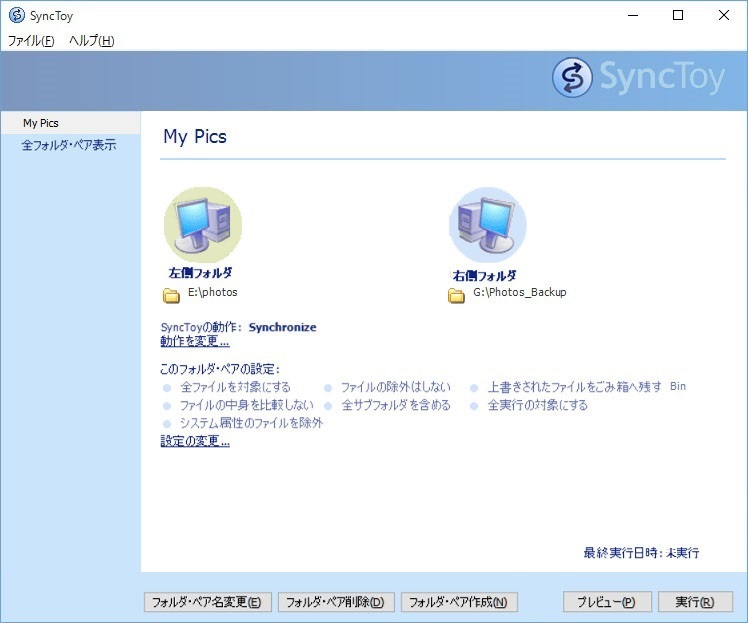
SyncToyのインストールが完了したら、次に同期設定の作成を行います。SyncToyを起動すると、同期フォルダーの選択画面が表示されます。この画面で、同期したいフォルダーを選択し、同期の種類を指定します。同期の種類には、左から右への同期や双方向同期などがあり、用途に応じて選択できます。
同期設定の作成方法
SyncToyを使ってファイル同期を行うには、まず同期設定の作成が必要です。SyncToyを起動し、「新しい同期」をクリックして同期名を入力します。次に、左側と右側のフォルダーを選択します。ここで選択するフォルダーは、同期の対象となるフォルダーです。同期の種類を選択することで、双方向同期や片方向同期などの同期方法を指定できます。
同期の種類を選択する際には、同期の目的に応じて適切な設定を選択する必要があります。たとえば、双方向同期を選択すると、両方のフォルダーの内容が同期されます。一方、片方向同期を選択すると、一方のフォルダーの内容がもう一方のフォルダーに同期されます。同期設定を作成することで、簡単にファイル同期を行うことができます。
同期の実行方法
SyncToyを使ったファイル同期を実行するには、まずアプリケーションを起動する必要があります。起動後、「同期」をクリックすると、事前に作成した同期設定の一覧が表示されます。ここで同期を実行したい設定を選択し、「同期」をクリックします。すると、選択した左フォルダーと右フォルダーの間でファイルの同期が行われます。同期の際には、同期の種類に基づいてファイルのコピーや削除が行われます。
同期の実行時には、SyncToyが同期ログを自動的に作成します。このログには、同期の結果やエラー情報が記録されており、後で確認することができます。同期ログを確認することで、同期が正常に実行されたかどうか、また何らかのエラーが発生したかどうかを判断することができます。また、定期的に同期を実行するために、タスクスケジューラを使ってスケジュールを設定することも可能です。これにより、指定した時間に自動的に同期が実行されるため、ファイルの同期を効率的に行うことができます。
同期ログの確認方法
SyncToyを使ったファイル同期の際には、同期ログを確認することが重要です。同期ログには、同期の結果やエラー情報が記録されています。同期ログを確認するには、SyncToyを起動し、「ログ」をクリックします。ここでは、過去の同期履歴や同期の結果が表示されます。同期に失敗した場合や、予期しない同期結果になった場合には、同期ログを確認することで原因を特定することができます。
同期ログには、同期の日時や同期の結果、エラー情報などが記録されています。これらの情報を確認することで、同期の設定やファイルの状態を確認することができます。また、同期ログを定期的に確認することで、同期のトラブルを早期に発見し、対処することができます。SyncToyの同期ログ機能を活用することで、ファイル同期の管理をより効率的に行うことができます。
スケジュール設定の方法
SyncToyでファイル同期を定期的に実行するには、Windowsのタスクスケジューラを利用してスケジュール設定を行う必要がある。まず、タスクスケジューラを起動し、新しいタスクを作成する。タスクの名前と説明を入力し、「トリガー」タブで新しいトリガーを作成する。トリガーの設定では、同期を実行する頻度や開始時刻などを指定できる。
トリガーの設定が完了したら、「操作」タブで新しい操作を作成する。操作の種類として「プログラムの開始」を選択し、SyncToyの実行ファイルへのパスを指定する。引数として、同期を実行するフォルダーのパスや同期オプションを指定することもできる。操作の設定が完了したら、タスクを保存して有効にする。これで、指定したスケジュールに従ってSyncToyが自動的にファイル同期を実行するようになる。
SyncToyの代替ツール
SyncToyは2012年に最後のバージョンがリリースされて以来、公式のサポートや更新は行われていないため、代替ツールを検討する必要がある。FreeFileSyncは、SyncToyの代わりとして人気のあるツールであり、高度な同期機能とリアルタイムの同期が可能である。また、Microsoft OneDriveはWindows10以降のOSに標準搭載されているクラウドストレージサービスで、ファイルの同期や共有を容易に行うことができる。OneDriveを使用することで、自動同期やファイル共有が可能になる。さらに、他のクラウドストレージサービスもあり、ユーザーのニーズに合わせて選択することができる。
トラブルシューティング
SyncToyを使用する際には、様々なトラブルが発生する可能性がある。例えば、SyncToyがWindows10で動作しない場合、最新のバージョンにアップデートし、設定を確認する必要がある。また、大容量のファイル同期でエラーが発生する場合、ファイルサイズを小さくするか、同期のタイミングを調整することで解決できることがある。
さらに、同期されたファイルが誤って削除された場合、削除されたファイルの復元を試みるか、同期の履歴を確認することで、問題を解決できる可能性がある。これらのトラブルシューティングの方法を試しても問題が解決しない場合は、代替ツールとしてFreeFileSyncやMicrosoft OneDriveなどの使用を検討することもできる。OneDriveはWindows10以降のOSに標準搭載されているクラウドストレージサービスで、ファイルの同期や共有を容易に行うことができる。
まとめ
Windows10でSyncToyを使ったファイル同期の設定と使い方は、非常に簡単である。まず、Microsoftの公式サイトからSyncToyをダウンロードし、exeファイルを実行してインストールする必要がある。インストールが完了したら、SyncToyを起動して同期フォルダーを設定する。具体的には、「新しい同期」をクリックして同期名を入力し、左側と右側のフォルダーを選択して同期の種類を選択する。
同期の種類には、いくつかのオプションがあるが、基本的にはファイルを双方向に同期する「双方向」または一方方向に同期する「左から右」または「右から左」を選択する。同期設定が完了したら、「同期」をクリックして同期を実行する。同期ログは「ログ」をクリックして確認することができる。また、タスクスケジューラを使用して同期を定期的に実行するように設定することも可能である。
ただし、SyncToyは2012年に最後のバージョンがリリースされて以来、公式のサポートや更新は行われていない。そのため、代替ツールとしてFreeFileSyncやMicrosoft OneDriveなどが存在する。OneDriveはWindows10以降のOSに標準搭載されているクラウドストレージサービスで、ファイルの同期や共有を容易に行うことができる。
よくある質問
SyncToyとは何ですか。また、Windows10でどのように動作しますか。
SyncToyは、Microsoftが提供する無料のファイル同期ツールで、Windows10を含む複数のWindowsバージョンで動作します。このツールを使用すると、ローカルフォルダやネットワークフォルダ間でファイルを簡単に同期できます。SyncToyの特徴は、そのシンプルさと柔軟性にあり、ファイルの同期方向を双方向、左から右、または右から左に選択できます。また、特定のファイルやフォルダを除外する機能もあり、詳細な同期設定が可能です。Windows10での使用においては、特別なインストールや設定は不要で、ダウンロード後すぐに利用を開始できます。
SyncToyのインストール方法を教えてください。
SyncToyのインストールは非常に簡単です。まず、Microsoftの公式ウェブサイトからSyncToyをダウンロードします。ダウンロードしたファイルをダブルクリックして実行し、インストールウィザードに従ってインストールを進めます。インストールが完了すると、スタートメニューやデスクトップにSyncToyのショートカットが作成されるので、そこから簡単にアプリケーションを起動できます。管理者権限での実行は必要ありませんが、同期対象のフォルダに対する適切なアクセス権限が必要になります。
ファイル同期の設定はどう行いますか。
SyncToyでファイル同期を設定するには、まずアプリケーションを起動し、新しいフォルダペアを作成します。ここで、同期したい2つのフォルダ(ソースフォルダとターゲットフォルダ)を選択します。次に、同期の動作オプションを選択します。SyncToyでは、同期、左側が新しい方に合わせる、右側が新しい方に合わせるの3つの同期方法が提供されています。適切な同期方法を選択した後、実行ボタンをクリックして同期処理を開始します。また、同期処理の前にはプレビューが可能で、実際の同期結果を確認できます。
SyncToyで自動同期は設定できますか。
SyncToy自体には自動同期を直接設定する機能はありませんが、タスクスケジューラを利用することで擬似的な自動同期を実現できます。タスクスケジューラはWindowsに標準で搭載されている機能で、特定の時間やイベントに基づいてプログラムを実行できます。SyncToyの実行ファイルをタスクスケジューラに登録し、定期的に同期処理を実行するように設定することで、自動化が可能です。ただし、この設定には若干のテクニカルな知識が必要となるため、詳細な手順については、Windowsのヘルプや関連するオンラインリソースを参照することをお勧めします。
Deja una respuesta
Lo siento, debes estar conectado para publicar un comentario.
関連ブログ記事