Windows10/8/7で東芝Satelliteを初期化する方法: 工場出荷時の状態にリセットする手順

東芝Satelliteノートパソコンを工場出荷時の状態にリセットする方法について説明します。このプロセスは、Windowsのバージョン(7、8、10)によって若干異なりますが、基本的にはリセットツールを使用して行います。まず、リセット前に重要なデータのバックアップを作成することが不可欠です。リセットすると、すべての個人データとカスタマイズされた設定が失われるためです。次に、各Windowsバージョンに応じたリセット手順について詳しく説明します。
イントロダクション
東芝Satelliteノートパソコンを工場出荷時の状態にリセットすることは、パソコンの性能を回復させたり、売却や譲渡の前に個人データを完全に削除したりするのに有効な手段です。Windows 10、8、7のいずれのバージョンでも、このリセットプロセスは利用できますが、使用する方法はバージョンによって異なります。リセットする前に、重要なデータのバックアップを作成することが不可欠です。リセットプロセスでは、ハードドライブ上のすべてのデータが削除され、パソコンは最初に購入したときの状態に戻ります。したがって、文書、写真、ビデオなどの貴重なデータは、あらかじめ外付けハードドライブやクラウドストレージサービスにバックアップしておく必要があります。
東芝Satelliteを初期化する前の準備
東芝Satelliteノートパソコンを初期化する前に、重要なデータをバックアップすることが不可欠です。初期化のプロセスでは、すべての個人データやカスタマイズされた設定が失われるため、事前に重要なファイルを外付けハードドライブやクラウドストレージに保存する必要があります。さらに、ノートパソコンの電源が十分に入っているか、または電源アダプタに接続されているかを確認してください。初期化のプロセスは時間がかかることがあり、途中で電源が切れるとトラブルにつながる可能性があります。
Windows7で東芝Satelliteを工場出荷時の状態にリセットする方法
Windows7がインストールされた東芝Satelliteノートパソコンを初期化するには、まず重要なデータを外付けハードドライブやクラウドストレージにバックアップする必要があります。すべてのデータが失われるため、事前に重要なファイルを保存することが大切です。次に、東芝Satelliteの東芝リカバリーメディアまたはハードドライブ内のリカバリーパーティションを使用して、工場出荷時の状態にリセットします。TOSHIBA Recovery Media があれば、それを使用して簡単にリセットできます。なければ、パソコンの起動時に F8 キーを押し、詳細ブートオプションから修復を選択し、システムの復元を行います。これにより、Windows7の初期状態に戻すことができます。操作中に指示に従い、リセットプロセスを完了させます。
Windows8/10で東芝Satelliteを工場出荷時の状態にリセットする手順
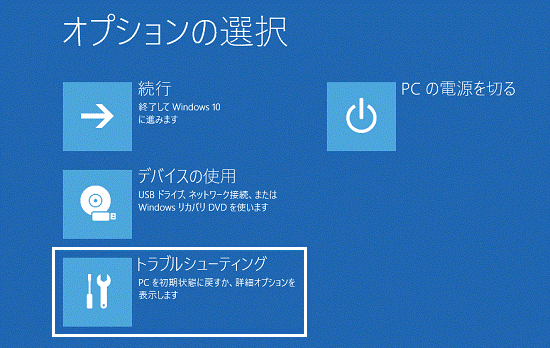
Windows8/10で東芝Satelliteを初期化するには、PCの再セットアップ機能を使用します。この機能を使用すると、パソコンを工場出荷時の状態にリセットできます。まず、重要なデータをバックアップしておく必要があります。次に、設定アプリを開き、更新とセキュリティを選択します。その後、回復タブをクリックし、このPCをリセットするオプションを選択します。ここで、ファイルを保持するか、すべて削除するかを選択できます。すべて削除を選択した場合、パソコンは完全に初期化されます。リセットプロセスが完了すると、Windowsの再インストールが行われ、初期設定を行う必要があります。
リセット後の初期設定
東芝Satelliteノートパソコンを工場出荷時の状態にリセットした後、初期設定を行う必要があります。このプロセスでは、Windowsのセットアップウィザードに従って、言語、時刻、ネットワークなどの基本設定を行います。まず、パソコンを起動し、表示される指示に従ってWindowsセットアップを開始します。次に、ユーザーアカウントを作成し、パスワードを設定します。また、ネットワーク設定を行い、ワイヤレスネットワークに接続します。これらの設定が完了すると、パソコンは使用可能な状態になります。さらに、必要なドライバーやソフトウェアをインストールし、パソコンを最新の状態に保つことが推奨されます。
データのバックアップと注意事項
東芝Satelliteノートパソコンを工場出荷時の状態にリセットする前に、重要なデータのバックアップを作成することが不可欠です。リセットすると、すべての個人データやカスタマイズされた設定が失われるため、事前に必要なデータを外付けハードドライブやクラウドストレージに保存する必要があります。さらに、ライセンスキーやアクティベーション情報など、再設定に必要な情報も控えておくことをお勧めします。適切なバックアップを作成することで、リセット後にスムーズに元の状態に戻すことができます。
まとめ
東芝Satelliteノートパソコンの工場出荷時の状態へのリセットは、Windowsのバージョンに応じて適切な方法で行う必要があります。まず、リセットの前に、重要なデータのバックアップを作成することが不可欠です。これは、リセット後にすべての個人データとカスタマイズされた設定が失われるためです。Windows7の場合、システムの復元を使用して初期状態に戻します。一方、Windows8およびWindows10では、PCの再セットアップ機能を利用してリセットを行います。これらのツールを使用することで、東芝Satelliteを簡単に初期化できます。リセット後、Windowsの初期設定を行う必要があります。
よくある質問
Windows10/8/7で東芝Satelliteを初期化する方法とは?
Windows10/8/7で東芝Satelliteを初期化するには、工場出荷時の状態にリセットする必要があります。これにはいくつかの方法があります。まず、Windowsの設定からリセットすることができます。Windows 10の場合、設定 > 更新とセキュリティ > 回復の順にクリックし、このPCを初期状態に戻す を選択します。Windows 8の場合、設定 > PCの設定の変更 > 更新と回復 > 回復の順にクリックし、PCを初期状態に戻す を選択します。Windows 7の場合、スタート > コントロールパネル > システムとセキュリティ > バックアップと復元の順にクリックし、システムの復元 を選択します。
東芝Satelliteを初期化するとデータは消えますか?
はい、東芝Satelliteを初期化すると、すべてのデータが削除されます。そのため、重要なファイルやデータをバックアップしておく必要があります。初期化の前に、外付けハードドライブやクラウドストレージにデータを保存することをお勧めします。また、初期化のプロセスは取り消すことができないため、慎重に進める必要があります。
東芝Satelliteの初期化に必要な時間は?
東芝Satelliteの初期化に必要な時間は、PCのスペックやデータの量によって異なります。一般的に、初期化のプロセスには30分から数時間かかることがあります。また、Windowsのバージョンやインストールされているアプリケーションの数によっても時間がかかることがあります。初期化のプロセスを中断しないように、PCを電源に接続しておくことをお勧めします。
東芝Satelliteを初期化した後にすることは?
東芝Satelliteを初期化した後、Windowsを再インストールする必要があります。また、ドライバーやアプリケーションを再インストールする必要があります。さらに、バックアップしたデータを復元する必要があります。これらのプロセスを順番に進めることで、PCを元の状態に戻すことができます。また、セキュリティソフトウェアをインストールして、PCを安全に保つことが重要です。
Deja una respuesta
Lo siento, debes estar conectado para publicar un comentario.
関連ブログ記事