Xbox Series Sストレージ拡張方法|SSDカード交換手順とメリット

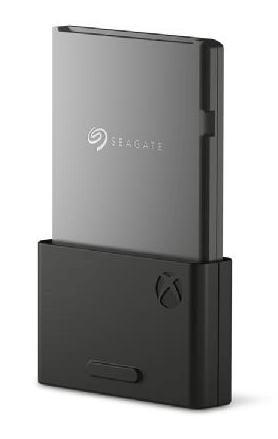
Xbox Series Sのストレージ拡張について説明します。Xbox Series Sのストレージ容量は初期設定では512GBまたは1TBですが、ゲームの容量が大きくなるにつれてストレージの拡張が必要です。SSDカードを使用してストレージ容量を拡張することができます。ストレージ拡張の方法やSSD交換の手順、ストレージ拡張のメリットについて詳しく説明します。ストレージ拡張スロットに専用SSDカードを挿入することで、簡単にストレージ容量を拡張することができます。推奨されるSSDカードはSeagateの「Xbox Series S/Xのためのストレージ拡張カード」で、1TBまたは2TBの容量があります。
イントロダクション
Xbox Series Sのストレージ拡張については、専用のSSDカードを使用してストレージ容量を拡張することができます。標準のストレージ容量は512GBまたは1TBですが、ゲームの容量が大きくなるにつれてストレージの拡張が必要です。特に、大容量のゲームを複数インストールする場合、初期のストレージ容量では不足する可能性があります。
ストレージ拡張の方法としては、コンソールの後ろにある専用のストレージ拡張スロットにSSDカードを挿入することで行います。推奨SSDカードはSeagateの「Xbox Series S/Xのためのストレージ拡張カード」で、1TBまたは2TBの容量があります。このカードを使用することで、簡単にストレージ容量を拡張できます。
SSDカードの交換方法やフォーマット方法も簡単に行うことができます。カードを挿入すると、自動的にフォーマットが行われ、使用可能な状態になります。ただし、データのバックアップを行うことが重要です。また、Microsoft認定のサービスセンターでのみ交換可能であることが強調されています。ストレージ拡張のメリットとしては、ゲームのインストール数の増加、ゲームの読み込み時間の短縮、データの保存容量の増加が挙げられています。
Xbox Series Sの標準ストレージ容量とその限界
Xbox Series Sの標準ストレージ容量は512GBまたは1TBですが、ゲームの容量が大きくなるにつれてストレージの限界に達することがあります。特に、大規模なオープンワールドゲームや高解像度のゲームをインストールする場合、ストレージ容量が不足する可能性があります。ストレージ容量が不足すると、新しいゲームをインストールできなかったり、既存のゲームを削除して容量を確保する必要が生じます。
ストレージ容量の不足を解消するためには、ストレージの拡張が必要です。Xbox Series Sでは、専用のSSDカードを使用してストレージ容量を拡張することができます。SSDの高速な読み込み速度により、ゲームのロード時間が短縮され、快適なゲーム体験が実現できます。ストレージ拡張の方法は簡単で、コンソールの後ろにあるストレージ拡張スロットにSSDカードを挿入するだけです。
ストレージ拡張の方法と必要なSSDカード
Xbox Series Sのストレージ拡張は、専用のSSDカードを使用して行います。標準のストレージ容量は512GBまたは1TBですが、ゲームの容量が大きくなるにつれてストレージの拡張が必要です。ストレージ拡張の方法としては、コンソールの後ろにある専用のストレージ拡張スロットにSSDカードを挿入することで行います。推奨SSDカードはSeagateの「Xbox Series S/Xのためのストレージ拡張カード」で、1TBまたは2TBの容量があります。
SSDカードの交換方法は非常に簡単で、コンソールの電源を切った後、ストレージ拡張スロットに新しいSSDカードを挿入するだけです。挿入後、コンソールは自動的にSSDカードを認識し、フォーマットを求められます。フォーマット後は、SSDカードをゲームやデータの保存に使用できます。
ストレージ拡張のメリットは、ゲームのインストール数の増加、ゲームの読み込み時間の短縮、データの保存容量の増加です。SSDカードを使用することで、Xbox Series Sのパフォーマンスを最大限に引き出すことができます。
SSDカードの交換とフォーマットの手順
Xbox Series Sのストレージ拡張は、専用のSSDカードを使用して行います。まず、コンソールの後ろにあるストレージ拡張スロットにSSDカードを挿入します。推奨されるSSDカードは、Seagateの「Xbox Series S/Xのためのストレージ拡張カード」で、1TBまたは2TBの容量があります。SSDカードを挿入した後、Xbox Series Sは自動的にSSDカードを認識し、フォーマットするように促されます。フォーマットが完了すると、SSDカードはゲームやコンテンツの保存に使用できるようになります。
SSDカードの交換やフォーマットは、Xbox Series Sのメニューから簡単に実行できます。また、トラブルシューティングの方法も提供されており、SSDカードの故障や互換性の問題が発生した場合の対処方法が説明されています。ただし、SSDカードの交換は、Microsoft認定のサービスセンターでのみ行うことを推奨します。また、データのバックアップを行うことが重要です。ストレージ拡張のメリットとしては、ゲームのインストール数の増加、ゲームの読み込み時間の短縮、データの保存容量の増加が挙げられています。
トラブルシューティングと注意点
Xbox Series Sのストレージ拡張時に発生する可能性のあるトラブルとしては、SSDカードの認識不良やフォーマットエラーなどがあります。これらのトラブルに対処するには、まずSSDカードが正しく挿入されているかを確認します。SSDカードは、コンソールの後ろにある専用のストレージ拡張スロットに挿入する必要があります。また、SSDカードがMicrosoft認定のものであることも重要です。トラブルが発生した場合は、Xbox Series Sの再起動やSSDカードの再挿入を試みます。それでも解決しない場合は、Microsoftサポートに問い合わせることをお勧めします。
また、SSDカードの交換や拡張を行う際には、事前にデータのバックアップを行うことが重要です。Xbox Series Sのデータは、クラウドストレージや外部ストレージにバックアップすることができます。さらに、SSDカードの交換はMicrosoft認定のサービスセンターでのみ行うことを推奨します。これにより、保証の無効化を避けることができます。ストレージ拡張の際には、これらの注意点を守ることで、トラブルを未然に防ぐことができます。
ストレージ拡張のメリット
Xbox Series Sのストレージ拡張は、ゲーマーにとって大きなメリットをもたらします。SSDカードを使用することで、ストレージ容量を簡単に拡張でき、より多くのゲームをインストールできます。また、読み込み時間の短縮も実現でき、ゲームの快適性が向上します。さらに、データの保存容量も増加するため、ゲームのセーブデータやキャプチャー画像などを多く保存できます。
ストレージ拡張の最大のメリットは、ゲーマーがより多くのゲームを楽しめることです。ゲームライブラリの増加に対応できるため、ユーザーはより多くのゲームをインストールしてプレイできます。また、ロード時間の短縮により、ゲームの体験がスムーズになります。これにより、ゲーマーはより没入感のあるゲーム体験を楽しめます。
まとめ
Xbox Series Sのストレージ拡張は、専用SSDカードを使用して行います。標準のストレージ容量は512GBまたは1TBですが、ゲームの容量が大きくなるにつれてストレージの拡張が必要です。ストレージ拡張の方法としては、コンソールの後ろにあるストレージ拡張スロットにSSDカードを挿入することで行います。
推奨SSDカードはSeagateの「Xbox Series S/Xのためのストレージ拡張カード」で、1TBまたは2TBの容量があります。このカードを使用することで、ゲームのインストール数を増やし、ゲームの読み込み時間を短縮することができます。また、データの保存容量も増加するため、より多くのゲームを楽しむことができます。
SSDカードの交換やフォーマットは簡単に行うことができますが、事前にデータのバックアップを行うことが重要です。また、SSD交換はMicrosoft認定のサービスセンターでのみ交換可能であるため、注意が必要です。これらの点を考慮することで、Xbox Series Sのストレージ拡張を安全かつ効果的に行うことができます。
よくある質問
Xbox Series Sのストレージを拡張する方法は?
Xbox Series Sのストレージを拡張するには、専用のSSDカードを使用する方法があります。この方法では、簡単にストレージを増やすことができます。まず、Xbox Series Sのストレージ拡張スロットにSSDカードを挿入します。次に、コンソールの設定でストレージのフォーマットを実行する必要があります。フォーマット後、SSDカードはXbox Series Sのストレージの一部として認識され、ゲームやアプリのインストールが可能になります。
SSDカードの交換手順は?
SSDカードの交換手順は比較的簡単です。まず、Xbox Series Sの電源をオフにします。次に、ストレージ拡張スロットから古いSSDカードを取り外し、新しいSSDカードを挿入します。その後、コンソールの設定で新しいSSDカードのフォーマットを実行します。フォーマット後、新しいSSDカードは正常に動作し、ゲームやアプリのロード時間が短縮されます。
Xbox Series Sのストレージ拡張のメリットは?
Xbox Series Sのストレージ拡張のメリットは、ストレージ容量の増加とロード時間の短縮です。SSDカードを使用することで、ストレージ容量を簡単に増やすことができます。また、SSDの高速な読み書き速度により、ゲームやアプリのロード時間が短縮され、より快適なゲーム体験が可能になります。
互換性のあるSSDカードの選び方は?
互換性のあるSSDカードの選び方としては、まずXbox Series Sが専用のSSDカードを必要としていることを理解する必要があります。Western DigitalやSeagateなどのメーカーから、Xbox Series Sに対応したSSDカードが販売されています。購入時には、容量や速度、そして互換性を確認する必要があります。特に、Xbox Series SはPCIe 4.0に対応したSSDカードをサポートしているため、高速なSSDカードを選択することが推奨されます。
Deja una respuesta
Lo siento, debes estar conectado para publicar un comentario.
関連ブログ記事