Windows起動エラー「Reboot and Select Proper Boot Device」原因と対処法50字で解決

Windows起動エラーの概要
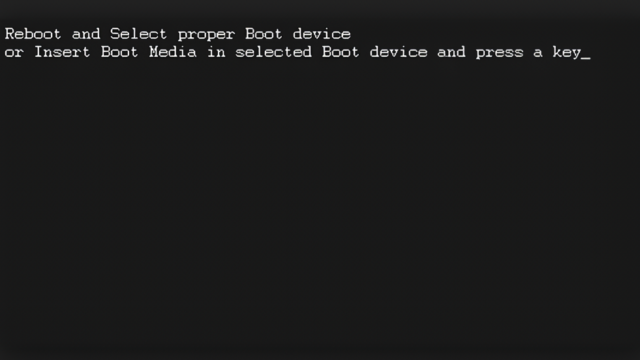
Windows起動時に発生する「Reboot and Select Proper Boot Device」エラーは、主にブートデバイスの設定やBIOSの設定に問題がある場合に発生します。このエラーは、Windowsが正しく起動できないことを示しており、ユーザーが適切な対処法を知ることが重要です。この記事では、このエラーの主な原因と対処法について説明します。
このエラーの原因としては、ブートローダーの問題やハードディスクの不具合などが考えられます。また、MBRとGPTの設定の不一致も一因となることがあります。対処法としては、BIOSの設定でブートデバイスの順番を確認し、必要に応じて修正することが有効です。さらに、Windowsの修復ツールを使用してブートローダーやBOOTMGRを修復することもできます。エラーが再発する場合は、ハードウェアの不良やBIOSの設定の問題を解決する必要があります。
イントロダクション
Windows起動時に発生するエラー「Reboot and Select Proper Boot Device」は、主にブートデバイスの設定やBIOSの設定に問題がある場合に発生します。このエラーは、コンピュータが正しいブートデバイスを認識できないときに表示されます。ブートローダーやBOOTMGRの問題もこのエラーの原因となることがあります。エラーが発生すると、Windowsが起動できなくなり、重要なデータにアクセスできなくなる可能性があります。したがって、迅速な対処が必要です。
エラーの原因
Windows起動時に発生するエラー「Reboot and Select Proper Boot Device」は、主にブートデバイスの設定やBIOSの設定に問題がある場合に発生します。このエラーは、コンピューターが正しいブートデバイスを認識できないときに表示されます。ブートローダーやBOOTMGRの問題も原因となることがあります。また、ハードディスクの接続やMBRとGPTの設定に問題がある場合にもこのエラーが発生します。さらに、ハードウェアの不良やBIOSの設定の不具合も原因となる可能性があります。エラーが発生した場合は、これらの要因を一つずつ確認していく必要があります。
ブートデバイスの設定ミス
Windows起動時に表示される「Reboot and Select Proper Boot Device」というエラーメッセージは、主にブートデバイスの設定ミスが原因で発生します。このエラーは、コンピュータが正しいブートデバイスを認識できない場合に表示されます。BIOSの設定でブートデバイスの順番が正しく設定されていないと、このエラーが発生する可能性があります。したがって、BIOSの設定を確認し、ブート順序を正しく設定する必要があります。具体的には、WindowsがインストールされているハードディスクやSSDが、BIOSの設定で最初に起動するデバイスとして設定されていることを確認します。
ブートローダーの問題
ブートローダーの問題は、Windows起動エラー「Reboot and Select Proper Boot Device」の一般的な原因です。ブートローダーは、オペレーティングシステムをロードする役割を担っています。ブートローダーが正しく機能しない場合、Windowsは起動できません。ブートローダーの問題は、システムファイルの破損やMBR(マスターブートレコード)の損傷などが原因で発生することがあります。また、他のオペレーティングシステムをインストールしたり、パーティションを変更したりした場合にも、ブートローダーの問題が発生する可能性があります。BOOTMGRの欠落や破損も、ブートローダーの問題の一因となることがあります。
ハードディスクのトラブル
Windows起動エラー「Reboot and Select Proper Boot Device」の原因として、ハードディスクのトラブルが考えられます。ハードディスクの物理的な故障や接続不良が原因で、Windowsが正常に起動できなくなることがあります。また、ハードディスクのフォーマット不良やパーティション設定の誤りも原因となることがあります。ハードディスクのトラブルを解決するには、ハードディスクの接続状態を確認する必要があります。また、Windowsのディスクチェックツールを使用してハードディスクのエラーをチェックすることも有効です。さらに、ハードディスクのフォーマットやパーティション設定を再構成することで問題を解決できる場合があります。
MBRとGPTの不一致
Windowsの起動エラー「Reboot and Select Proper Boot Device」において、MBRとGPTの不一致も主な原因のひとつです。MBR(Master Boot Record)とGPT(GUID Partition Table)は、ハードディスクのフォーマット方式を決定する重要な要素です。MBRは従来のフォーマット方式であり、GPTはより新しい方式です。システムがMBRでフォーマットされたハードディスクからGPTでフォーマットされたハードディスクに変更された場合、またはその逆の場合、ブートローダーが正しく動作しないことがあります。このような不一致を解消するには、ハードディスクのフォーマット方式を統一する必要があります。具体的には、ディスクの管理ツールを使用してハードディスクのフォーマット方式を確認し、必要に応じてMBRまたはGPTに変換する必要があります。
BOOTMGRのエラー
Windows起動時に発生する「Reboot and Select Proper Boot Device」エラーは、BOOTMGRのエラーが原因である場合があります。BOOTMGRは、Windowsのブートプロセスを管理する重要なコンポーネントです。このエラーが発生すると、Windowsが正常に起動しなくなることがあります。BOOTMGRのエラーは、通常、ブートセクターやMBR(マスターブートレコード)の破損、またはBOOTMGRファイルの欠落や破損によって引き起こされます。対処法としては、Windowsの修復ツールを使用してBOOTMGRを修復することが有効です。また、BIOSの設定でブートデバイスの順番を確認することも重要です。
対処方法
Windows起動エラー「Reboot and Select Proper Boot Device」に対処するには、まずBIOS設定を確認する必要があります。BIOS設定でブートデバイスの順番が正しく設定されているかを確認し、必要に応じて修正します。また、ブートローダーやBOOTMGRに問題がある場合は、Windowsの修復ツールを使用して修復することができます。さらに、ハードディスクの接続を確認し、問題があれば修正する必要があります。
MBRとGPTの設定やフォーマットが統一されていない場合にも、このエラーが発生することがあります。その場合は、ディスク管理ツールを使用して、MBRまたはGPTに統一する必要があります。また、ウイルス感染が原因でエラーが発生している可能性もあるため、ウイルス対策ソフトを使用してウイルスを検出して削除することも重要です。
BIOS設定の確認と修正
Windows起動エラー「Reboot and Select Proper Boot Device」の原因のひとつは、BIOS設定の不備です。BIOS設定でブートデバイスの順番が正しく設定されていない場合、このエラーが発生します。BIOS設定画面を開き、ブートデバイスの順番を確認し、Windowsがインストールされているハードディスクが最初に読み込まれるように設定します。また、UEFIとLegacy BIOSのどちらを使用しているかを確認し、適切なモードを選択します。
BIOS設定の修正は、パソコンの起動時に特定のキー(F2、F12、DELなど)を押すことで行います。BIOS設定画面が表示されたら、ブートデバイスの順番を変更し、変更を保存して再起動します。こうすることで、正しいブートデバイスからWindowsが起動するようになります。BIOS設定の変更は慎重に行う必要があります。不適切な変更はシステムの不具合につながる可能性があるためです。
Windows修復ツールの使用
Windows起動エラー「Reboot and Select Proper Boot Device」の対処法の一つとして、Windows修復ツールを使用することが挙げられます。Windows修復ツールは、Windowsのインストールメディアを使用して起動し、ブートローダーやBOOTMGRの修復を行うことができます。修復ツールを使用することで、MBRやGPTの設定の問題を解決できる場合があります。また、コマンドプロンプトを使用して、手動でブートローダーの修復やディスクのチェックを行うこともできます。Windows修復ツールを使用することで、Windowsの起動エラーを解決できる可能性があります。
ハードディスクの接続確認
ハードディスクの接続確認は、Windows起動エラーの原因を特定する上で重要なステップです。SATAケーブルや電源ケーブルの接続が緩んでいないか確認してください。接続が緩んでいる場合は、しっかりと接続し直してください。また、ハードディスクがBIOSで認識されているか確認することも重要です。BIOSでハードディスクが認識されていない場合は、ハードディスクの故障や接続不良の可能性があります。ハードディスクの接続を確認することで、Reboot and Select Proper Boot Deviceエラーの原因がハードウェアにあるかどうかを判断できます。
MBRとGPTの設定統一
Windowsの起動エラー「Reboot and Select Proper Boot Device」において、MBRとGPTの設定統一は重要な対処法の一つです。MBR(Master Boot Record)とGPT(GUID Partition Table)は、ハードディスクのフォーマット方式を指します。MBRは従来のフォーマット方式であり、GPTはより新しい方式です。両者の設定が統一されていない場合、起動エラーが発生する可能性があります。
MBRとGPTの設定を統一するには、ハードディスクのフォーマット方式を確認し、必要に応じて変換する必要があります。Windowsのインストールメディアを使用して、コマンドプロンプトからdiskpartコマンドを実行し、ハードディスクのフォーマット方式を確認できます。GPTに変換するには、diskpartコマンドでconvert gptを実行します。ただし、この操作はハードディスクのデータを削除するため、事前にデータのバックアップが必要です。
ウイルス対策
Windows起動エラー「Reboot and Select Proper Boot Device」は、ウイルス感染によって発生することもあります。マルウェアやウイルスは、ブートセクターやMBRを改変し、Windowsの正常な起動を妨げることがあります。ウイルス対策ソフトを使用して、ウイルスを検出して削除することが重要です。特に、ルートキットやブートキットなどの高度なマルウェアは、Windowsの起動プロセスに干渉する可能性があるため、徹底的なスキャンと除去が必要です。また、OSやソフトウェアを常に最新の状態に保ち、セキュリティパッチを適用することで、ウイルスの感染リスクを低減できます。ウイルス感染が疑われる場合は、専門のウイルス対策ソフトを使用して、システムの完全スキャンを実行し、必要に応じてシステムの修復や再インストールを検討する必要があります。
まとめ
Windows起動時に表示される「Reboot and Select Proper Boot Device」というエラーは、ブートデバイスの設定やBIOSの設定に問題がある場合に発生します。このエラーは、コンピューターが正しいブートデバイスを認識できないときに表示されます。主な原因としては、ブートローダーの問題やハードディスクの接続不良などが考えられます。
このエラーを解決するには、まずBIOSの設定でブートデバイスの順番を確認し、必要に応じて修正する必要があります。また、Windowsの修復ツールを使用してブートローダーやBOOTMGRを修復することも有効です。さらに、ハードディスクの接続を確認し、MBRとGPTの設定を統一することも重要です。これらの対策を実施することで、多くの場合はエラーが解決されます。
よくある質問
「Reboot and Select Proper Boot Device」エラーの原因は何ですか?
このエラーは、BIOS設定やブート順序に問題がある場合に発生します。具体的には、コンピューターが正しいブートデバイス(ハードディスクやSSDなど)を認識していないときに表示されます。また、ハードウェアの故障や接続不良も原因のひとつです。まずは、BIOS設定を確認し、ブート順序が正しく設定されているかを確認しましょう。
このエラーを解決するにはどうすればいいですか?
このエラーを解決するには、まずBIOS設定を確認し、ブート順序を正しく設定します。次に、ブートデバイスが正しく接続されているかを確認し、必要に応じてデバイスの交換や再接続を行います。また、Windowsの修復や再インストールが必要な場合もあります。セーフモードで起動し、問題を特定することも有効です。
BIOS設定を確認する方法を教えてください。
BIOS設定を確認するには、コンピューターの起動時に特定のキー(例:F2、F12、DELなど)を押してBIOS画面を表示します。次に、ブートまたはBootというタブを探し、ブート順序を確認します。正しいブートデバイスが最初に来るように設定し、変更を保存して再起動します。
このエラーが繰り返し発生する場合の対策はありますか?
このエラーが繰り返し発生する場合は、ハードウェアの故障や接続不良の可能性があります。ハードディスクやSSDの状態を確認し、必要に応じて交換やメンテナンスを行います。また、BIOSの更新やWindowsのアップデートも有効です。さらに、データのバックアップを定期的に行うことで、データ損失のリスクを軽減できます。
Deja una respuesta
Lo siento, debes estar conectado para publicar un comentario.
関連ブログ記事