C:¥WINDOWS¥SYSTEM32¥CONFIG¥SYSTEMエラー修正方法!原因と対処法

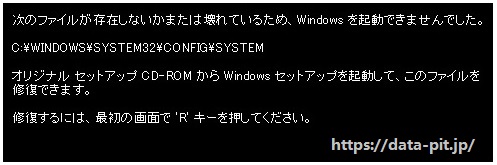
C:¥WINDOWS¥SYSTEM32¥CONFIG¥SYSTEMファイルが存在しない、または破損している場合、Windowsが正常に起動しないなどの問題が発生する可能性があります。このシステムファイルのエラーは、マルウェア感染や不適切なシステムシャットダウンなどが原因で発生することがあります。このような問題を解決するには、まずエラーの原因を特定し、適切な対処法を実行する必要があります。システムの復元やコマンドプロンプトを使用した修復方法など、さまざまなアプローチがあります。以下では、これらの方法について詳しく説明します。システムファイルの修復には、SFCやDISMなどのツールを使用することが有効です。これらのツールを使用して、システムファイルの整合性をチェックし、必要に応じて修復することができます。
イントロダクション
C:¥WINDOWS¥SYSTEM32¥CONFIG¥SYSTEMファイルが存在しない、または破損している場合、Windowsオペレーティングシステムが正常に起動しなくなる可能性がある。このシステムファイルの損傷は、マルウェア感染、不適切なシステムシャットダウン、または重要なシステムファイルの誤った削除など、さまざまな理由で発生する可能性がある。Windowsがこのエラーを表示した場合、まずは落ち着いて、以下の対処法を試みることが重要である。
このCONFIG¥SYSTEMファイルは、Windowsのレジストリの一部を構成する重要なファイルであり、Windowsが正常に動作するために不可欠である。このファイルが破損すると、システムが起動しなくなったり、不安定になったりする可能性がある。対処法としては、まずシステムファイルチェッカー(SFC)を使用し、システムファイルの整合性をチェックすることが挙げられる。それでも問題が解決しない場合は、システムの復元やDISM(Deployment Image Servicing and Management)ツールを使用して、システムを修復する必要があるかもしれない。
C:¥WINDOWS¥SYSTEM32¥CONFIG¥SYSTEMエラーの原因
C:¥WINDOWS¥SYSTEM32¥CONFIG¥SYSTEMエラーの原因としては、マルウェア感染や不適切なシステムシャットダウン、システムファイルの破損などが考えられる。このエラーは、Windowsの重要なシステムファイルが格納されているSystem32ディレクトリ内のファイルに問題がある場合に発生する。レジストリの破損も原因の一つであり、システムの不安定化につながる可能性がある。また、ハードディスクの不良セクタやメモリの故障など、ハードウェアの問題もこのエラーの原因となり得る。システムファイルの破損やレジストリの破損は、Windowsの正常な動作を妨げるため、迅速な対処が必要である。
システムファイルのチェック(SFC)による修正方法
システムファイルのチェック(SFC) は、Windowsのシステムファイルをスキャンし、破損または欠落しているファイルを修復するツールである。このツールを使用することで、C:¥WINDOWS¥SYSTEM32¥CONFIG¥SYSTEMファイルのエラーを修正できる可能性がある。SFCを実行するには、コマンドプロンプトを管理者権限で開き、「sfc /scannow」と入力して実行する。スキャンが完了すると、破損したファイルが修復または置換される。
SFCはシステムファイルの整合性をチェックし、問題が見つかった場合は自動的に修復する。ただし、SFCが問題を解決できない場合は、他の対処法を検討する必要がある。例えば、システムの復元を使用して以前のシステム状態に戻すことができる。これにより、C:¥WINDOWS¥SYSTEM32¥CONFIG¥SYSTEMファイルを含むシステムファイルが以前の状態に戻される。
システムの復元による対処法
C:¥WINDOWS¥SYSTEM32¥CONFIG¥SYSTEMエラーは、システムファイルの損傷やレジストリの破損によって引き起こされることが多い。この問題を解決するには、システムの復元が有効な方法である。システムの復元を使用すると、Windowsを以前の状態に戻すことができる。復元ポイントは、システムの状態を保存したものであり、問題が発生する前の状態に戻すことができる。
システムの復元を実行するには、まずコントロールパネルを開き、「システムとセキュリティ」または「システム」を選択する。次に、「システムの保護」または「システムの復元」をクリックし、指示に従って復元ポイントを選択する。復元ポイントを選択したら、システムの復元を実行すると、Windowsが再起動し、選択した復元ポイントの状態に戻る。システムの復元は、システムファイルやレジストリを以前の状態に戻すことができるため、C:¥WINDOWS¥SYSTEM32¥CONFIG¥SYSTEMエラーの解決に有効である。
DISMによるシステムファイルの修復
システムファイルの修復は、C:¥WINDOWS¥SYSTEM32¥CONFIG¥SYSTEMエラーを解決するための重要なステップです。DISM(Deployment Image Servicing and Management)ツールを使用すると、システムイメージを修復し、破損したファイルを置き換えることができます。コマンドプロンプトを開き、dism /online /cleanup-image /restorehealthと入力して実行します。これにより、Windows Updateを使用して破損したファイルをダウンロードし、システムを修復します。
このプロセスには時間がかかる場合がありますが、完了すると、システムファイルが修復され、C:¥WINDOWS¥SYSTEM32¥CONFIG¥SYSTEMエラーが解消される可能性があります。システムの整合性が復元されると、Windowsは正常に動作するようになります。ただし、問題が解決しない場合は、他の対処法を検討する必要があります。
システムファイルの修復ツールを使用した修正
C:¥WINDOWS¥SYSTEM32¥CONFIG¥SYSTEMファイルのエラーは、Windowsの正常な動作を妨げる可能性があります。このエラーを解決するには、システムファイルの修復ツールを使用することができます。これらのツールは、損傷したシステムファイルをスキャンし、修復または置換することができます。Microsoftは、Fixitツールを提供しており、これを使用することで問題を解決できる場合があります。また、第三者のツールも多数存在しており、これらを使用することで、より高度な修復が可能になります。
システムファイルの修復ツールを使用する際には、管理者権限でコマンドプロンプトを開く必要があります。これにより、ツールは必要な変更をシステムファイルに対して行うことができます。また、ツールによっては、システムの復元ポイントを作成することを推奨する場合があります。これにより、問題が発生した場合に、以前の状態に戻すことができます。
これらのツールを使用することで、C:¥WINDOWS¥SYSTEM32¥CONFIG¥SYSTEMファイルのエラーを解決できる可能性があります。ただし、問題が深刻な場合は、Windowsの再インストールが必要になる場合もあります。重要なのは、問題を早期に発見し、適切な対策を講じることです。
ハードウェアのチェックと故障の解消
C:¥WINDOWS¥SYSTEM32¥CONFIG¥SYSTEMのエラーを修正するには、ハードウェアの問題が原因である可能性も考慮する必要がある。ハードディスクやRAMの故障が、このエラーを引き起こすことがある。ハードディスクの不良セクタや、RAMの故障がシステムファイルの破損につながることがあるため、ハードウェアのチェックを行うことが重要である。ハードディスクのチェックには、chkdskコマンドを使用することができる。また、RAMのチェックには、Windowsのメモリ診断ツールを使用することができる。これらのツールを使用して、ハードウェアの問題を特定し、必要に応じて交換することで、エラーを解消できる可能性がある。システムの安定性を確保するために、ハードウェアのチェックとメンテナンスを定期的に行うことが推奨される。
System32ディレクトリの重要性と注意事項
Windowsオペレーティングシステムにおいて、C:¥WINDOWS¥SYSTEM32¥CONFIG¥SYSTEMは重要なシステムファイルの一つです。このファイルが存在しないか壊れている場合、Windowsが正常に動作しない可能性があります。システムファイルの損傷は、マルウェア感染、不適切なシステムシャットダウン、またはシステムファイルの誤った削除によって引き起こされることがあります。
System32ディレクトリは、Windowsの動作に必要不可欠なシステムファイルを格納しています。このディレクトリ内のファイルを自分で変更したり削除したりすることは避けるべきです。System32ディレクトリのファイルは、Windowsのシステムの安定性を維持するために重要な役割を果たしています。ファイルを誤って変更したり削除したりすると、システムの不安定化やクラッシュにつながる可能性があります。
C:¥WINDOWS¥SYSTEM32¥CONFIG¥SYSTEMエラーを修正するには、まずシステムファイルのチェックを行うことが推奨されます。これにより、損傷したシステムファイルを修復または置換することができます。また、システムの復元やDISMなどのツールを使用して、システムを以前の正常な状態に戻すこともできます。これらの方法を試すことで、C:¥WINDOWS¥SYSTEM32¥CONFIG¥SYSTEMエラーを解決できる可能性があります。
まとめ
C:¥WINDOWS¥SYSTEM32¥CONFIG¥SYSTEMエラーは、Windowsのシステムファイルが破損または消失した際に発生する。このエラーの原因としては、マルウェア感染や不適切なシステムシャットダウン、システムファイルの誤削除などが挙げられる。これらの要因により、Windowsが正常に起動しなくなる可能性がある。
この問題に対処するには、まずシステムファイルチェッカー(SFC)を使用してシステムファイルの整合性を確認する必要がある。SFCは、コマンドプロンプトでsfc /scannowコマンドを実行することで利用できる。また、システムの復元を利用して、以前のシステム状態に戻すことも有効である。さらに、DISM(Deployment Image Servicing and Management)ツールを使用してシステムイメージの修復を行うこともできる。これらの方法を試すことで、C:¥WINDOWS¥SYSTEM32¥CONFIG¥SYSTEMエラーを修正できる可能性がある。
よくある質問
C:¥WINDOWS¥SYSTEM32¥CONFIG¥SYSTEMエラーの原因は何ですか?
C:¥WINDOWS¥SYSTEM32¥CONFIG¥SYSTEMエラーは、システムファイルの破損やレジストリの不具合が主な原因です。このエラーは、Windowsのシステムファイルやレジストリが何らかの理由で損傷を受けた場合に発生します。例えば、突然の電源断やハードウェアの故障、マルウェア感染などが原因でシステムファイルが破損することがあります。また、不適切なシャットダウンやソフトウェアのインストールの失敗もこのエラーの原因となることがあります。
C:¥WINDOWS¥SYSTEM32¥CONFIG¥SYSTEMエラーを修正するにはどうすればよいですか?
C:¥WINDOWS¥SYSTEM32¥CONFIG¥SYSTEMエラーを修正するには、まずシステムの復元を試みることが有効です。システムの復元を使用すると、システムを以前の正常な状態に戻すことができます。また、chkdskやsfcなどのWindows組み込みツールを使用して、ディスクのエラーやシステムファイルの破損をチェックし、修復することもできます。さらに、レジストリの修復ツールを使用してレジストリの不具合を修正することも有効です。
C:¥WINDOWS¥SYSTEM32¥CONFIG¥SYSTEMエラーが発生した場合、データは失われますか?
C:¥WINDOWS¥SYSTEM32¥CONFIG¥SYSTEMエラーが発生した場合、データの損失のリスクがあります。特に、システムの復元やレジストリの修復を行うと、特定のデータや設定が失われる可能性があります。ただし、バックアップを作成していれば、データを復元することができます。重要なデータは常に外部ストレージやクラウドストレージにバックアップしておくことをお勧めします。
C:¥WINDOWS¥SYSTEM32¥CONFIG¥SYSTEMエラーを防ぐ方法はありますか?
C:¥WINDOWS¥SYSTEM32¥CONFIG¥SYSTEMエラーを防ぐためには、定期的なバックアップとシステムのメンテナンスが重要です。ディスクのチェックやシステムファイルのチェックを定期的に行い、マルウェア対策を徹底することで、システムファイルの破損やレジストリの不具合を予防できます。また、適切なシャットダウンを行い、ソフトウェアのインストールは慎重に行うようにしましょう。
Deja una respuesta
Lo siento, debes estar conectado para publicar un comentario.
関連ブログ記事