SDカードの削除できないファイルを消す方法とエラーの対処法ガイド

SDカードのファイルが削除できないエラーの原因と解決方法についてのガイドです。この問題は、データの損失やデバイスの故障につながる可能性があるため、迅速な対処が必要です。SDカードのファイルが削除できない原因としては、ファイルシステムのエラーや物理的な損傷、端末側の問題などが考えられます。これらの原因を特定し、適切な対処法を講じることで、問題を解決することができます。さらに、データ復元ソフトウェアの使用やchkdskコマンドの実行など、効果的な対処法についても解説します。
イントロダクション
SDカードは、デジタルカメラやスマートフォンなどで広く使用されている外部ストレージの一種です。しかし、時にはファイルが削除できないといったエラーに遭遇することがあります。このような問題は、ユーザーが重要なデータを管理する上で大きな障害となります。SDカードのファイルが削除できない原因としては、カード自体の物理的な損傷やファイルシステムのエラー、端末側の問題などが考えられます。さらに、ファイルのパーミッションやファイルシステムのロックも原因のひとつです。このガイドでは、SDカード上の削除できないファイルを消す方法と、関連するエラーの対処法について説明します。まず、問題の原因となるSDカードのチェックやファイルシステムのチェックを行うことが重要です。また、時にはchkdskコマンドを使用することで、問題を解決できる場合があります。
SDカードの削除できないファイルの原因
SDカードのファイルが削除できない場合、まず考えられる原因はファイルシステムのエラーや物理的な損傷です。SDカードが物理的に損傷している場合、ファイルの読み書きができなくなり、削除もできなくなります。また、ファイルシステムのエラーは、SDカードのフォーマットやデータの破損によって生じることがあります。さらに、ファイルのパーミッションやファイルのロックも削除不能の原因となります。これらの問題は、SDカードを別の端末に接続したり、chkdskコマンドを使用してファイルシステムのチェックを行うことで解決できる場合があります。
また、SDカードの不良セクタやファイルの壊れも削除不能の原因となります。不良セクタは、SDカードの物理的な損傷によって生じ、ファイルの壊れは、データの破損やファイルシステムのエラーによって生じます。これらの問題に対処するには、SDカードのフォーマットやデータのバックアップを行う必要があります。ただし、フォーマットを行うと、SDカード内のデータがすべて削除されるため、事前に重要なデータのバックアップを行うことが大切です。
ファイルシステムのエラーと対処法
SDカード内のファイルが削除できない原因として、ファイルシステムのエラーが考えられます。ファイルシステムが破損すると、ファイルの読み書きや削除が正常に行えなくなることがあります。このような場合は、chkdskコマンドを使用してファイルシステムのエラーをチェックし、修復することができます。chkdskコマンドは、Windowsのコマンドプロンプトから実行でき、SDカードのエラーをスキャンして修正します。
また、SDカードのフォーマットも有効な対処法の一つです。フォーマットを行うと、SDカード内のデータが全て消去され、ファイルシステムが初期化されます。ただし、フォーマットを行うと、SDカード内のデータが失われるため、事前にデータのバックアップを取ることが重要です。バックアップが完了したら、SDカードをフォーマットして、ファイルシステムを再構築することで、ファイルの削除不能なエラーを解消できる場合があります。
さらに、SDカードの不良セクタやファイルの壊れも、ファイルの削除不能の原因となることがあります。このような場合は、データ復元ソフトウェアを使用して、SDカード内のデータを復元することができる場合があります。データ復元ソフトウェアは、SDカード内のデータをスキャンして、復元可能なデータを探し出します。ただし、データ復元ソフトウェアの使用は、SDカードの状態やデータの壊れ具合によっては、成功しない場合もあります。
端末側の問題と設定確認
SDカードのファイルが削除できない場合、端末側の問題や設定が原因となっている可能性があります。まず、SDカードが正しく端末に認識されているか確認しましょう。マウントされているかどうかを確認することで、SDカードが端末に正しく接続されているかをチェックできます。また、端末のファイルシステムに問題がないかも確認する必要があります。端末のファイルマネージャアプリやコンピュータに接続してSDカードのファイルにアクセスできるか試してみましょう。さらに、端末のセキュリティソフトウェアがSDカードのファイルにアクセスを制限している可能性もあります。この場合、セキュリティソフトウェアの設定を確認し、SDカードのファイルへのアクセスを許可する必要があるかもしれません。端末側の設定や問題が原因でSDカードのファイルが削除できない場合は、これらの設定を確認して問題を解決できる可能性があります。
データ復元ソフトウェアの使用
SDカード上の削除できないファイルを消すためには、データ復元ソフトウェアを使用することが有効な手段の一つです。これらのソフトウェアは、ファイルシステムのエラーや不良セクタによるファイルの損傷を修復したり、ロックされたファイルを解除したりする機能を持っています。特に、chkdskコマンドを使用することで、ファイルシステムのチェックと修復を行うことができます。また、ディスクチェックと呼ばれる機能を使用することで、不良セクタの特定と修復も可能です。これらの操作により、SDカード上のファイルを正常に削除できるようになることがあります。
データ復元ソフトウェアを使用する際には、まずSDカードをコンピュータに接続し、ソフトウェアを起動します。次に、対象のSDカードを選択し、スキャンを実行することで、削除できないファイルの原因を特定します。スキャン結果に基づいて、ファイルの修復や不良セクタの修復を行うことができます。また、場合によっては、フォーマットを行うことで、SDカードを初期化し、ファイルシステムのエラーを解消することができます。ただし、フォーマットを行うと、SDカード上のデータは全て消去されるため、事前に重要なデータのバックアップを取ることが重要です。
ファイルシステムのロックとパーミッション
SDカード上のファイルが削除できない場合、ファイルシステムのロックやパーミッションの設定が原因となっている可能性があります。ファイルシステムのロックとは、特定のファイルやディレクトリが変更や削除できないように保護する機能です。このロックがかかっていると、たとえ削除しようとしてもアクセス拒否のエラーが表示されます。
パーミッションとは、ファイルやディレクトリに対するアクセス権限のことで、読み取り専用や書き込み禁止などの設定が可能です。SDカード上のファイルのパーミッションが読み取り専用に設定されている場合、そのファイルは削除できません。このような場合は、パーミッションを変更することでファイルを削除できるようになります。
また、不良セクタやファイルの壊れもファイル削除不能の原因となります。不良セクタとは、SDカード上の物理的な損傷によりデータの読み書きができなくなった領域のことです。ファイルがこの不良セクタ上に存在する場合、ファイルの削除は困難になります。さらに、ファイルシステム自体の破損もファイル削除不能につながります。このような場合は、chkdskコマンドを使用してファイルシステムのエラーをチェックし、修復する必要があります。
不良セクタやファイルの壊れへの対処
SDカード内のファイルが削除できない原因として、不良セクタやファイルの破損が考えられます。これらの問題は、SDカードの物理的な損傷や、書き込みエラーの繰り返しによって引き起こされることがあります。このような場合、ファイルシステムのチェックや修復が必要になります。
chkdskコマンドを使用して、SDカードのエラーをチェックし、修復することができます。このコマンドは、Windowsのコマンドプロンプトから実行可能で、SDカードのドライブレターを指定して実行します。chkdskコマンドは、不良セクタを検出してマークし、可能な場合はデータを回復します。
さらに、SDカードのフォーマットを行うことも一つの解決策です。ただし、この方法ではSDカード内のすべてのデータが消去されるため、事前にデータのバックアップを取ることが重要です。フォーマット後、SDカードは初期状態に戻り、新たにデータを保存できるようになります。ただし、この方法は最終手段として考慮すべきであり、可能な限りデータの復旧を試みるべきです。
SDカードのフォーマットとデータのバックアップ
SDカードのファイルを削除できない場合、まずはデータのバックアップを行うことをお勧めします。重要なデータが保存されている場合は、別のストレージにコピーして保存することで、データ損失を防ぐことができます。バックアップが完了したら、SDカードのフォーマットを実行することで、ファイルシステムのエラーをリセットすることができます。フォーマットを実行すると、SDカード上のすべてのデータが削除されるため、事前にバックアップを取ることが重要です。
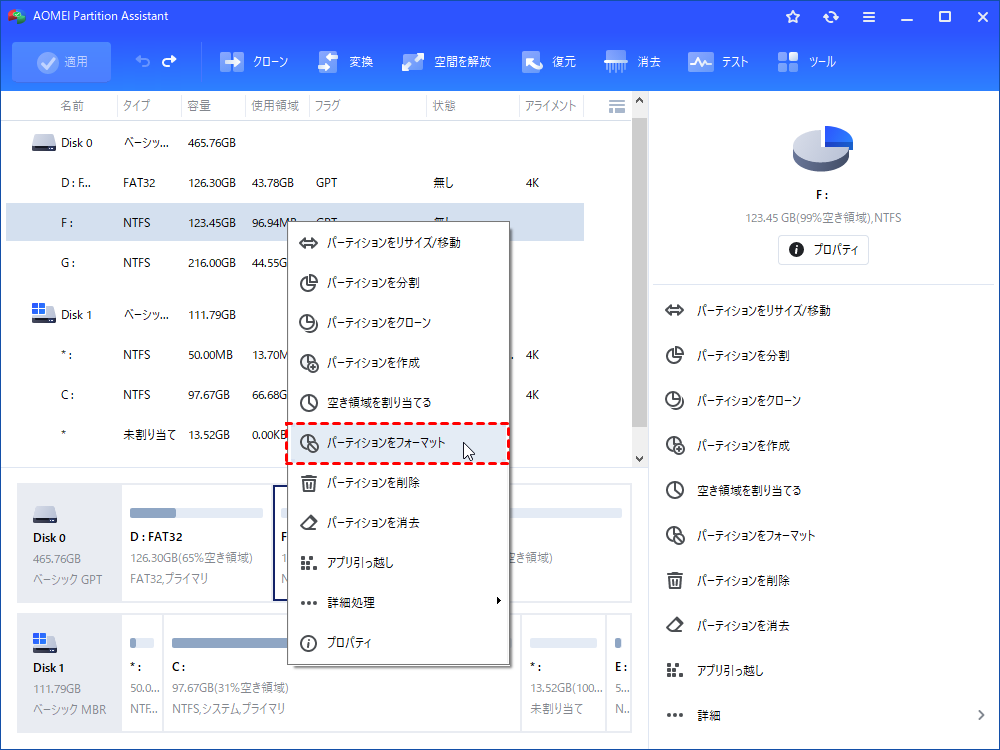
フォーマットを実行するには、SDカードをコンピュータに接続し、ディスク管理ツールを使用してフォーマットを実行します。Windowsの場合、エクスプローラーからSDカードを右クリックし、「フォーマット」を選択することで簡単にフォーマットを実行できます。フォーマットが完了したら、SDカードを再び使用することができ、ファイルの削除不能なエラーが解消される可能性があります。
ただし、フォーマットを実行する前に、chkdskコマンドを使用してSDカードのファイルシステムのエラーをチェックすることをお勧めします。chkdskコマンドを使用することで、ファイルシステムのエラーを検出し、修復することができます。これにより、フォーマットを実行しなくても、ファイルの削除不能なエラーを解消できる可能性があります。
chkdskコマンドの使用方法
SDカードのファイルが削除できない場合、chkdskコマンドを使用することで問題を解決できることがあります。chkdskコマンドは、Windowsのコマンドプロンプトから実行できるツールで、ディスクのチェックとエラーの修正を行います。まず、コマンドプロンプトを管理者権限で開き、chkdskコマンドに続けてSDカードのドライブ名(例:D:)を入力します。さらに、/fオプションを付けることで、ファイルシステムのエラーを自動的に修正することができます。
コマンドの実行後、SDカードのファイルシステムのチェックが行われ、エラーが検出された場合は修正されます。これにより、不良セクタやファイルの壊れが原因で削除できなかったファイルが削除できるようになることがあります。ただし、chkdskコマンドの実行中にSDカードのデータが失われるリスクがあるため、事前にデータのバックアップを取ることをお勧めします。また、chkdskコマンドが正常に実行できない場合は、SDカードの物理的な損傷や深刻なファイルシステムのエラーの可能性がありますので、専門的なデータ復旧サービスを検討する必要があります。
まとめ
SDカード内のファイルを削除しようとした際、特定のファイルが削除できないというエラーに遭遇することがあります。この問題の主な原因としては、SDカードの物理的な損傷やファイルシステムのエラー、端末側の問題、さらには人間の操作ミスなどが考えられます。このようなエラーの対処法を探ることは、データの管理とデバイスの健全性を保つ上で非常に重要です。
まず、SDカードのファイルシステムのチェックを行うことが有効です。ファイルシステムにエラーがある場合、ファイルを正しく削除できないことがあります。このような場合は、chkdskコマンドを使用することで、エラーを検出し修復することができます。また、SDカードのフォーマットも一つの解決策ではありますが、すべてのデータを失うことになるため、重要なデータは事前にバックアップしておくことが推奨されます。
ファイルが削除できない別の原因として、ファイルのパーミッションやファイルシステムのロックが考えられます。これらの設定が適切でない場合、ファイルの削除が制限されることがあります。また、不良セクタやファイルの破損も原因の一つであり、これらの問題はデータ復旧ソフトウェアを使用することで解決できる場合があります。
最終的に、SDカードのメンテナンスと適切なエラーハンドリングが、データの損失を防ぎ、デバイスの寿命を延ばす鍵となります。定期的なデータのバックアップとデバイスのチェックを行うことで、将来的なトラブルを未然に防ぐことができます。
よくある質問
SDカードの削除できないファイルはなぜ発生するのか
SDカード内のファイルが削除できない原因はいくつかあります。ファイルシステムの破損やアクセス権限の問題が主な原因です。また、SDカードが書き込み禁止になっている場合や、ファイルが他のプログラムによって使用中である場合にも削除できないことがあります。さらに、ウイルスやマルウェアの影響でファイルが削除できなくなることもあります。これらの原因を特定し、適切な対処を行うことで、削除できないファイルを消去することができます。
SDカードの削除できないファイルを消す方法
SDカードの削除できないファイルを消すためには、まずSDカードを再起動してみることをお勧めします。次に、コマンドプロンプトやターミナルを使用してファイルを削除する方法があります。また、専用のファイル削除ツールを使用することも有効です。さらに、SDカードのフォーマットを行うことで、すべてのデータを消去することができます。ただし、フォーマットを行うとすべてのデータが失われるため、重要なデータは事前にバックアップしておく必要があります。
SDカードのエラーに対処する方法
SDカードのエラーに対処するためには、まずエラーチェックツールを使用してSDカードの状態を確認します。chkdskコマンドを使用することで、ファイルシステムのエラーを修復することができます。また、SDカードのリーダーや接続ケーブルを交換してみることも有効です。さらに、SDカードのファームウェアを更新することで、エラーを解消できる場合があります。これらの方法を試してもエラーが解消しない場合は、SDカードの交換を検討する必要があります。
SDカードのデータを安全に消去する方法
SDカードのデータを安全に消去するためには、データ消去ソフトを使用することをお勧めします。これらのソフトは、データを完全に消去し、復元不能にする機能を持っています。また、SDカードの物理的な破壊を行うことも、データ漏洩を防ぐための有効な手段です。ただし、物理的な破壊はSDカードを再利用できなくするため、事前にデータのバックアップを取っておく必要があります。さらに、暗号化されたSDカードを使用することで、データの安全性を高めることができます。
Deja una respuesta
Lo siento, debes estar conectado para publicar un comentario.
関連ブログ記事