Windows Serverバックアップがない!?5つの対処法と復元・新規作成方法

Windows Serverのバックアップがなくなってしまった場合、重要なデータやシステムを失う可能性があります。この記事では、Windows Serverバックアップがない場合の対処法と、データの復元方法、新規バックアップジョブの作成方法について解説します。 データ損失はビジネスに重大な影響を及ぼす可能性があるため、適切なバックアップ対策を講じることが重要です。ここでは、バックアップソフトウェアやクラウドストレージなど、さまざまなバックアップ方法を紹介し、具体的な対処法を説明します。さらに、バックアップスクリプトを作成する方法や、外部ハードディスクを使用したバックアップ方法についても触れていきます。
イントロダクション
Windows Serverのバックアップは、データの損失やシステム障害に備えるために不可欠です。しかし、Windows Serverバックアップサービスがない場合、ユーザーは大きな困惑を感じることでしょう。このような状況に直面した場合、代替のバックアップ方法 を検討する必要があります。Windows Serverバックアップがない場合、サードパーティ製のバックアップソフトウェア を使用することで、データの保護を実現できます。また、クラウドストレージ を利用することで、データのバックアップと復元が容易になります。さらに、NAS(Network Attached Storage) や 外部ハードディスク を使用することで、ローカルでのデータ保護も可能です。バックアップスクリプトを作成することも一つの方法であり、PowerShell などのスクリプト言語を使用して、バックアップジョブを自動化できます。
Windows Serverバックアップがない場合の5つの対処法
Windows Serverバックアップサービスがない場合、データ損失のリスクが高まります。そんなときは、代替手段としてサードパーティ製のバックアップソフトウェアを使用することができます。これらのソフトウェアは、フルバックアップやインクリメンタルバックアップなどの機能を提供し、データを効果的に保護します。たとえば、AcronisやEaseUSなどのソフトウェアは、使いやすさと強力なバックアップ機能で知られています。
また、クラウドストレージを利用することもできます。Microsoft AzureやAmazon S3、Google Cloud Storageなどのクラウドサービスは、データをクラウド上に保存し、必要なときにいつでもアクセスできるようにします。クラウドストレージは、データの冗長化と地理的な分散を提供するため、災害時にもデータを保護できます。さらに、NAS(Network Attached Storage)を使用することもできます。SynologyやQNAPなどのNASデバイスは、ネットワーク上に接続されたストレージとして機能し、データを保存するための安全な場所を提供します。
さらに、外部ハードディスクを使用することもできます。Western DigitalやSeagateなどの外部ハードディスクは、データを保存するための簡単で安価な方法を提供します。また、バックアップスクリプトを作成することもできます。PowerShellやBash、Pythonなどのスクリプト言語を使用して、バックアップジョブを自動化できます。これらの方法を組み合わせることで、Windows Serverバックアップサービスがない場合でも、データを効果的に保護できます。
バックアップソフトウェアを使用する
Windows Serverのバックアップが機能していない場合、バックアップソフトウェアを使用してデータを保護することができます。これらのソフトウェアは、フルバックアップやインクリメンタルバックアップなどのさまざまなバックアップオプションを提供し、データを安全に保存することができます。たとえば、AcronisやEaseUSなどのバックアップソフトウェアは、Windows Serverのデータバックアップと復元を支援します。これらのツールを使用すると、ディザスタリカバリ計画を簡単に作成し、データ損失から迅速に復旧することができます。
バックアップソフトウェアを導入することで、Windows Serverバックアップサービスが利用できない場合でも、重要なデータを保護し、業務の継続性を確保することができます。また、バックアップソフトウェアを使用すると、スケジュールバックアップを設定して自動的にバックアップを実行することができ、手動でのバックアップ作業を省くことができます。さらに、バックアップデータを暗号化して保存することで、データのセキュリティを高めることもできます。
クラウドストレージを使用する
Windows Serverのバックアップがない場合、クラウドストレージを利用することでデータを安全に保存できます。Microsoft AzureやAmazon S3、Google Cloud Storageなどのクラウドストレージサービスは、データのバックアップと復元を容易に行うことができます。これらのサービスを利用することで、オンプレミスのストレージ設備に依存せず、スケーラブルなストレージを実現できます。また、クラウドストレージはデータの冗長化にも寄与し、災害復旧にも役立ちます。クラウドストレージを使用する際には、セキュリティとコンプライアンスに注意を払う必要があります。特に、データの暗号化とアクセス制御を適切に設定する必要があります。
NASを使用する
NASを使用することで、Windows Serverのデータを安全にバックアップできます。NAS(Network Attached Storage)は、ネットワークに接続して使用するハードディスクドライブです。SynologyやQNAPなどのメーカーのNASが人気です。NASを使用する利点は、簡単に設定でき、自動バックアップが可能になることです。また、RAID構成を採用することでデータの冗長性を確保し、ハードウェア障害によるデータ損失を防ぐことができます。
NASにバックアップすることで、外部ハードディスクのような物理的な制約を受けず、ネットワーク経由で簡単にデータを転送できます。さらに、多くのNASはSMBやNFSなどの一般的なプロトコルをサポートしているため、Windows Serverとの互換性が高いです。Windows ServerのデータをNASにバックアップするには、まずNASを設定し、次にWindows Serverのバックアップソフトウェアを使用してNASをバックアップ先として指定します。
外部ハードディスクを使用する
Windows Serverのバックアップが機能していない場合、外部ハードディスクを使用することでデータを安全に保存できます。外部ハードディスクは、簡単に接続でき、大量のデータを保存できるため、バックアップ先として適しています。Western DigitalやSeagateなどの信頼性の高いメーカーの製品を選ぶとよいでしょう。
外部ハードディスクを使用するには、まずWindows Serverにハードディスクを接続します。次に、ディスクの管理ツールを使用してハードディスクを初期化し、ボリュームを作成します。その後、バックアップソフトウェアを使用して、データを外部ハードディスクにバックアップできます。外部ハードディスクは、オフサイトバックアップとしても使用できます。つまり、別の場所に保管することで、災害時のデータ損失を防ぐことができます。
バックアップスクリプトを作成する
Windows Serverのバックアップサービスが利用できない場合、バックアップスクリプトを作成することでデータを保護することができます。スクリプトを使用すると、定期的なバックアップジョブを自動化し、必要なデータを安全に保存できます。例えば、PowerShellを使用してバックアップスクリプトを作成することができます。PowerShellはWindowsに標準で搭載されているため、追加のソフトウェアをインストールする必要がありません。
スクリプトを作成する際には、バックアップするデータの種類や保存先を指定する必要があります。例えば、特定のフォルダやファイルをバックアップ対象として指定し、外部ハードディスクやクラウドストレージに保存することができます。また、スクリプトに圧縮や暗号化の機能を追加することで、バックアップデータの安全性を高めることができます。さらに、タスクスケジューラを使用してスクリプトを定期的に実行するように設定することで、自動バックアップを実現できます。
Windows Serverバックアップの復元方法
Windows Serverバックアップが存在しない場合や、バックアップデータが破損している場合は、データを復元することができません。しかし、バックアップソフトウェアやクラウドストレージを使用している場合は、そこからデータを復元できる可能性があります。AcronisやEaseUSなどのバックアップソフトウェアを使用している場合は、そのソフトウェアの復元機能を使用してデータを復元できます。また、Microsoft AzureやAmazon S3などのクラウドストレージを使用している場合は、クラウドストレージの管理コンソールからデータを復元できます。
データを復元する際には、復元したいデータのバックアップ日時やファイルパスを確認する必要があります。また、復元先のディスク容量やファイルシステムも確認する必要があります。復元先のディスク容量が不足している場合は、データを復元できません。また、復元先のファイルシステムが異なる場合は、データの復元に失敗する可能性があります。
Windows Serverバックアップの復元方法としては、Windows Serverの回復環境を使用する方法があります。回復環境を使用してデータを復元する場合は、Windows Serverのインストールメディアを使用して、回復環境を起動する必要があります。その後、システムイメージの復元機能を使用して、データを復元できます。
バックアップジョブの新規作成方法
Windows Serverのバックアップジョブを新規に作成するには、まずWindows Server Backupのコンソールを開きます。ここで、バックアップスケジュールを設定することができます。バックアップの対象となるデータの選択や、バックアップの保存先の設定が可能です。Windows Server Backupを使用すると、簡単にフルバックアップや増分バックアップを作成できます。
新規のバックアップジョブを作成する際には、まずバックアップの目的とバックアップの頻度を決定する必要があります。バックアップの目的に応じて、バックアップの内容を設定します。たとえば、重要なデータやシステムの状態をバックアップすることができます。バックアップの頻度は、毎日や毎週など、ニーズに応じて設定できます。
バックアップジョブの新規作成が完了したら、バックアップの実行を確認します。Windows Server Backupは、設定されたスケジュールに従って自動的にバックアップを実行します。また、手動でのバックアップ実行も可能です。バックアップの結果は、バックアップのログで確認できます。
バックアップファイルの消去方法
Windows Serverのバックアップファイルは、一定期間保存しておく必要がありますが、古いバックアップファイルは消去する必要があります。消去方法としては、Windows Serverバックアップのコンソールから、不要なバックアップファイルを手動で削除することができます。具体的には、バックアップスケジュールの画面から、削除したいバックアップファイルを選択し、削除することができます。また、PowerShellコマンドレットを使用することで、自動化されたバックアップファイルの消去も可能です。さらに、バックアップの保持期間を設定することで、自動的に古いバックアップファイルを消去することもできます。これにより、ストレージの容量を有効に活用し、必要なバックアップファイルを保持することができます。
バックアップジョブのスケジュール変更方法
Windows Serverバックアップのスケジュールを変更するには、まずWindows Serverバックアップコンソールを開きます。ここで、変更したいバックアップジョブを選択し、プロパティを開きます。プロパティ内でスケジュールタブを選択すると、現在のスケジュールが表示されます。このスケジュールを編集することで、バックアップの実行頻度や時刻を変更できます。たとえば、毎日のバックアップを週に一度に変更したり、実行時刻をオフピーク時間に変更することができます。
変更したスケジュールは、即座に反映されるわけではありません。スケジューラが次に実行されるタイミングで、新しいスケジュールに従ってバックアップが実行されます。そのため、変更後はスケジュールの確認を行い、意図した通りにバックアップが実行されているかを定期的にチェックすることが重要です。また、バックアップの保持期間や保存先の設定も同時に確認することで、データの管理をより効果的に行うことができます。
まとめ
Windows Serverのバックアップができない場合、データ損失のリスクが高まります。そんなときに役立つのが、Windows Serverバックアップの代替手段です。サードパーティ製のバックアップソフトウェアを使用することで、簡単にバックアップを作成できます。たとえば、AcronisやEaseUSなどのソフトウェアは、豊富な機能と使いやすさを兼ね備えています。
クラウドストレージを活用することも有効な手段です。Microsoft AzureやAmazon S3などのクラウドストレージサービスを利用することで、データを安全に保存できます。また、NAS(Network Attached Storage)を使用することで、ネットワーク上のデータを集中管理できます。さらに、外部ハードディスクを接続することで、簡単にデータをバックアップできます。このように、Windows Serverバックアップがない場合でも、さまざまな方法でデータを保護できます。
よくある質問
Windows Serverバックアップが見つからないのはなぜ?
Windows Serverバックアップが見つからない場合、まず考えられる原因は、バックアップの設定不備やバックアップの保存先の問題です。バックアップが正しく設定されているか、また保存先のディスクやクラウドストレージに十分な容量があるかを確認する必要があります。また、バックアップを実行する権限や、バックアップのスケジュールが正しく設定されているかも確認する必要があります。さらに、イベントビューアのログを確認することで、バックアップ失敗の原因に関する詳細な情報が得られることがあります。
Windows Serverバックアップを復元する方法は?
Windows Serverバックアップの復元は、Windows Serverバックアップツールを使用して行います。バックアップから復元する際は、まずバックアップの保存先にアクセスし、必要なバックアップファイルを選択します。次に、Windows Serverバックアップツールを開き、「復元」オプションを選択して、復元ウィザードに従って進めます。復元するデータの選択や、復元先の指定など、ウィザードの指示に従って操作を進めます。特に、システム全体を復元する場合や、重要なデータを復元する場合は、復元のオプションを慎重に選択する必要があります。
Windows Serverバックアップを新規作成する方法は?
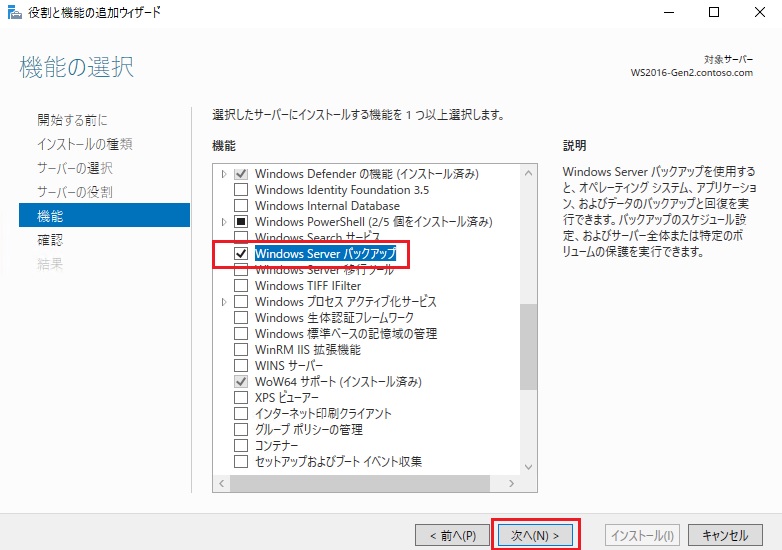
Windows Serverバックアップを新規作成するには、まずWindows Serverバックアップ機能を有効化する必要があります。サーバーマネージャーを開き、「役割と機能の追加」ウィザードを使用して、Windows Serverバックアップ機能を追加します。次に、Windows Serverバックアップツールを開き、「バックアップのスケジュール」または「1回限りのバックアップ」を選択して、バックアップウィザードに従って進めます。バックアップの保存先や、バックアップのスケジュールを設定し、必要なデータを指定してバックアップを実行します。バックアップの保存先は安全な場所に設定し、定期的なバックアップが実行されるようにスケジュールを設定することが重要です。
Windows Serverバックアップの対処法が5つあると言われているが、それらは何か?
Windows Serverバックアップに関する一般的な問題に対処するための5つの方法があります。まず、バックアップの設定を見直すことが重要です。次に、バックアップの保存先の容量を確認し、必要に応じて容量を増やす必要があります。また、イベントビューアのログを確認して、エラーの原因を特定することも有効です。さらに、バックアップの権限やスケジュールを確認し、必要に応じて修正します。最後に、バックアップソフトウェアやシステムの更新を行い、最新の状態を保つことが推奨されます。これらの対処法を実践することで、多くのバックアップ関連の問題を解決できる可能性があります。
Deja una respuesta
Lo siento, debes estar conectado para publicar un comentario.
関連ブログ記事