Edgeのedge://flags有効化で実験的機能を解放する方法

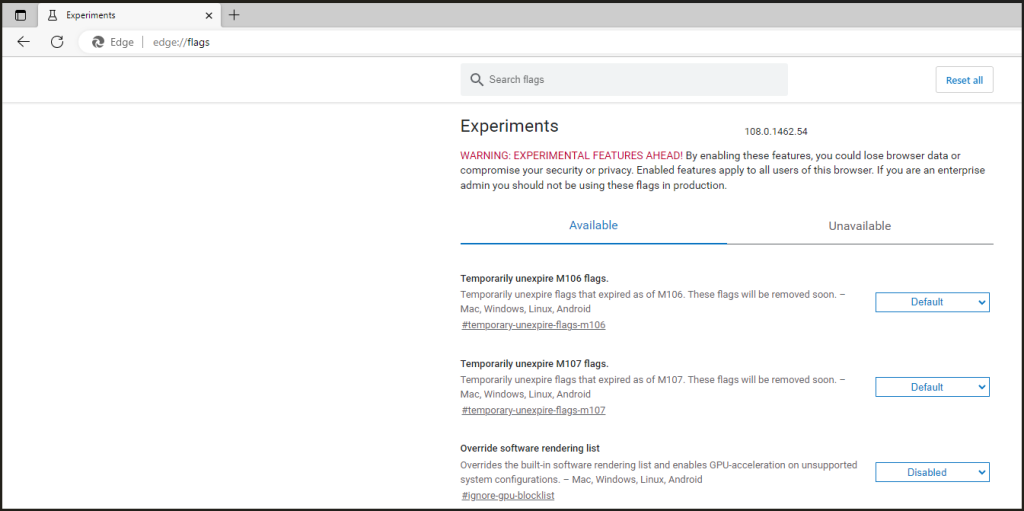
Microsoft Edgeブラウザには、実験的な機能 があり、これらを有効にすることでブラウザの機能を拡張できます。Edgeのアドレスバーに「edge://flags」と入力することで、これらの機能にアクセスできます。本記事では、edge://flagsを有効にする方法と、実験的な機能の使い方について説明します。
edge://flagsを有効にするには、まずMicrosoft Edgeを開き、アドレスバーに「edge://flags」と入力し、Enterキーを押します。これにより、実験的な機能のリストが表示され、スイッチをONにすることで機能を有効にできます。有効にした機能は、メニューの「設定」内の「実験的な機能」に追加されます。
ただし、これらの実験的な機能は、まだ開発中の機能であるため、不具合やセキュリティ問題を引き起こす可能性があります。そのため、使用する際は自己責任で承諾する必要があります。Edgeの実験的な機能を有効にすることで、新しい機能を体験できますが、リスクも伴うことを理解しておく必要があります。
イントロダクション
Microsoft Edgeブラウザには、実験的機能が存在します。これらの機能は、まだ正式にリリースされていない機能であり、ユーザーが試用することができます。edge://flagsを有効にすることで、これらの実験的機能を利用できるようになります。アドレスバーに「edge://flags」と入力し、Enterキーを押すと、実験的な機能のリストが表示されます。ここで、スイッチをONにすることで、実験的機能を有効にできます。ただし、これらの機能は実験的であるため、不具合やセキュリティ問題を引き起こす可能性があります。したがって、使用する際は自己責任で承諾する必要があります。
Edgeのedge://flagsとは
Microsoft Edgeブラウザには、実験的機能を有効にするための特別なページが存在します。それが「edge://flags」です。このページにアクセスすることで、ユーザーはブラウザの機能を拡張できます。edge://flagsを有効にすることで、新しい機能や改良された機能を試すことができます。
edge://flagsにアクセスするには、Microsoft Edgeのアドレスバーに「edge://flags」と入力し、Enterキーを押します。すると、実験的機能のリストが表示され、ユーザーはスイッチをONにすることで機能を有効にできます。これらの機能は、メニューの「設定」内の「実験的な機能」に追加されます。ただし、これらの機能は実験的であるため、不具合やセキュリティ問題を引き起こす可能性があります。したがって、使用する際は自己責任で承諾する必要があります。
edge://flagsの有効化方法
Microsoft Edgeブラウザには、一般に公開されていない実験的機能が存在します。これらの機能を利用するには、ブラウザのアドレスバーに「edge://flags」と入力し、Enterキーを押す必要があります。edge://flagsページが表示されると、様々な実験的機能が一覧表示されます。これらの機能はデフォルトでは無効になっているため、使用するには個々の機能のスイッチをONにする必要があります。
edge://flagsで有効にした実験的機能は、ブラウザのメニューの「設定」内の「実験的な機能」に追加されます。ただし、これらの機能はまだ実験段階にあるため、不具合やセキュリティ問題を引き起こす可能性があります。そのため、使用する際は自己責任で承諾する必要があります。
edge://flagsの実験的機能を利用することで、Microsoft Edgeの機能を拡張できます。ただし、利用にあたっては十分な注意が必要です。実験的な機能を利用する場合は、ブラウザの挙動を注意深く監視し、問題が発生した場合は速やかに機能を無効にする必要があります。
実験的機能のリストと有効化
Microsoft Edgeの実験的機能を有効にするには、まずアドレスバーに「edge://flags」と入力し、Enterキーを押す必要があります。これにより、edge://flagsのページが表示され、様々な実験的機能のリストが閲覧できるようになります。このページでは、ブラウザの機能を拡張するための様々なオプションが用意されており、ユーザーはこれらの機能を有効または無効にすることができます。
実験的機能を有効にするには、機能の横にあるスイッチをONに切り替えるだけです。ただし、これらの機能は実験的であるため、不具合やセキュリティ問題を引き起こす可能性があります。そのため、使用する際は自己責任で承諾する必要があります。Edgeの実験的機能を有効にすることで、ブラウザの機能をより拡張し、新しい機能を体験することができます。
注意点とリスク
Microsoft Edgeの実験的機能を有効にするには、アドレスバーに「edge://flags」と入力し、Enterキーを押します。これにより、edge://flagsページが表示され、様々な実験的機能がリストアップされます。ここで特定の機能を有効にするには、該当する機能のスイッチをONにします。ただし、これらの実験的機能はまだ開発中であり、不具合やセキュリティリスクを引き起こす可能性があります。したがって、使用する際は自己責任で承諾する必要があります。ブラウザの安定性やセキュリティに影響を及ぼす可能性があるため、慎重に操作する必要があります。
まとめ
Microsoft Edgeの実験的機能を解放するには、ブラウザのアドレスバーに「edge://flags」と入力する必要があります。Enterキーを押すと、実験的機能の一覧が表示され、スイッチをONにすることで必要な機能を有効にできます。有効にした実験的機能は、ブラウザのメニューの「設定」内の「実験的な機能」に追加されます。ただし、これらの機能は実験的なものであり、不具合やセキュリティ問題を引き起こす可能性があります。そのため、使用する際は自己責任で承諾する必要があります。Edgeのedge://flagsを有効にすることで、ブラウザの機能を拡張できますが、潜在的なリスクを理解した上で使用することが重要です。
よくある質問
Edgeのedge://flagsとは何ですか
Edgeのedge://flagsは、実験的機能や開発中の機能を有効化するための特別なページです。このページでは、通常のEdgeの設定では表示されない機能を試すことができます。edge://flagsを有効化することで、新しい機能や改善された機能を先行して体験することができます。ただし、これらの機能はまだ開発中であるため、不安定な場合やバグを含む可能性があります。
edge://flagsで実験的機能を有効化する方法は何ですか
edge://flagsで実験的機能を有効化するには、まずEdgeのアドレスバーにedge://flagsと入力してページを開きます。次に、検索ボックスに有効化したい機能の名前を入力して検索します。該当する機能が見つかったら、Enabledを選択して有効化します。最後に、Edgeを再起動して変更を適用します。ただし、すべての機能がこの方法で有効化できるわけではないため、注意が必要です。
edge://flagsで有効化できる機能の例は何ですか
edge://flagsで有効化できる機能の例としては、タブの垂直配置や新しいダウンロードUIなどがあります。これらの機能は、通常のEdgeの設定では有効化できないため、edge://flagsを通じて試すことができます。また、パフォーマンスの向上や新しいセキュリティ機能などもedge://flagsで有効化できる場合があります。ただし、これらの機能はまだ開発中であるため、不具合やバグを含む可能性があります。
edge://flagsで実験的機能を有効化することのリスクは何ですか
edge://flagsで実験的機能を有効化することのリスクとしては、不安定な動作やバグの発生が挙げられます。これらの機能はまだ開発中であるため、予期せぬエラーやクラッシュが発生する可能性があります。また、データの損失やセキュリティリスクも考えられます。したがって、edge://flagsで実験的機能を有効化する際には、注意とリスクの理解が必要です。
Deja una respuesta
Lo siento, debes estar conectado para publicar un comentario.
関連ブログ記事