Windows10/11でVmmemのメモリとCPU使用率が高い問題の解決策

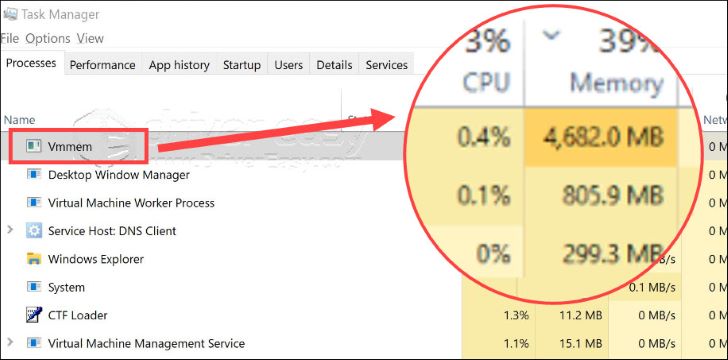
Windows10/11でVmmemのメモリとCPU使用率が高い問題は、主にWSL2の使用によるもので、システムのパフォーマンスに影響を与える可能性がある。この問題は、仮想マシンのメモリ管理プロセスであるVmmemの異常な動作によって引き起こされることが多い。Vmmemは、Hyper-VやVirtualBoxなどの仮想化ソフトウェアで使用される重要なコンポーネントである。
この問題の解決策としては、まず仮想マシンを停止することが挙げられる。これにより、VmmemのメモリとCPU使用率が低下し、システムのパフォーマンスが向上する可能性がある。また、Hyper-Vを停止することも効果的である。さらに、システムコンポーネントを更新することで、問題が解決されることもある。パフォーマンスを向上させるには、メモリを増やす、CPUを更新する、ハードディスクを交換するなどの方法がある。
イントロダクション
Windows10/11でVmmemのメモリとCPU使用率が高い問題は、主にWSL2の使用によるもので、システムのパフォーマンスに影響を与える可能性がある。Vmmemは仮想マシンのメモリ管理プロセスであり、Hyper-VやVirtualBoxなどの仮想化ソフトウェアで使用される。このプロセスは、仮想マシンに割り当てられたメモリを管理する役割を担っている。VmmemのメモリとCPU使用率が高い場合、システムの全体的なパフォーマンスが低下する可能性がある。
この問題の原因としては、WSL2の仮想マシンがバックグラウンドで動作していることが挙げられる。WSL2は、Windows上でLinux環境を実現する機能であり、開発者やユーザーに広く利用されている。しかし、WSL2の仮想マシンがメモリやCPUリソースを大量に消費する場合、VmmemのメモリとCPU使用率が高くなる可能性がある。したがって、この問題を解決するには、WSL2の仮想マシンを停止するか、システムリソースを増やす必要がある。
Vmmemとは何か
Vmmemは、Windows 10/11上で動作する仮想マシンのメモリ管理プロセスです。このプロセスは、Hyper-VやVirtualBoxなどの仮想化ソフトウェアで使用され、仮想マシンに割り当てられたメモリを管理します。Vmmemは、仮想マシンのメモリ使用量を監視し、管理する役割を担っています。特に、WSL2(Windows Subsystem for Linux 2)を使用している場合、VmmemのメモリとCPU使用率が高くなることがあります。
VmmemのメモリとCPU使用率が高い問題は、システムのパフォーマンスに影響を与える可能性があります。この問題は、主にWSL2の使用によるものであり、仮想マシンのメモリ使用量が多い場合や、CPUリソースを大量に消費する場合に発生します。このような状況では、システムの動作が遅くなったり、他のアプリケーションの実行に支障をきたすことがあります。
Windows10/11でVmmemのメモリとCPU使用率が高い原因
Windows10/11でVmmemのメモリとCPU使用率が高い問題は、主にWSL2 (Windows Subsystem for Linux 2)の使用によるものである。WSL2は、Windows上でLinux環境を実行するための機能であり、仮想化技術を利用している。Vmmemは、仮想マシンのメモリ管理プロセスであり、WSL2を含むHyper-VやVirtualBoxなどの仮想化ソフトウェアで使用される。
VmmemのメモリとCPU使用率が高い原因としては、WSL2のLinuxディストリビューションがバックグラウンドで実行されていることが挙げられる。また、リソースを大量に消費するアプリケーションがLinux環境で実行されている場合にも、Vmmemの使用率が高くなることがある。さらに、システムリソースの不足やドライバーの問題も、Vmmemの使用率を高くする要因となる可能性がある。システムのパフォーマンスを維持するには、Vmmemの使用率を適切に管理する必要がある。
問題の解決策
Windows10/11でVmmemのメモリとCPU使用率が高い問題は、主にWSL2の使用によるもので、システムのパフォーマンスに影響を与える可能性がある。この問題を解決するには、まず仮想マシンを停止することが有効である。仮想マシンを停止することで、VmmemのメモリとCPU使用率を低下させることができる。
また、Hyper-Vを停止することも一つの方法である。Hyper-VはWindowsの仮想化機能の一部であり、VmmemのメモリとCPU使用率に影響を与えることがある。Hyper-Vを停止するには、Windowsの機能を管理するツールを使用する必要がある。
さらに、システムコンポーネントを更新することも有効である。Windows Updateを使用してシステムを最新の状態に保つことで、VmmemのメモリとCPU使用率の問題を解決できる可能性がある。また、イベントビューアーやシステムファイルチェッカーを使用してトラブルシューティングを行うこともできる。これらのツールを使用することで、問題の原因を特定し、適切な対策を講じることができる。
トラブルシューティングの方法
Windows10/11でVmmemのメモリとCPU使用率が高い問題は、主にWSL2の使用によるもので、システムのパフォーマンスに影響を与える可能性がある。この問題を解決するには、まず仮想マシンを停止することが有効である。仮想マシンが不要な場合は、Hyper-Vを無効にすることで、Vmmemの負荷を軽減できる。
システムコンポーネントを更新することも問題解決に役立つ。Windows Updateを使用して、最新の更新プログラムをインストールすることで、システムの安定性とパフォーマンスを向上させることができる。さらに、イベントビューアーを使用してシステムログを確認し、エラーメッセージや警告メッセージがないか調べることもできる。
パフォーマンスを向上させるには、メモリを増やす、CPUを更新する、ハードディスクを交換するなどのハードウェアのアップグレードも有効である。また、システムファイルチェッカーを使用して、システムファイルの整合性をチェックし、破損したファイルを修復することもできる。これらの方法を試すことで、VmmemのメモリとCPU使用率が高い問題を解決できる可能性がある。
パフォーマンスの向上方法
Windows10/11でVmmemのメモリとCPU使用率が高い問題を解決するには、仮想マシンの設定を見直すことが重要です。まず、WSL2を使用している場合は、その仮想マシンを停止することで、システムリソースの消費を抑えることができます。さらに、Hyper-Vを無効にすることで、VmmemのメモリとCPU使用率を下げることができます。
システムコンポーネントを最新の状態に保つことも、パフォーマンスの向上に役立ちます。Windows Updateを実行して、最新のドライバーとセキュリティパッチを適用することで、システムの安定性を高めることができます。また、メモリの増設やCPUのアップグレードも、パフォーマンスの向上に効果的です。ハードディスクをSSDに交換することも、システムの起動時間やアプリケーションのロード時間を短縮するのに役立ちます。
さらに、イベントビューアーを使用してシステムのエラーログを確認することで、問題の原因を特定できます。また、システムファイルチェッカーを使用して、破損したシステムファイルを修復することもできます。これらのトラブルシューティング手法を組み合わせることで、VmmemのメモリとCPU使用率が高い問題を効果的に解決できます。
まとめ
Windows10/11でVmmemのメモリとCPU使用率が高い問題は、主にWSL2の使用によるもので、システムのパフォーマンスに影響を与える可能性がある。この問題は、仮想マシンのメモリ管理プロセスであるVmmemが原因で発生する。Vmmemは、Hyper-VやVirtualBoxなどの仮想化ソフトウェアで使用される。
この問題を解決するには、まず仮想マシンを停止することが有効である。また、Hyper-Vを停止することも一つの方法である。さらに、システムのコンポーネントを更新することで、問題が解決する可能性がある。システムのリソースを有効に活用するために、メモリを増やす、CPUを更新する、ハードディスクを交換するなどの方法もある。
トラブルシューティングを行うことで、問題の原因を特定することができる。イベントビューアーやシステムファイルチェッカーを使用することで、システムの問題を診断することができる。これらのツールを使用することで、Vmmemの問題を解決するための手がかりを得ることができる。
よくある質問
Windows10/11でVmmemのメモリとCPU使用率が高い原因は何ですか?
Windows10/11でVmmemのメモリとCPU使用率が高い原因は、主に仮想マシンの設定やリソースの競合にあります。Vmmemプロセスは、Hyper-VやWindowsサンドボックスなどの仮想化技術によって使用されるメモリとCPUリソースを管理します。仮想マシンを実行している場合、割り当てられたリソースが実際のハードウェアリソースを超えると、VmmemのメモリとCPU使用率が高くなることがあります。また、マルウェアやドライバーの問題も原因となることがあります。
VmmemのメモリとCPU使用率を下げる方法はありますか?
VmmemのメモリとCPU使用率を下げるには、まず仮想マシンの設定を見直す必要があります。仮想マシンに割り当てられているメモリとCPUのコア数を調整することで、リソースの競合を解消できます。また、不要な仮想マシンを停止したり、リソースを大量に消費するアプリケーションを終了させることも有効です。さらに、システムの更新やドライバーの更新を行うことで、問題が解決する場合もあります。
Vmmemの高いメモリとCPU使用率がシステムに与える影響は?
VmmemのメモリとCPU使用率が高い状態が続くと、システム全体のパフォーマンスが低下します。応答性が悪化したり、アプリケーションの実行が遅延する可能性があります。また、システムの過熱や電力消費の増加にもつながることがあります。したがって、Vmmemの問題に対処することは、システムの安定性と効率性を維持する上で重要です。
VmmemのメモリとCPU使用率を監視する方法は?
VmmemのメモリとCPU使用率を監視するには、タスクマネージャーを使用します。タスクマネージャーを開き、詳細タブに移動すると、Vmmemのプロセスが表示され、そのリソース使用状況を確認できます。また、リソースモニターやパフォーマンスモニターを使用することで、より詳細な監視が可能です。これらのツールを使用することで、Vmmemの問題を早期に発見し、対処することができます。
Deja una respuesta
Lo siento, debes estar conectado para publicar un comentario.
関連ブログ記事