ROG Allyの容量不足解消!SSD換装でストレージ拡張、高速化へ

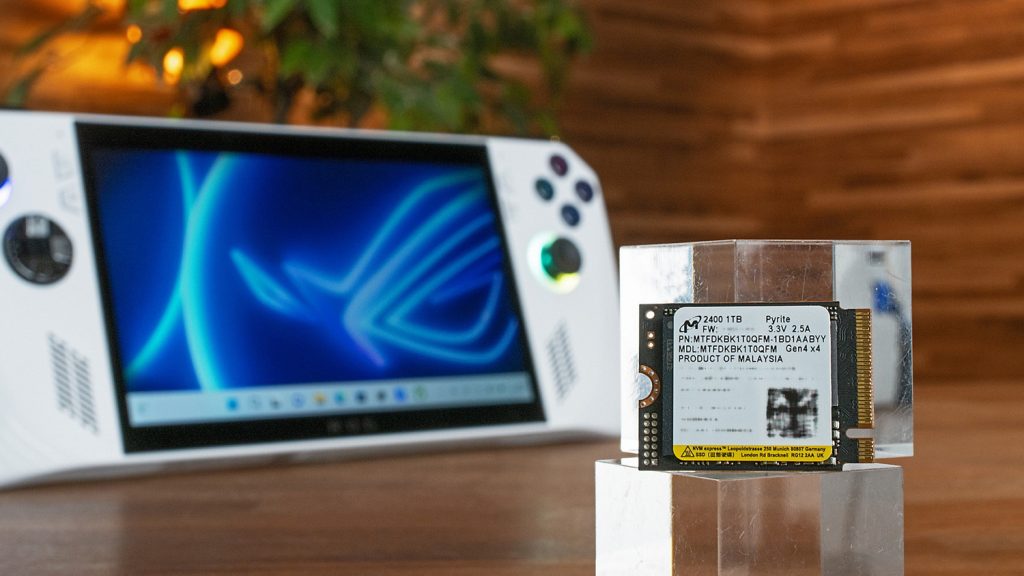
ROG Allyの容量不足に悩まされているユーザーのために、SSD換装によるストレージ拡張と高速化の方法を紹介します。SSD換装により、ROG Allyのストレージ容量を拡張し、ゲームやアプリケーションのロード時間を短縮することができます。現在使用しているROG Allyのスペックを確認し、最適なSSDを選択することが重要です。換装の手順や、換装後のパフォーマンスの変化について詳しく説明します。さらに、クラウドストレージやmicroSDカードの使用による容量拡張の可能性についても触れます。
イントロダクション
ROG Allyを使用していると、容量不足に悩まされることがあります。ゲームやアプリケーションのインストールにより、ストレージの容量が不足し、パフォーマンスが低下することがあります。この問題を解決するには、SSD換装が有効です。SSD換装により、ストレージの拡張や高速化が実現でき、ゲームのパフォーマンスを向上させることができます。現在のストレージ容量を確認し、最適なSSDを選択する必要があります。適切なSSDを選択することで、ROG Allyのパフォーマンスを最大限に引き出すことができます。
ROG Allyの容量不足問題
ROG Allyの容量不足は、ユーザーが直面する一般的な問題です。ストレージ容量が不足すると、必要なデータを保存できなくなり、ゲームやアプリケーションのパフォーマンスに影響を及ぼします。この問題を解決するには、SSDの換装が有効な手段となります。SSDを換装することで、ストレージの拡張や高速化が実現でき、ゲームのパフォーマンスを向上させることができます。
ROG Allyの現在のスペックを確認し、最適なSSDを選択する必要があります。適切なSSDを選択することで、ROG Allyのパフォーマンスを最大限に引き出すことができます。SSDの換装は、比較的簡単な手順で行うことができ、背面の取り外し、HDDの取り外し、SSDの取り付け、ドライバーのインストール、データの移行の順で行います。
換装後、パフォーマンステストを行い、高速の起動時間やデータ移行を実感できます。また、クラウドストレージやmicroSDカードを使用することで、容量をさらに拡張することもできます。これらの手段を組み合わせることで、ROG Allyの容量不足問題を効果的に解決できます。
SSD換装のメリット
ROG Allyの容量不足に悩まされているユーザーは、SSD換装によってストレージの拡張や高速化を実現できます。これにより、ゲームのパフォーマンスが向上し、より快適なゲーミング体験が可能になります。ストレージ拡張により、より多くのゲームやデータを保存でき、必要なときにすぐにアクセスできます。また、SSDの高速化により、ゲームの起動時間が短縮され、ロード時間が短くなります。
SSD換装の最大のメリットは、パフォーマンスの向上です。従来のHDDに比べて、SSDははるかに高速なデータアクセスを実現します。これにより、ゲーム中のロード時間の短縮やスムーズなゲームプレイが可能になります。さらに、SSDは消費電力の低減にも貢献し、バッテリーの持ちが良くなります。ROG Allyのストレージを拡張することで、より多くのゲームやアプリをインストールでき、ユーザーのニーズに応えることができます。
換装手順の詳細
ROG Allyの容量不足を解消するには、SSD換装が効果的な解決策です。この換装により、ストレージの拡張や高速化が実現でき、ゲームのパフォーマンスを向上させることができます。まず、ROG Allyの現在のスペックを確認し、最適なSSDを選択する必要があります。選択したSSDがROG Allyと互換性があることを確認してください。換装手順は、まず背面の取り外しから始まります。その後、HDDの取り外し、SSDの取り付けを行います。取り付け後、ドライバーのインストールとデータの移行を行います。正確な手順に従うことで、換装はスムーズに進みます。換装後、パフォーマンステストを行い、高速な起動時間やデータ移行を実感できます。
最適なSSDの選択方法
ROG Allyの容量不足を解消するには、まず最適なSSDを選択する必要があります。SSDの選択にあたっては、容量と速度の2つが重要な要素となります。容量については、現在のストレージの使用状況を確認し、必要な容量を決定する必要があります。速度については、NVMe規格に対応したSSDを選択することで、高速なデータ転送が可能になります。
SSDの容量については、少なくとも512GB以上のものを選択することをお勧めします。さらに、1TB以上の容量を持つSSDを選択することで、より多くのゲームやデータを保存できます。また、読み書き速度も重要な要素であり、3000MB/s以上の読み込み速度を持つSSDは、ゲームのロード時間を短縮するのに効果的です。
ROG AllyのM.2スロットに対応したSSDを選択する必要があります。M.2スロットは、SATAとPCIeの2つのインターフェイスに対応しているため、選択するSSDがこれらのインターフェイスに対応していることを確認する必要があります。PCIeに対応したSSDは、SATAよりも高速なデータ転送が可能です。
換装後のパフォーマンス向上
ROG AllyのSSD換装により、ストレージの拡張と高速化が実現できます。これにより、ゲームの読み込み時間が短縮され、パフォーマンスが向上します。さらに、データ移行もスムーズに行えるようになり、全体的なユーザーエクスペリエンスが向上します。換装後は、実際にパフォーマンステストを行い、起動時間の短縮やデータ移行の高速化を実感できます。また、クラウドストレージやmicroSDカードを併用することで、さらに容量を拡張することも可能です。
さらなる容量拡張の方法
ROG Allyの容量不足を解消するには、SSD換装が効果的です。これにより、ストレージの拡張や高速化が実現でき、ゲームのパフォーマンスを向上させることができます。現在のスペックを確認し、最適なSSDを選択する必要があります。容量不足の解消には、ストレージ拡張が重要な要素となります。
SSD換装の手順は比較的簡単で、背面の取り外し、HDDの取り外し、SSDの取り付け、ドライバーのインストール、データの移行の順で行います。換装後、パフォーマンステストを行い、高速の起動時間やデータ移行を実感できます。さらに、クラウドストレージやmicroSDカードを使用することで、容量をさらに拡張することもできます。これにより、より多くのゲームやデータを保存でき、ROG Allyの使い勝手を向上させることができます。
まとめ
ROG Allyの容量不足に悩まされているユーザーは、SSD換装によってストレージを拡張し、デバイスの高速化を実現できます。これにより、ゲームのパフォーマンスが向上し、より快適な体験が可能になります。現在のスペックを確認し、最適なSSDを選択することが重要です。換装手順は難しくありませんが、注意深く行う必要があります。換装後、デバイスのパフォーマンステストを行い、高速起動やデータ移行の効果を実感できます。さらに、クラウドストレージやmicroSDカードを利用することで、容量をさらに拡張することも可能です。
よくある質問
ROG Allyのストレージ容量が不足している場合、どのような対応が可能か?
ROG Allyのストレージ容量が不足している場合、SSDの換装によってストレージの拡張と高速化が可能です。現在のSSDをより容量の大きいものに取り替えることで、より多くのゲームやデータを保存できます。また、SSDの換装は、デバイスのパフォーマンスを向上させる効果的な方法でもあります。ただし、SSDの換装には、デバイスの分解と再組み立てが必要となるため、静電気対策や適切な工具の使用など、十分な注意が必要です。
SSDの換装に適した容量はどれくらいか?
SSDの換装に適した容量は、ユーザーのニーズによって異なりますが、一般的には1TB以上の容量があれば、多くのゲームやデータを保存できます。さらに、2TB以上のSSDを使用することで、より多くのコンテンツを保存でき、ストレージ容量の不足を気にすることなく使用できます。ただし、より大容量のSSDはコストがかかるため、予算とニーズのバランスを考慮する必要があります。
ROG AllyのSSD換装は難しいか?
ROG AllyのSSD換装は、ある程度の技術的な知識と適切な工具があれば、比較的容易に行うことができます。ただし、デバイスの分解には静電気のリスクがあり、部品の破損を避けるために慎重な作業が求められます。そのため、初めての場合は取扱説明書やオンラインチュートリアルを参照することをお勧めします。
SSDの換装後、データは失われるか?
SSDの換装後、新しいSSDにはデータが存在しないため、必要なデータは別途バックアップしておく必要があります。ただし、一部のユーザーは、データ移行ソフトウェアを使用して既存のデータを新しいSSDに移行することを選択する場合があります。いずれにせよ、重要なデータは定期的にバックアップすることが推奨されます。
Deja una respuesta
Lo siento, debes estar conectado para publicar un comentario.
関連ブログ記事